Diviser PDF dans Power Automate
PDF4me Diviser PDF l'action divise PDF documents par numéros de page dans Power Automate avec des options de fractionnement simple et récurrent. Cette fonctionnalité de fractionnement polyvalente prend en charge le fractionnement simple (division en deux parties à une page spécifique) et le fractionnement récurrent (création de segments de taille égale à intervalles réguliers), permettant la segmentation des documents, la distribution du contenu, la répartition de la charge de travail et le partage ciblé d'informations. Microsoft 365 flux de travail.
Authentification de votre API Demande
Pour accéder au PDF4me Web API à travers Power AutomateChaque requête doit inclure des informations d'authentification valides. L'authentification garantit une communication sécurisée et valide votre identité en tant qu'utilisateur autorisé, permettant une intégration fluide entre vos Power Automate flux et PDF4mes puissant PDF services de fractionnement.
Caractéristiques principales
- Division simple: Diviser PDF en deux parties à une page spécifique
- Division récurrente: Créer plusieurs segments de taille égale par intervalle
- Contrôle basé sur les pages: Indiquez le numéro de page exact pour la séparation
- Segmentation égaleDivisez les documents volumineux en morceaux gérables.
- Sortie flexibleRecevoir un tableau de documents fractionnés pour traitement
Paramètres
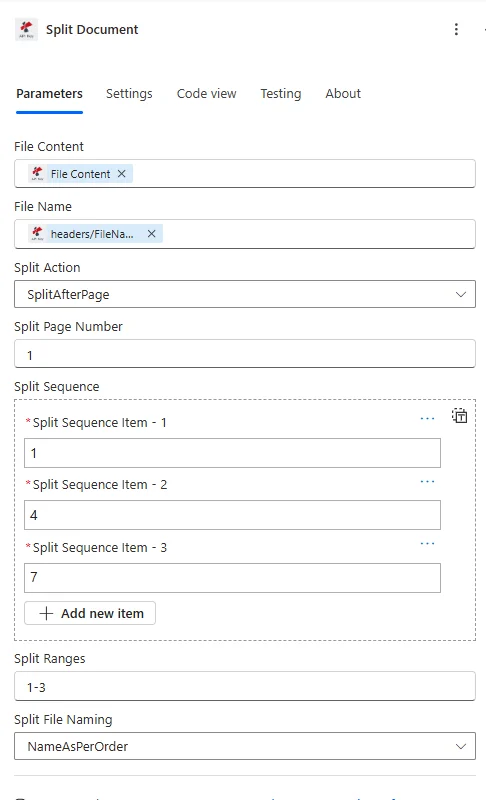
Liste complète des paramètres pour le Split PDF action. Configurez ces paramètres pour contrôler PDF division.
Important: Les paramètres marqués d'un astérisque (***) sont obligatoires et doivent être fournis pour que l'action fonctionne correctement.
| Paramètre | Taper | Description | Exemple |
|---|---|---|---|
| Contenu du fichier*** | Binaire | Source PDF Contenu • Carte PDF contenu du fichier de l'action précédente • Soutient PDFs de SharePoint, OneDrive, e-mail • Peut être récupéré dynamiquement à partir des flux • Doit être valide PDF document | [File Content from Get File] |
| Nom de fichier*** | String | PDF Nom du document • Nom du fichier source • Utilisé pour le traitement de l'identification • Doit inclure l'extension .pdf • Prend en charge la dénomination dynamique | LargeReport.pdf |
| Action fractionnée*** | Option | Méthode de séparation • Division simple - Divisez en deux documents à la page spécifiée • Division récurrente - Diviser en plusieurs segments par intervalle de page • Détermine la division du document | Recurring Split |
| Valeur d'action fractionnée*** | Integer | Numérotation ou intervalle des pages fractionnées • Pour une séparation simple : numéro de la page où la séparation a lieu • Pour les fractionnements récurrents : nombre de pages par segment • Doit correspondre à un numéro de page valide dans le document • La valeur par défaut est 1 si elle n'est pas spécifiée. | 10 |
Sortir
Le PDF4me Diviser PDF L'action renvoie des données de sortie complètes pour une transition fluide Power Automate intégration des flux :
- Table
- JSON
- Flow Integration
Vue tableau
Données de réponse présentées sous forme de tableau structuré :
| Paramètre | Taper | Description |
|---|---|---|
| documents divisés | Array de Objects | Tableau contenant tous les documents divisés |
| Nom de fichier | String | Nom de chaque document de sortie fractionné |
| Contenu du fichier | Binaire | Contenu binaire de chaque document divisé |
JSON Format de réponse
{
  "splitedDocuments": [
    {
      "File Name": "Document_Part1.pdf",
      "File Content": "[Binary Content 1]"
    },
    {
      "File Name": "Document_Part2.pdf",
      "File Content": "[Binary Content 2]"
    }
  ]
}
Power Automate Utilisation du flux
Utilisez les documents fractionnés dans les actions suivantes :
- Appliquer à chaqueTraiter chaque document fractionné individuellement
- Distribution par courrielEnvoyer des parties du document à différents destinataires
- SharePoint Organisation: Enregistrer les pièces dans des dossiers catégorisés
- Services d'impressionImprimer les segments du document séparément
- Traitement individuelAppliquer des flux de travail uniques à chaque partie
- Répartition de la charge de travail: Répartir les segments sur plusieurs processeurs
Exemples de flux de travail
Le PDF4me Diviser PDF action dans Power Automate propose des modèles de flux de travail complets conçus pour des scénarios d'entreprise réels :
- Workload Distribution
- Simple Separation
- Print Optimization
- Email Distribution
Flux de travail de répartition automatisée de la charge de travail de révision
Transformer la revue de documents grâce à une segmentation automatisée et équitable :
Étapes complètes du flux de travail :
- DéclenchementContrat volumineux téléchargé pour examen juridique (100 pages)
- Obtenir un contratRécupérer le contrat PDF
- Division récurrenteDivisez en segments de 10 pages (10 parties)
- Appliquer à chaque: Traiter chaque segment
- Attribuer un réviseurRépartissez les segments de manière égale entre les 5 relecteurs.
- Segments d'emailEnvoyer 2 segments à chaque relecteur
- Suivre les progrès: Suivre l'achèvement des révisions par segment
- Fusionner les avis: Regrouper les segments examinés
Avantages pour l'entreprise :
- Distribue plus de 40 documents volumineux par mois pour une relecture en parallèle.
- Réduction du temps de révision de 70 % grâce au traitement parallèle
- Répartit la charge de travail au sein de l'équipe de révision
- Accélère les cycles d'approbation des documents
Flux de travail automatisé de documents simplifié
Rationalisez la distribution grâce à une simple division en deux parties :
Étapes complètes du flux de travail :
- DéclenchementRapport combiné comportant des sections publiques et confidentielles
- Obtenir le rapport: Consulter le rapport complet PDF (50 pages)
- Division simple: Divisé en deux documents à la page 30
- Partie 1 (1-30)Section publique destinée à la distribution générale
- Partie 2 (31-50)Section confidentielle réservée à la direction
- Courriel publicEnvoyer la première partie à tous les employés
- Gestion des e-mailsEnvoyer la deuxième partie uniquement à l'équipe de direction.
- Archiver les deuxStockez les deux pièces avec des contrôles d'accès.
Avantages pour l'entreprise :
- Plus de 25 rapports à sensibilité mixte sont publiés mensuellement.
- Permet une distribution ciblée en fonction de la sensibilité du contenu
- Réduit le temps de fractionnement manuel de 95 %
- Garantit un contrôle d'accès approprié aux sections confidentielles
Flux de travail automatisé de segmentation des tâches d'impression
Optimisez l'impression grâce à la segmentation des documents pour plusieurs imprimantes :
Étapes complètes du flux de travail :
- DéclenchementDocument volumineux prêt à imprimer (200 pages)
- Obtenir le document: Récupérer PDF depuis la file d'impression
- Division récurrenteDivisez en segments de 25 pages (8 parties)
- Appliquer à chaque: Traiter chaque segment d'impression
- Distribuer aux imprimantesEnvoyer les segments à 4 imprimantes différentes
- Impression sur écranSuivre l'achèvement de chaque segment
- Notification d'achèvementAlerte lorsque tous les segments sont imprimés
- Assemblage manuelFournir des instructions pour l'assemblage physique
Avantages pour l'entreprise :
- Traite plus de 30 travaux d'impression grand format par mois.
- Réduit le temps d'impression de 75 % grâce à l'impression parallèle.
- Optimise l'utilisation des imprimantes dans tout le bureau
- Permet une production plus rapide de documents volumineux
Flux de travail automatisé de gestion de la taille des e-mails
Améliorez la délivrabilité de vos e-mails grâce à la segmentation automatique des documents :
Étapes complètes du flux de travail :
- DéclenchementUn rapport volumineux (40 Mo) nécessite une diffusion par courriel. PDF)
- Obtenir le rapportRécupérer les objets surdimensionnés PDF
- Vérifier la taille: Le fichier dépasse la limite d'emails
- Division récurrenteDivisez en segments de 5 pages
- Appliquer à chaque: Traiter chaque segment
- Segments d'emailEnvoyer chaque partie séparément aux destinataires
- Inclure l'indexAjouter la référence de la pièce à l'objet de l'e-mail
- Suivi de livraison: S'assurer de la bonne livraison de toutes les pièces
Avantages pour l'entreprise :
- Traite plus de 20 documents grand format par mois
- Contourne automatiquement les restrictions de taille des e-mails.
- Garantit la livraison réussie de documents volumineux
- Réduit les échecs de livraison de 100 %
Cas d'utilisation et applications industrielles
- Legal & Professional Services
- Education & Training
- Corporate & Business
- Healthcare & Medical
Cas d'utilisation des services juridiques et professionnels
- Segmentation des contrats: Fractionner les contrats importants pour un examen parallèle
- Division des dossiersRépartir les dossiers en vue de leur distribution à l'équipe.
- Division de la découverteDocuments de découverte de segments à traiter
- Distribution brève: Mémoires divisés pour examen par les co-conseils
Cas d'utilisation en matière d'éducation et de formation
- Chapitres du manuelDiviser les manuels scolaires en chapitres
- Division du matériel de coursSéparer les fichiers PDF des cours en modules
- Répartition des tâchesDiviser les lots de devoirs pour la notation
- Segmentation du guide d'étude: Divisez les supports d'étude par thèmes
Cas d'utilisation en entreprise et en affaires
- Distribution des rapports: Diviser les rapports volumineux pour les parties prenantes
- Segmentation manuelleDiviser les manuels en sections
- Division de la charge de travail: Fractionner les documents pour un traitement parallèle
- Gestion de la taille des e-mailsSegmenter les fichiers volumineux pour l'envoi par e-mail
Cas d'utilisation dans le domaine de la santé et du médical
- Segmentation des dossiers médicaux: Fractionner les dossiers des grands patients
- Division des documents de rechercheDiviser les documents de recherche pour examen
- Division de protocoleSegmenter les protocoles médicaux par sections
- Division du matériel de formation: Diviser les documents de formation en modules