Diviser PDF par texte dans Power Automate
PDF4me Diviser PDF par texte l'action sépare automatiquement PDF documents en recherchant des expressions textuelles spécifiques dans le contenu Power AutomateCette fonction de segmentation intelligente analyse le texte des documents à la recherche d'identifiants uniques, d'en-têtes de chapitres, de titres de sections ou de mots-clés, effectue la segmentation avant ou après les pages correspondantes et permet une organisation automatisée des documents en fonction des marqueurs de contenu. Elle est idéale pour la segmentation des rapports, le routage des documents et la séparation par contenu. Microsoft 365 flux de travail.
Authentification de votre API Demande
Pour accéder au PDF4me Web API à travers Power AutomateChaque requête doit inclure des informations d'authentification valides. L'authentification garantit une communication sécurisée et valide votre identité en tant qu'utilisateur autorisé, permettant une intégration fluide entre vos Power Automate flux et PDF4meles puissants services de segmentation textuelle de [nom de l'entreprise].
Caractéristiques principales
- Recherche textuelle fractionnée: Trouver et diviser les pages contenant un texte spécifique
- Détection de phrases: Rechercher des expressions uniques dans le contenu du document
- Contrôle de position fractionnéeChoisissez de fractionner avant ou après la page correspondante
- Routage basé sur le contenu: Organiser automatiquement les documents par marqueurs de texte
- Traitement par lots: Diviser plusieurs documents en fonction des modèles de texte
Paramètres
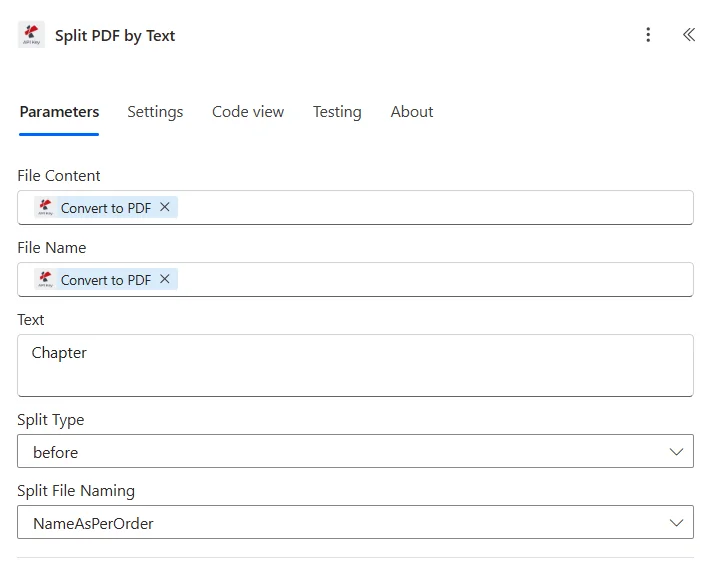
Liste complète des paramètres pour le Split PDF Action par texte. Configurez ces paramètres pour contrôler le fractionnement basé sur le texte.
Important: Les paramètres marqués d'un astérisque (***) sont obligatoires et doivent être fournis pour que l'action fonctionne correctement.
| Paramètre | Taper | Description | Exemple |
|---|---|---|---|
| Contenu du fichier*** | Binaire | Source PDF Contenu • Carte PDF contenu du fichier de l'action précédente • PDF doit contenir du texte consultable • Peut provenir de SharePoint, OneDrive, e-mail • Doit être valide PDF document | [File Content from Get File] |
| Nom de fichier*** | String | PDF Nom du document • Nom du fichier source avec l'extension appropriée • Utilisé pour le traitement de l'identification • Doit inclure l'extension .pdf • Prend en charge la dénomination dynamique | Report.pdf |
| Texte*** | String | Expression de recherche • Texte utilisant lequel PDF doit être divisé • Doit constituer un identifiant unique dans le document • Correspondance de texte sensible à la casse • Exemples : « Chapitre », « Département : », « N° de facture » | Chapter |
| Type split*** | Option | Position fractionnée • Avant - PDF séparation avant la page contenant le texte • Après - PDF séparation après la page contenant le texte • Permet de contrôler si la page de texte est associée au document précédent ou suivant. | Before |
Sortir
Le PDF4me Diviser PDF par texte L'action renvoie des données de sortie complètes pour une transition fluide Power Automate intégration des flux :
- Table
- JSON
- Flow Integration
Vue tableau
Données de réponse présentées sous forme de tableau structuré :
| Paramètre | Taper | Description |
|---|---|---|
| Contenu du fichier | Binaire | Diviser PDF documents séparés par détection de texte |
| Nom de fichier | String | Nom de chaque division PDF document |
JSON Format de réponse
{
  "Split Documents": [
    {
      "File Content": "[Binary Content 1]",
      "File Name": "Document_Part1.pdf"
    },
    {
      "File Content": "[Binary Content 2]",
      "File Name": "Document_Part2.pdf"
    }
  ]
}
Power Automate Utilisation du flux
Utilisez les documents fractionnés dans les actions suivantes :
- Appliquer à chaqueTraiter chaque section divisée individuellement
- Routage du départementEnvoyer les sections aux départements respectifs
- SharePoint Organisation: Sections de fichiers dans les dossiers appropriés
- Distribution par courrielEnvoyer les sections pertinentes aux parties prenantes
- Traitement individuelAppliquer les flux de travail spécifiques à chaque section
- Archiver séparément: Stockez les documents en les catégorisant correctement
Exemples de flux de travail
Le PDF4me Diviser PDF par texte action dans Power Automate propose des modèles de flux de travail complets conçus pour des scénarios d'entreprise réels :
- Chapter Splitting
- Department Routing
- Invoice Separation
- Section Extraction
Flux de travail automatisé de séparation des chapitres de livres
Transformez le traitement des livres grâce au découpage automatisé en chapitres :
Étapes complètes du flux de travail :
- Déclenchement: Livre complet PDF Téléchargé pour traitement
- Obtenir le livre: Récupérer le livre complet PDF depuis SharePoint
- Répartition par chapitre: Recherchez le texte « Chapitre » et divisez avant
- Appliquer à chaqueTraitez chaque chapitre individuellement.
- Extrait du numéro de chapitre: Analyser le numéro du chapitre à partir de la première page
- Renommer les fichiersNommez chaque fichier avec le numéro du chapitre.
- Télécharger les chapitres: Enregistrer les chapitres individuellement dans la bibliothèque
- Créer un index: Créer un index des chapitres avec des références de fichiers
Avantages pour l'entreprise :
- Sépare automatiquement plus de 20 livres par mois en chapitres.
- Permet la distribution et l'accès à chaque chapitre individuellement
- Réduit le temps de traitement des livres de 90 %
- Facilite la gestion du contenu au niveau des chapitres
Flux de travail automatisé de routage des documents du département
Rationalisez la distribution grâce au fractionnement des documents textuels :
Étapes complètes du flux de travail :
- DéclenchementRapport interdépartemental PDF généré
- Obtenir le rapport: Récupérer le rapport complet
- Répartition par département: Recherchez « Département » et séparez après
- Appliquer à chaque: Traiter chaque section du département
- Analyser le nom du département: Extraire le département de la première page
- Service de messagerie électroniqueEnvoyer la section au département concerné
- Télécharger SharePoint: Enregistrer dans les dossiers spécifiques au département
- Distribution des pistesConsignez la livraison à chaque service.
Avantages pour l'entreprise :
- Routes 50+ rapports interdépartementaux mensuels
- Automatise la répartition des sections aux équipes appropriées
- Réduit le temps de distribution de 2 heures à 10 minutes
- Garantit que chaque département reçoive uniquement le contenu pertinent
Fractionnement automatisé des lots de factures basé sur le texte
Optimisez le traitement des factures grâce au fractionnement des marqueurs de texte :
Étapes complètes du flux de travail :
- DéclenchementLot de factures scannées sans séparateurs de codes-barres
- Obtenir le lotRécupérer plusieurs factures PDF
- Séparer par texteRecherchez « Numéro de facture » et séparez avant
- Appliquer à chaqueTraiter chaque facture séparée
- Extraire le numéro de facture: Analyser le numéro de facture de la première page
- Valider la factureVérifier par rapport aux bons de commande
- Importer dans le systèmeChargement de la facture dans la comptabilité
- Archives individuellesConservez chaque facture séparément.
Avantages pour l'entreprise :
- Sépare plus de 200 factures issues de lots textuels chaque mois.
- Permet le traitement sans exigence de code-barres
- Réduit le temps de séparation des factures de 85 %
- Compatible avec tous les formats de factures contenant des marqueurs de texte.
Flux de travail automatisé d'extraction de sections de documents
Améliorez la gestion des documents grâce au fractionnement basé sur le contenu :
Étapes complètes du flux de travail :
- DéclenchementManuel complet téléchargé pour la distribution par section
- Obtenir le manuel: Consulter le manuel complet PDF
- Répartition par sectionRecherchez « Section » et divisez avant
- Appliquer à chaque: Traiter chaque section extraite
- Titre de la section d'analyseExtraire le nom et le numéro de la section
- Mettre à jour les métadonnées: Associez chaque section à des métadonnées appropriées
- Bibliothèque de téléchargement: Enregistrez les sections dans les dossiers appropriés
- Créer une navigation: Index de navigation de la section Construire
Avantages pour l'entreprise :
- Divise plus de 15 manuels par an en sections
- Permet un accès et des mises à jour précis au niveau des sections
- Réduit le temps de sectionnement manuel de 95 %
- Facilite la distribution ciblée des sections
Cas d'utilisation et applications industrielles
- Publishing & Media
- Education & Training
- Corporate & Business
- Legal & Professional Services
Cas d'utilisation dans le domaine de l'édition et des médias
- Séparation des chapitres: Diviser les livres par chapitres
- Extraction de sections: Séparer les magazines par titres d'articles
- Organisation du contenu: Répartir les publications par marqueurs de contenu
- Segmentation des documents: Organiser les documents par titres de texte
Cas d'utilisation en matière d'éducation et de formation
- Division des modules de cours: Séparer les cours par titres de module
- Répartition des chapitres: Diviser les manuels scolaires par chapitres
- Séparation des sections: Organiser le matériel d'étude par sections
- Division des tâches: Séparer les travaux de plusieurs étudiants par des marqueurs de nom
Cas d'utilisation en entreprise et en affaires
- Distribution du département: Répartir les rapports par en-têtes de département
- Routage de section: Séparer les manuels par titres de section
- Organisation du contenu: Diviser les documents par marqueurs de contenu
- Segmentation des rapports: Rapports séparés par marqueurs de division
Cas d'utilisation des services juridiques et professionnels
- Division des sections de cas: Séparer les dossiers par marqueurs de section
- Organisation des documents: Diviser les documents juridiques par rubriques
- Découverte Séparation: Séparer les documents de découverte par identifiants
- Extrait bref: Séparer les mémoires juridiques par sections