Fusionner PDF Superposition - Combinaison de calques
PDF4me Fusionner la superposition L'action combine deux PDF documents en les superposant couche par couche dans Power Automate avec un positionnement précis. Cette fonction de fusion sophistiquée place un PDF Superposition de calques (couches) page par page, en conservant un alignement et une transparence parfaits ; idéal pour le filigrane de documents entiers, le remplissage de formulaires, l’association d’en-têtes de lettres et de contenu, et la création de documents composites. Microsoft 365 flux de travail.
Authentification de votre API Demande
Pour accéder au PDF4me Web API à travers Power AutomateChaque requête doit inclure des informations d'authentification valides. L'authentification garantit une communication sécurisée et valide votre identité en tant qu'utilisateur autorisé, permettant une intégration fluide entre vos Power Automate flux et PDF4meles puissants services de fusion de superposition de .
Caractéristiques principales
- Superposition calque par calqueFusionner PDFs avec l'un sur l'autre
- Contrôle de base et de couche: Définir lequel PDF sert de base et de superposition
- Alignement précis: Maintenir un alignement parfait entre les pages
- Soutien à la transparence: Préserver la transparence des calques de superposition
- Superposition de modèlesCombinez le contenu avec des modèles de papier à en-tête ou de formulaires
Paramètres
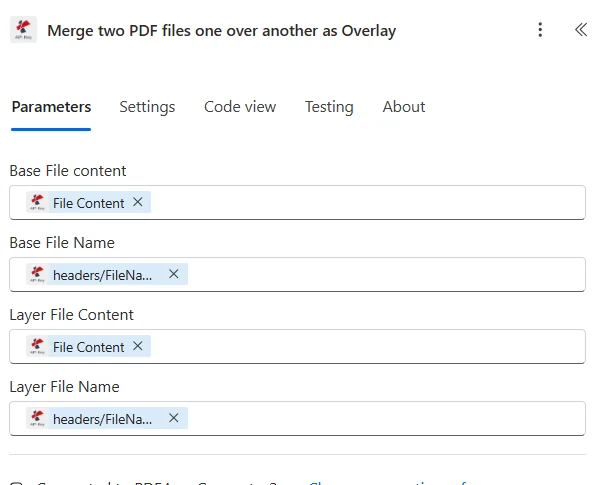
Liste complète des paramètres de l'action Fusionner les superpositions. Configurez ces paramètres pour contrôler la fusion des superpositions.
Important: Les paramètres marqués d'un astérisque (***) sont obligatoires et doivent être fournis pour que l'action fonctionne correctement.
| Paramètre | Taper | Description | Exemple |
|---|---|---|---|
| Contenu du fichier de base*** | Binaire | Couche de base PDF • Le contenu du fichier de base constitue la première couche de fusion. • Ce PDF apparaît sous la superposition • Généralement, le contenu principal ou l'arrière-plan • Peut provenir de SharePoint, OneDrive, e-mail | [Base PDF Content] |
| Nom du fichier de base*** | String | Nom du fichier de base • Nom du fichier de base PDF • Utilisé pour le traitement de l'identification • Doit inclure l'extension .pdf • Prend en charge la dénomination dynamique | Content.pdf |
| Contenu du fichier de calque*** | Binaire | Calque de superposition PDF • Le contenu du fichier de calque comme deuxième calque • Ce PDF apparaît au-dessus de la base • Généralement un filigrane, un formulaire ou un modèle • Peut provenir de SharePoint, OneDrive, e-mail | [Layer PDF Content] |
| Nom du fichier de calque*** | String | Nom du fichier de calque • Nom du fichier du calque PDF • Utilisé pour le traitement de l'identification • Doit inclure l'extension .pdf • Prend en charge la dénomination dynamique | Letterhead.pdf |
Sortir
Le PDF4me Fusionner la superposition L'action renvoie des données de sortie complètes pour une transition fluide Power Automate intégration des flux :
- Table
- JSON
- Flow Integration
Vue tableau
Données de réponse présentées sous forme de tableau structuré :
| Paramètre | Taper | Description |
|---|---|---|
| Contenu du fichier | Binaire | Fusionné PDF avec superposition appliquée à toutes les pages |
| Nom de fichier | String | Nom de la superposition fusionnée de sortie PDF |
JSON Format de réponse
{
  "File Content": "[Binary Content of Merged Overlay PDF]",
  "File Name": "Document_WithOverlay.pdf"
}
Power Automate Utilisation du flux
Utiliser une superposition fusionnée PDF dans les actions suivantes :
- Distribution par courrielEnvoyer les documents sur papier à en-tête.
- SharePoint Stockage: Enregistrer les documents fusionnés par superposition
- Livraison au clientFournir des documents formatés de manière professionnelle
- Services d'impressionEnvoyez les documents avec filigrane ou papier à en-tête.
- Archivage: Stocker les documents composites finaux
- Traitement ultérieurAppliquer des frais supplémentaires PDF opérations
Exemples de flux de travail
Le PDF4me Fusionner la superposition action dans Power Automate propose des modèles de flux de travail complets conçus pour des scénarios d'entreprise réels :
- Letterhead Application
- Form Template Overlay
- Watermark Application
- Certificate Overlay
Flux de travail automatisé de demande de papier à en-tête d'entreprise
Transformez l'image de marque de vos documents grâce à la superposition automatisée d'en-tête :
Étapes complètes du flux de travail :
- DéclenchementLettre générée pour la communication avec le client
- Obtenir le contenu de la lettreRécupérer le contenu du texte de la lettre PDF
- Obtenez du papier à en-tête: Modèle de papier à en-tête d'entreprise PDF
- Fusionner la superpositionAppliquez le papier à en-tête comme base, le contenu comme calque.
- Ajouter des numéros de pageInsérer une numérotation des pages si le document comporte plusieurs pages.
- Valider la sortieVérifiez que l'en-tête figure sur toutes les pages.
- Client de messagerieEnvoyez une lettre au format professionnel.
- Lettre d'archive: Version avec en-tête de la boutique
Avantages pour l'entreprise :
- Applique automatiquement l'en-tête à plus de 200 lettres par mois.
- Garantit une image de marque professionnelle cohérente
- Élimine l'application manuelle du papier à en-tête
- Réduit le temps de préparation des lettres de 90 %
Flux de travail automatisé de superposition de données de modèle de formulaire
Simplifiez le remplissage des formulaires grâce à la superposition automatisée de données :
Étapes complètes du flux de travail :
- DéclenchementDonnées de formulaire collectées à partir de Microsoft Forms
- Modèle de formulaire: Récupérer le modèle de formulaire vierge PDF
- Générer un PDF de données: Créer PDF avec les données du formulaire aux emplacements appropriés
- Fusionner la superpositionAppliquer le modèle comme base, les données comme couche
- Valider l'alignementVérifiez que les données apparaissent dans les champs appropriés.
- Aplatir PDFSupprimer les champs de formulaire dans la version finale
- Courriel aux parties prenantesEnvoyer le formulaire rempli
- Archives terminéesConserver le formulaire rempli dans les archives
Avantages pour l'entreprise :
- Remplit plus de 150 formulaires par mois grâce à la technique de superposition
- Garantit un alignement parfait des données et des formulaires
- Élimine le remplissage manuel des formulaires
- Réduit le temps de traitement des formulaires de 85 %
Flux de travail automatisé de superposition de filigrane sur les documents
Optimisez la sécurité grâce à l'ajout automatisé d'un filigrane :
Étapes complètes du flux de travail :
- DéclenchementDocument confidentiel prêt à être diffusé
- Obtenir le documentRécupérer le document original PDF
- Générer un PDF avec filigrane: Créer PDF avec le filigrane « CONFIDENTIEL »
- Fusionner la superpositionAppliquer le document comme base, le filigrane comme calque
- Définir la transparence: S'assurer que le filigrane est visible mais non gênant
- Valider la couvertureVérifiez le filigrane sur toutes les pages.
- Utilisateurs autorisés par e-mailEnvoyer le document filigrané
- Archive sécurisée: Version avec filigrane de la boutique
Avantages pour l'entreprise :
- Filigrane appliqué à plus de 100 documents sensibles par mois
- Garantit un marquage de sécurité sur chaque page
- Empêche les tentatives de distribution non autorisées
- Réduit le temps de tatouage numérique de 30 minutes à 2 minutes
Flux de travail automatisé de superposition de bordure de certificat
Améliorer les certificats grâce à une superposition décorative automatisée :
Étapes complètes du flux de travail :
- DéclenchementDonnées du certificat générées pour l'étudiant
- Obtenir les données du certificatRécupérer les informations sur les étudiants PDF
- Modèle de bordure: Récupérer la bordure décorative du certificat PDF
- Fusionner la superpositionAppliquer la bordure comme base, les données comme calque
- Ajouter le sceau officielAppliquer l'image du sceau à la superposition
- Ajouter une signature: Insérer la signature de l'autorité
- Courriel étudiantEnvoyer un certificat magnifiquement formaté
- Certificat d'archive: Certificat émis par le magasin
Avantages pour l'entreprise :
- Crée plus de 200 certificats formatés par mois
- Fournit une apparence de certificat professionnel
- Combine automatiquement les données et la conception
- Réduit le temps de production des certificats de 85 %
Cas d'utilisation et applications industrielles
- Corporate & Business
- Legal & Professional Services
- Finance & Banking
- Education & Training
Cas d'utilisation en entreprise et en affaires
- Application de papier à en-têteSuperposer du contenu sur le papier à en-tête de l'entreprise
- Documents de marqueFusionnez le contenu avec les modèles de marque
- Remplissage du formulaireSuperposer des données sur les modèles de formulaire
- Application de filigraneAppliquer des filigranes de sécurité aux documents
Cas d'utilisation des services juridiques et professionnels
- Papier à en-tête de l'entrepriseSuperposer des lettres sur du papier à en-tête de l'entreprise
- Application de filigraneAppliquer des filigranes de confidentialité
- Modèles de formulairesSuperposer des données sur les modèles de formulaires juridiques
- Authentification des documentsAppliquer des couches de sécurité
Cas d'utilisation dans le secteur financier et bancaire
- Papier à en-tête financierSuperposer les documents financiers sur le papier à en-tête.
- Filigranes de sécurité: Apposer des marquages de sécurité sur les documents sensibles
- Remplissage du formulaireRemplissez les formulaires financiers via l'interface.
- Mise en forme du rapportAppliquer des modèles de rapport aux données
Cas d'utilisation en matière d'éducation et de formation
- Bordures du certificatSuperposer les données du certificat sur les bordures décoratives
- Modèles officielsFusionner le contenu avec les modèles institutionnels
- Remplissage du formulaireRemplissez les formulaires scolaires via l'interface superposée.
- Certificats de récompenseCombiner les données des prix avec les modèles de conception