Fusionner plusieurs PDFs - Combineur de documents
PDF4me Fusionner plusieurs PDF fichiers l'action combine deux ou plusieurs PDF documents dans un seul fichier unifié dans Power Automate avec un ordre de page séquentiel. Cette fonctionnalité essentielle de consolidation de documents fusionne plusieurs documents. PDFs tout en préservant la mise en forme, les signets et l'intégrité du contenu, avec prise en charge d'un nombre de fichiers extensible (ajoutez de nouveaux éléments pour en ajouter davantage). PDFs), idéal pour créer des rapports complets, combiner les contrats et les annexes, et constituer des dossiers documentaires complets. Microsoft 365 flux de travail.
Authentification de votre API Demande
Pour accéder au PDF4me Web API à travers Power AutomateChaque requête doit inclure des informations d'authentification valides. L'authentification garantit une communication sécurisée et valide votre identité en tant qu'utilisateur autorisé, permettant une intégration fluide entre vos Power Automate flux et PDF4mes puissant PDF fusion des services.
Caractéristiques principales
- Plusieurs PDF CombinaisonFusionner deux ou plusieurs PDFs en un seul document
- Ordre séquentiel: Conserver l'ordre spécifié dans le résultat fusionné
- Entrée extensibleAjoutez de nouveaux articles pour plus de contenu. PDF fichiers selon les besoins
- Préservation du formatConserver la mise en forme, les polices et le contenu.
- Traitement par lotsFusionner des documents dans des flux de travail automatisés
Paramètres
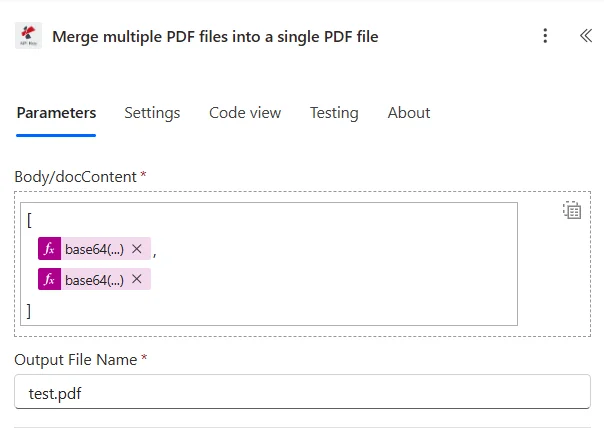
Liste complète des paramètres pour la fusion multiple PDF action sur les fichiers. Configurez ces paramètres pour contrôler PDF fusion.
Important: Les paramètres marqués d'un astérisque (***) sont obligatoires et doivent être fournis pour que l'action fonctionne correctement.
| Paramètre | Taper | Description | Exemple |
|---|---|---|---|
| Contenu du fichier - 1*** | Binaire | D'abord PDF Contenu • Contenu du fichier d'entrée du premier PDF de la source • Premier document dans la séquence de fusion • Peut provenir de SharePoint, OneDrive, e-mail • Doit être valide PDF document | [File Content 1] |
| Contenu du fichier - 2*** | Binaire | Deuxième PDF Contenu • Contenu du fichier d'entrée du deuxième PDF de la source • Deuxième document dans la séquence de fusion • Peut provenir de SharePoint, OneDrive, e-mail • Doit être valide PDF document | [File Content 2] |
| Nom de fichier*** | Chaîne | Nom du fichier de sortie • Nom du fichier de sortie fusionnée PDF • Doit inclure l'extension .pdf • Utilisé pour l'identification de la sortie • Prend en charge la dénomination dynamique | MergedDocument.pdf |
Note: Cliquez sur « Ajouter un nouvel élément » dans Power Automate pour ajouter plus PDF fichiers si nécessaire (Contenu du fichier - 3, Contenu du fichier - 4, etc.)
Sortir
Le PDF4me Fusionner plusieurs PDF fichiers L'action renvoie des données de sortie complètes pour une transition fluide Power Automate intégration des flux :
- Table
- JSON
- Flow Integration
Vue tableau
Données de réponse présentées sous forme de tableau structuré :
| Paramètre | Taper | Description |
|---|---|---|
| Contenu du fichier | Binaire | Fusionné PDF fichier contenant tous les documents d'entrée de manière séquentielle |
| Nom de fichier | Chaîne | Nom du résultat fusionné PDF déposer |
JSON Format de réponse
{
  "File Content": "[Binary Content of Merged PDF]",
  "File Name": "MergedDocument.pdf"
}
Power Automate Utilisation du flux
Utiliser fusionné PDF dans les actions suivantes :
- Distribution par courrielVeuillez envoyer le dossier complet en un seul fichier.
- SharePoint TéléchargerEnregistrer le document consolidé dans la bibliothèque
- Services d'impressionEnvoyer le document fusionné complet pour impression
- Livraison au clientFournir un document complet dans un seul fichier.
- ArchivageConserver l'ensemble du colis pour les archives
- Traitement ultérieurAppliquer les opérations au document fusionné
Exemples de flux de travail
Le PDF4me Fusionner plusieurs PDF fichiers action dans Power Automate propose des modèles de flux de travail complets conçus pour des scénarios d'entreprise réels :
- Report Consolidation
- Contract Assembly
- Proposal Packages
- Manual Assembly
Consolidation automatisée des rapports multidépartementaux
Transformez vos rapports grâce à la fusion automatisée des rapports :
Étapes complètes du flux de travail :
- DéclenchementFin de trimestre - déclenchement programmé
- Obtenir le rapport des ventesRécupérer le service des ventes PDF depuis SharePoint
- Obtenez votre rapport financierRécupérer le service des finances PDF
- Obtenir le rapport d'opérationsRécupérer le département des opérations PDF
- Obtenir un rapport RH: Récupérer les ressources humaines PDF
- Fusionner tous les rapports: Regrouper en un seul rapport trimestriel
- Ajouter une page de couvertureInsérer le résumé exécutif comme premier document
- Leadership par courrielEnvoyer un rapport consolidé à l'équipe de direction
Avantages pour l'entreprise :
- Consolide plus de 20 rapports départementaux trimestriels
- Génère automatiquement un rapport de synthèse complet.
- Réduit le temps d'assemblage des rapports de 4 heures à 10 minutes
- Garantit que tous les départements sont inclus dans l'examen trimestriel
Flux de travail automatisé d'assemblage de dossiers contractuels
Rationalisez l'exécution des contrats grâce à la fusion automatisée des documents :
Étapes complètes du flux de travail :
- DéclenchementContrat approuvé avec toutes les pièces justificatives
- Obtenir le contrat principalRécupérer le contrat principal PDF
- Obtenez la pièce à conviction ARécupérer la première pièce à conviction PDF
- Obtenez la pièce BRécupérer la deuxième pièce à conviction PDF
- Obtenir l'horaireRécupérer le calendrier de paiement PDF
- Obtenir les conditions: Consulter les conditions générales
- Fusionner tout: Intégrer dans un contrat complet
- CourrielsEnvoyer le colis complet à toutes les parties prenantes
Avantages pour l'entreprise :
- Assemble automatiquement plus de 75 contrats par mois
- Garantit que toutes les expositions et tous les horaires sont inclus.
- Réduit les erreurs de conditionnement à façon de 95 %
- Accélère l'exécution du contrat de 3 jours
Création automatisée de dossiers de proposition
Optimisez les propositions grâce à la fusion automatisée des composants :
Étapes complètes du flux de travail :
- DéclenchementComposants de la proposition prêts à être assemblés
- Obtenir une lettre de motivationRécupérer la lettre de présentation de la proposition PDF
- Obtenez le résumé exécutifRécupérer le résumé PDF
- Obtenir une proposition techniqueRécupérer les détails techniques PDF
- Obtenir un devis: Consulter le détail des prix PDF
- Obtenez des études de cas: Récupérer les études de cas pertinentes PDF
- Fusionner le package: Intégrer tous ces éléments dans une proposition complète
- Équipe de vente par e-mailEnvoyer la proposition finalisée pour livraison au client.
Avantages pour l'entreprise :
- Assemble automatiquement plus de 60 propositions par trimestre
- Garantit des propositions complètes avec tous les éléments
- Réduit le temps de préparation des propositions de 2 heures à 5 minutes
- Améliore le taux de victoire de 30 % avec une documentation complète
Flux de travail automatisé d'assemblage manuel des politiques
Améliorer la documentation grâce à une compilation manuelle automatisée :
Étapes complètes du flux de travail :
- DéclenchementMise à jour des sections de politique – révision mensuelle prévue
- Obtenir la table des matières: Récupérer la table des matières PDF
- Obtenez une introduction: Récupérer la section d'introduction
- Consulter les sections de politiqueRécupérez les 10 sections de la politique PDFs
- Obtenir les annexes: Récupérer les documents en annexe
- Obtenir l'index: Consulter l'index du manuel
- Manuel complet de fusionCombinez toutes les sections dans l'ordre
- Manuel de publication: Téléverser sur le portail des employés
Avantages pour l'entreprise :
- Compile plus de 12 mises à jour annuelles du manuel des politiques.
- Garantit automatiquement le bon ordre des sections
- Réduit le temps d'assemblage manuel de 6 heures à 15 minutes
- Maintient à jour des manuels complets pour les employés
Cas d'utilisation et applications industrielles
- Legal & Professional Services
- Finance & Banking
- Healthcare & Medical
- Corporate & Business
Cas d'utilisation des services juridiques et professionnels
- ContratsFusionner les contrats avec les annexes et les calendriers
- Constitution du dossier: Combiner les documents du dossier en dossiers complets
- Forfaits d'avis juridiquesFusionner les opinions avec les documents justificatifs
- Colis de livraison client: Combiner tous les livrables dans un seul fichier
Cas d'utilisation dans le secteur financier et bancaire
- Offres de prêtFusionner les documents de prêt, les informations et les annexes
- Dossiers de rapports financiersCombiner plusieurs rapports financiers
- Documentation d'auditFusionner les journaux d'audit et les rapports
- Ensembles de conformité: Rassemblez tous les documents réglementaires
Cas d'utilisation dans le domaine de la santé et du médical
- Compilation des dossiers des patientsFusionner plusieurs documents de dossiers médicaux
- Documentation de rechercheCombiner les documents de recherche et les annexes
- Dossiers de réclamation d'assuranceFusionner les revendications avec les pièces justificatives
- Assemblage du paquet de traitementCombiner les plans et protocoles de traitement
Cas d'utilisation en entreprise et en affaires
- Rapports trimestrielsFusionner les rapports départementaux en un rapport consolidé
- Dossiers de proposition: Combiner les éléments de la proposition en un ensemble complet
- Assemblage manuelFusionner les sections du manuel en un manuel complet
- Documentation du projetCombiner les documents du projet en un seul fichier