Fusion et publipostage avec liste de documents (chaîne de données) Power Automate
PDF4me Fusion et publipostage avec liste de documents (chaîne de données) est un Power Automate action qui transforme un mot ou PDF modèle plus un JSON Fusionnez un tableau de données en un lot de documents personnalisés en une seule opération. Utilisez cette fonction pour générer des lettres d'offre, des certificats ou des avis de compte pour une liste complète de destinataires, sans avoir à parcourir le modèle de fusion enregistrement par enregistrement.
Que fait cette action ?
PDF4me Fusion et publipostage avec liste de documents (chaîne de données) cartographie un mot ou PDF fusionner le modèle plus un JSON Cette fonction prend en entrée un tableau de données et renvoie un tableau de documents générés, un par ligne de données. Elle prend en charge les structures de type tableau de tableaux et tableau d'objets.
Authentification de votre API Demande
Pour accéder au PDF4me Web API à travers Power Automate, chaque requête doit inclure un code valide API clé. L'authentification valide votre identité et permet au connecteur d'accéder PDF4meLe service de publipostage de votre flux.
Informations importantes à ne pas manquer
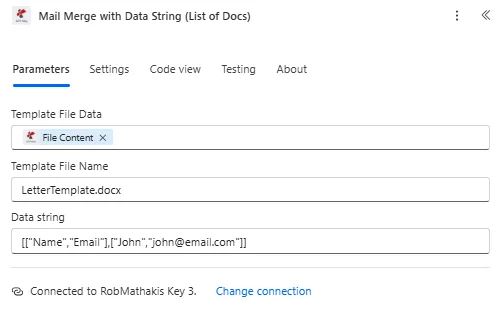
Associez les données et le nom du fichier modèle à la carte, puis construisez la chaîne de données sous forme de JSON tableau contenant une entrée par document à générer.
Paramètres
Requis: Les trois champs, Données du fichier modèle, Nom du fichier modèle et Chaîne de données, doivent être renseignés pour que l'action puisse s'exécuter.
| Paramètre | Requis | Ce que cela fait | Exemple |
|---|---|---|---|
| Template File Data | Required | Content of the merge template, mapped from a prior action such as SharePoint or OneDrive Get File Content. Must be a .docx or .pdf file containing merge fields. | [Template Content] |
| Template File Name | Required | Name of the template file including its extension, used for processing identification. | LetterTemplate.docx |
| Data string | Required | JSON data to merge into the template. Accepts an array-of-arrays with a header row followed by value rows, or an array of field/value objects. Each row or object after the header generates one document. | [["Name","Email"],["John","[email protected]"]] |
Que renvoie la fusion et le publipostage avec chaîne de données ?
| Champ | Taper | Ce qu'il contient |
|---|---|---|
Output Documents | Array of Objects | One entry per generated document, directly iterable with Apply to each. |
File Content | Binary | Binary content of each generated document, nested inside each Output Documents entry. |
File Name | String | File name of each generated document, nested inside each Output Documents entry. |
{
  "Output Documents": [
    { "File Content": "[Binary Content]", "File Name": "Letter_001.pdf" },
    { "File Content": "[Binary Content]", "File Name": "Letter_002.pdf" }
  ]
}
Comment configurer un publipostage avec une chaîne de données dans Power Automate?
- Ajouter PDF4me → Fusion et publipostage avec liste de documents (chaîne de données) à votre Power Automate couler.
- Carte Données du fichier modèle et Nom du fichier modèle à partir d'un modèle stocké dans SharePoint ou OneDrive, contenant des champs de fusion qui correspondent à vos colonnes de données.
- Construire chaîne de données comme un JSON tableau, soit une ligne d'en-tête suivie de lignes de valeurs, soit un tableau d'objets champ/valeur, une entrée par document à générer.
- Laissez le flux se dérouler. PDF4me retours Documents de sortie, un tableau avec un document généré par ligne de données.
- Ajouter un Appliquer à chaque action sur les documents de sortie pour envoyer par e-mail, télécharger ou archiver chaque document généré individuellement.
Quel format de chaîne de données dois-je utiliser ?
Utilisez le tableau de tableaux format, une ligne d'en-tête suivie de lignes de valeurs, lorsque les données sources proviennent déjà de Excel ou un connecteur en forme de tableau comme tableaux parallèles, puisqu'il correspond directement aux lignes et aux colonnes. Utilisez le tableau d'objets format lorsque les données sources proviennent d'un système tel qu'un CRM ou un connecteur de formulaires qui renvoie naturellement des champs nommés par enregistrement, puisque les clés de chaque objet correspondent déjà aux noms des champs de fusion du modèle.
Configurations typiques
Exemples de flux de travailCommon Power Automate flow patterns using Mail Merge with Data String List of Docs.
- Un flux se déclenche lorsqu'un cours de formation est marqué comme terminé dans le LMS.
- La fonction « Get participant list » récupère tous les participants ayant terminé le cours, avec leur nom et la date d'achèvement.
- Une action Compose construit la chaîne de données sous forme de tableau d'objets nom/cours/date.
- La fusion de courrier avec chaîne de données génère un certificat par participant lors d'un seul appel, et une boucle « Appliquer à chaque » envoie chaque certificat par courriel à son destinataire.
- Un responsable du recrutement approuve un lot de candidats dans le système de suivi des candidatures (ATS), déclenchant ainsi le processus.
- La fonction « Get candidate data » récupère le nom, le rôle et le salaire de chaque candidat approuvé.
- La fusion et le publipostage avec chaîne de données associent le modèle de lettre d'offre et génèrent une lettre par candidat.
- Le tableau des documents de sortie est envoyé au service des ressources humaines pour examen avant sa livraison individuelle.
- Un déclencheur de récurrence exécute un flux mensuel d'avis de facturation.
- La fonction « Get customer data interroges » interroge le système de facturation pour chaque compte faisant l'objet d'un avis de paiement ce mois-ci.
- La fusion et le publipostage avec chaîne de données génèrent un avis personnalisé par compte à partir d'un seul modèle d'avis.
- Une boucle « Appliquer à chaque » télécharge chaque notification sur le compte du client. SharePoint crée un dossier et envoie un courriel récapitulatif.
Conseils pratiques
Aide-mémoire
| Champ | Valeur |
|---|---|
| Action | Mail Merge with Data String List of Docs |
| Template File Data | .docx or .pdf, mapped from a prior action |
| Template File Name | e.g. LetterTemplate.docx |
| Data string | Array-of-arrays (header + rows) or array-of-objects |
| Documents generated | One per data row/object |
| Output | Output Documents array, each with File Content + File Name |
| Next step | Apply to each over Output Documents |
Questions fréquentes
Cas d'utilisation et applications industrielles
- Human Resources & Payroll
- Finance & Banking
- Education & Training
- Marketing & Communications
Cas d'utilisation des ressources humaines et de la paie
- Lettres d'offreGénérez des offres d'emploi personnalisées pour l'ensemble d'un groupe de candidats en un seul appel.
- Documents d'intégration: Créez simultanément les documents d'embauche pour tous les nouveaux employés.
- Évaluations de performanceGénérer des documents d'évaluation pour l'ensemble du personnel à partir d'un seul cycle d'évaluation
- Déclarations relatives aux avantages sociaux: Créer des résumés personnalisés des avantages sociaux pour la période d'inscription ouverte
Cas d'utilisation dans le secteur financier et bancaire
- Relevés de compteGénérer des relevés pour chaque client au cours d'un cycle de facturation
- Documents fiscaux: Établir des récapitulatifs fiscaux pour tous les clients avant les dates limites de déclaration.
- Rapports d'investissementGénérer des rapports de portefeuille pour chaque investisseur enregistré.
- Lettres de notification: Créer des notifications de compte pour un segment de clients en une seule opération
Cas d'utilisation en matière d'éducation et de formation
- CertificatsGénérer des certificats de réussite pour chaque étudiant d'une cohorte
- Bulletins scolaires: Établir des bulletins de notes pour tous les apprenants à la fin du trimestre
- TranscriptionsGénérer les relevés de notes d'une promotion en une seule fois.
- Lettres aux parentsCréer des communications personnalisées aux parents pour toute une classe.
Cas d'utilisation en marketing et communication
- Lettres de campagneGénérer des lettres marketing personnalisées pour un segment cible
- Avis aux clientsCréer des notifications de mise à jour de service pour les clients concernés
- Invitations à l'événementGénérer des invitations personnalisées à un événement à partir d'une liste de participants
- Lettres de remerciement: Créer des lettres de remerciement pour un groupe de clients