Redimensionner l'image dans Power Automate
PDF4me Redimensionner l'image Cette action permet de redimensionner les images en pourcentage ou selon des dimensions spécifiques. Power Automate Pour l'optimisation et la standardisation, cette fonction de mise à l'échelle polyvalente prend en charge le redimensionnement en pourcentage pour une mise à l'échelle proportionnelle et des dimensions spécifiques pour un contrôle précis, tout en conservant les rapports d'aspect ou les proportions personnalisées. Elle est idéale pour l'optimisation web, la création de vignettes, la préparation à l'impression et l'optimisation du stockage. Microsoft 365 flux de travail.
Authentification de votre API Demande
Pour accéder au PDF4me Web API à travers Power AutomateChaque requête doit inclure des informations d'authentification valides. L'authentification garantit une communication sécurisée et valide votre identité en tant qu'utilisateur autorisé, permettant une intégration fluide entre vos Power Automate flux et PDF4meles puissants services de redimensionnement d'images de [nom de l'entreprise].
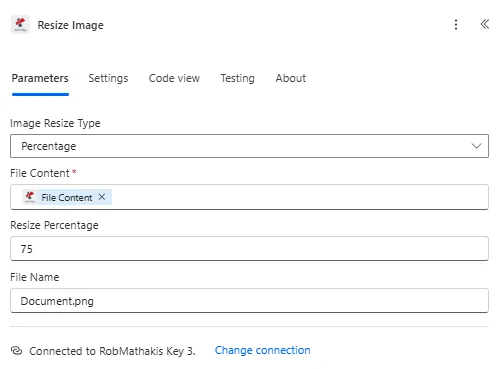
Caractéristiques principales
- Plusieurs méthodes de redimensionnementÉchelle en pourcentage ou dimensions spécifiques
- Contrôle du rapport d'aspect: Conserver les proportions ou définir des ratios personnalisés
- Mise à l'échelle vers le haut/vers le basAgrandir ou réduire les dimensions de l'image
- Traitement par lotsRedimensionner plusieurs images dans des flux de travail automatisés
- Préservation de la qualitéConserver la qualité de l'image lors du redimensionnement
Paramètres
Liste complète des paramètres de l'action Redimensionner l'image. Configurez ces paramètres pour contrôler le redimensionnement de l'image.
Important: Les paramètres marqués d'un astérisque (***) sont obligatoires et doivent être fournis pour que l'action fonctionne correctement.
| Paramètre | Taper | Description | Exemple |
|---|---|---|---|
| Type de redimensionnement d'image | Option | Sélection de la méthode de redimensionnement • Pourcentage - Échelle en pourcentage (50 % pour une demi-taille, 200 % pour une double taille) • Taille spécifique - Définir la largeur et la hauteur exactes en pixels • Dimensions maximales - Redimensionner pour s'adapter aux dimensions maximales • Détermine la méthode de calcul du redimensionnement | Percentage |
| Opération | Dynamique | Paramètres de l'opération de redimensionnement • Objet dynamique basé sur le type de redimensionnement d'image • Pourcentage : {Percentage: 50} pour une mise à l'échelle de 50 %• Taille spécifique : {Width: 800, Height: 600} pour les dimensions exactes• Dimensions maximales : {MaxWidth: 1200, MaxHeight: 1200} | {Percentage: 75} |
Sortir
Le PDF4me Redimensionner l'image L'action renvoie des données de sortie complètes pour une transition fluide Power Automate intégration des flux :
- Table
- JSON
- Flow Integration
Vue tableau
Données de réponse présentées sous forme de tableau structuré :
| Paramètre | Taper | Description |
|---|---|---|
| Contenu du fichier | Binaire | Fichier image redimensionné avec de nouvelles dimensions |
JSON Format de réponse
{
  "File Content": "[Binary Content of Resized Image]"
}
Power Automate Utilisation du flux
Utiliser l'image redimensionnée dans les actions suivantes :
- Téléchargement WebTéléchargez des images optimisées pour le web sur des sites web.
- Création de miniaturesUtilisez des images de taille réduite comme vignettes.
- Pièces jointes aux courrielsEnvoyez des images de taille appropriée
- Optimisation mobile: Créer des images de taille adaptée aux mobiles
- Services d'impression: Redimensionner les images pour les exigences d'impression
- Optimisation du stockageRéduire la taille des fichiers pour l'archivage
Exemples de flux de travail
Le PDF4me Redimensionner l'image action dans Power Automate propose des modèles de flux de travail complets conçus pour des scénarios d'entreprise réels :
- Responsive Web Images
- Storage Optimization
- Social Media Sizing
- Email Optimization
Flux de travail automatisé de génération d'images réactives
Améliorez les performances web grâce à la création automatisée d'images multi-tailles :
Étapes complètes du flux de travail :
- DéclenchementPhoto du produit en haute résolution téléchargée
- Obtenez l'original: Récupérer l'image en pleine résolution (4000x3000)
- Créer de grandsRedimensionner à une largeur de 1200 px pour un affichage sur ordinateur
- Créer un supportRedimensionner à une largeur de 800 px pour les tablettes
- Créer petitRedimensionner à une largeur de 400 px pour les appareils mobiles
- Créer une miniatureRedimensionner à une largeur de 150 px pour les vignettes
- Télécharger toutes les versionsEnregistrer toutes les tailles sur le CDN
- Mise à jour du produitLier les images adaptatives à la page produit
Avantages pour l'entreprise :
- Génère plus de 200 ensembles d'images adaptatives par mois
- Optimise les performances du site web avec des tailles appropriées
- Réduit les temps de chargement des pages de 60 %
- Améliore considérablement l'expérience utilisateur mobile
Flux de travail automatisé d'optimisation du stockage d'images
Optimisez le stockage grâce à la réduction automatique de la taille des images :
Étapes complètes du flux de travail :
- DéclenchementImages volumineuses téléchargées dans le dossier d'archives
- Obtenir des imagesRécupérer toutes les images dépassant le seuil de taille
- Appliquer à chaque: Traiter chaque image surdimensionnée
- Redimensionner en pourcentageRéduire à 60 % de la taille d'origine
- Image compresséeAppliquer une compression supplémentaire
- Remplacer l'originalMise à jour avec une version optimisée
- Calculer les économiesEspace de stockage économisé
- Indicateurs de rapportStatistiques d'optimisation des journaux
Avantages pour l'entreprise :
- Optimise automatiquement plus de 300 images par mois
- Réduit les coûts de stockage de 55 % par an
- Permet d'économiser 8 000 $ par an en frais d'entreposage
- Maintient une qualité d'image acceptable pour l'archivage
Flux de travail automatisé de redimensionnement d'images pour les réseaux sociaux
Optimisez votre présence sur les réseaux sociaux grâce à un dimensionnement des images adapté à chaque plateforme :
Étapes complètes du flux de travail :
- DéclenchementImage marketing prête pour publication sur les réseaux sociaux
- Obtenez l'original: Récupérer l'image marketing source
- Format InstagramRedimensionnez à 1080x1080 pour Instagram
- Taille de TwitterRedimensionnez à 1200x675 pour Twitter
- Taille de LinkedInRedimensionnez à 1200x627 pour LinkedIn
- Taille de FacebookRedimensionner à 1200x630 pour Facebook
- Publier sur les plateformesPartagez des images de taille appropriée
- Versions archivées: Stocker toutes les tailles spécifiques à la plateforme
Avantages pour l'entreprise :
- Crée plus de 50 images optimisées pour la plateforme chaque semaine
- Garantit un affichage parfait sur toutes les plateformes sociales
- Élimine le redimensionnement manuel pour chaque plateforme
- Accélère la publication sur les réseaux sociaux de 75 %
Flux de travail automatisé de redimensionnement d'images pour les e-mails
Améliorez les performances de vos emails grâce à l'optimisation automatisée des images :
Étapes complètes du flux de travail :
- DéclenchementImages de la newsletter préparées pour la campagne
- Obtenir des images: Récupérer toutes les images de la newsletter
- Appliquer à chaque: Traiter chaque image
- Redimensionner à 600 pxOptimiser pour la largeur d'affichage des e-mails
- Image compresséeRéduisez la taille du fichier pour un chargement plus rapide.
- Insérer dans le modèleAjouter des images redimensionnées au modèle d'e-mail
- Campagne EnvoyerDiffuser une newsletter optimisée
- Performances sur pisteSurveiller les temps de chargement et l'engagement des e-mails.
Avantages pour l'entreprise :
- Optimisation de plus de 100 images d'emails par mois
- Réduit la taille des e-mails de 70 % pour une livraison plus rapide.
- Améliore les temps de chargement des e-mails de 65 %
- Augmente l'engagement par e-mail de 40 %
Cas d'utilisation et applications industrielles
Commerce électronique et vente au détail
- Images du produit: Redimensionner les photos de produits pour les catalogues web
- Génération de vignettesCréer des versions préliminaires de petite taille
- Optimisation mobile: Redimensionner les images pour le shopping mobile
- Catalogues imprimésRedimensionner pour l'impression
Immobilier et biens immobiliers
- Photos de l'annonceOptimiser les photos immobilières pour les plateformes MLS
- Création de miniaturesGénérer des images d'aperçu de l'annonce
- Images de la visite virtuelleRedimensionner pour les visionneuses de visites virtuelles
- Matériel marketing: Images à l'échelle pour les brochures
Marketing et publicité
- Ressources de campagneRedimensionner les images pour les campagnes multicanaux
- Réseaux sociaux: Créer des tailles d'image spécifiques à la plateforme
- Marketing par e-mailOptimiser les images pour les campagnes par e-mail
- Bannières Web: Redimensionner pour répondre aux exigences des bannières de sites Web
Santé et médecine
- Imagerie médicaleRedimensionner les images de diagnostic pour le stockage
- Patient Photos: Standardiser les dimensions des photos des patients
- Images de rechercheRedimensionner les images pour publication
- DocumentationOptimiser les images pour les dossiers médicaux