Créer une image à partir d'un PDF dans Power Automate
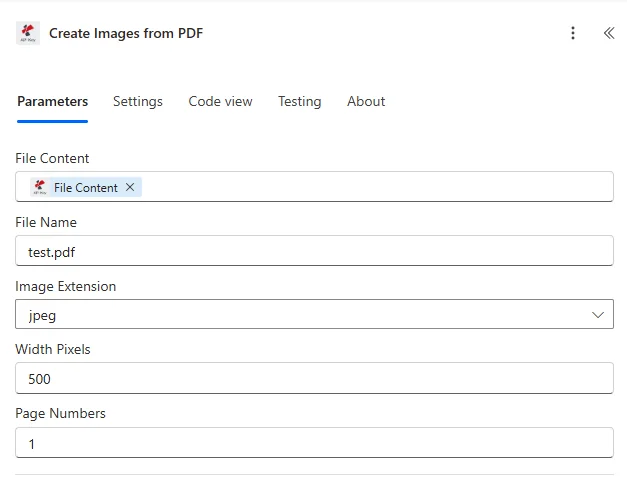
PDF4me Créer une image à partir d'un PDF l'action convertit des éléments spécifiques PDF pages vers fichiers image dans Power Automate avec un contrôle complet du format et de la résolution. Cette puissante fonction de conversion prend en charge de nombreux formats d'image (JPG, JPEG, BMP, GIF, JB2, JP2, JPF, JPX, PNG, TIF, TIFF), largeur personnalisée en pixels et sélection flexible de la page en saisissant le texte souhaité dans le champ de page, idéal pour la génération de vignettes, la création d'aperçus, le partage sur les réseaux sociaux et le traitement d'images sur Microsoft 365 flux de travail.
Authentification de votre API Demande
Pour accéder au PDF4me Web API à travers Power AutomateChaque requête doit inclure des informations d'authentification valides. L'authentification garantit une communication sécurisée et valide votre identité en tant qu'utilisateur autorisé, permettant une intégration fluide entre vos Power Automate flux et PDF4mes puissant PDF aux services de conversion d'images.
Caractéristiques principales
- Formats d'image multiplesConvertir en JPG, PNG, TIFF, GIF, BMP et plus encore
- Sélection de pageSaisissez les pages à convertir dans le champ « Page » (pages individuelles, plages de pages ou mots-clés, par exemple).
all) - Contrôle de la résolution: Définir une largeur personnalisée en pixels pour la qualité de sortie
- Création de miniaturesGénérer des images d'aperçu à partir de PDF pages
- Conversion par lotsConvertir plusieurs pages simultanément
Paramètres
Liste complète des paramètres pour la création d'une image à partir de PDF action. Configurez ces paramètres pour contrôler la génération d'images.
Important: Les paramètres marqués d'un astérisque (***) sont obligatoires et doivent être fournis pour que l'action fonctionne correctement.
| Paramètre | Taper | Description | Exemple |
|---|---|---|---|
| Contenu du fichier*** | Binaire | Source PDF Contenu du fichier • Carte PDF fichier de sortie de l'action précédente • Soutient PDFs de SharePoint, OneDrive, e-mail • Peut être récupéré dynamiquement à partir des variables de flux • Doit être valide PDF document | [File Content from Get File] |
| Nom de fichier*** | String | PDF Nom du document • Source PDF Nom de fichier avec l'extension .pdf • Utilisé pour le traitement de l'identification • Doit inclure l'extension de fichier appropriée • Prend en charge la dénomination dynamique à partir des flux | Document.pdf |
| Extension d'image*** | Option | Format de l'image de sortie • jpg/jpeg - JPEG format pour les photos • png - PNG format avec prise en charge de la transparence • bmp - Format bitmap • gif - Format GIF pour les graphiques simples • tif/tiff - TIFF format pour haute qualité • jb2, jp2, jpf, jpx - Formats avancés | png |
| Largeur en pixels*** | Nombre | Largeur de l'image • Largeur de l'image de sortie en pixels • Des valeurs plus élevées pour une meilleure qualité • Plage typique : 800-2400 pixels • La hauteur est calculée automatiquement pour conserver les proportions. | 1200 |
| Numéro de page*** | String | Pages à convertir • Taper une ligne de texte Dans le champ de la page, des chiffres simples, des virgules, des tirets et quelques mots-clés (voir ci-dessous). • La première page est la 1 (la page d'ouverture de la PDF (page 1) • Séparez les choix par des virgules.: Par exemple 1,3,5 il s'agit de trois pages simples ; 1,2-3,5,7- mélange des singles et des spans• Le trait d'union signifie « à travers ».: 2-5 il s'agit des pages 2, 3, 4 et 5. Un tiret avec rien après ça (7-) signifie « de la page 7 à la dernière page »• Mots clés : all ou un seul * pour le fichier entier ; last pour la dernière page seulement ; first, 0, ou 1 pour la première page seulement ; -1 et -2 compter à partir de la fin• Les numéros de page trop longs sont ignoréset vous pouvez saisir la même page plusieurs fois si vous avez besoin de plusieurs images. | 1,3,5 ou all ou 1,2-3,5,7- |
:::conseil Comment remplir le champ de la page
- Taper
allconvertir chaque page. Un seul*(astérisque) fait la même chose si vous préférez. lastIl ne s'agit que de la dernière page.first,0ou simplement1tout cela signifie « juste la première page ».0« Page 1 » signifie simplement « page 1 » ; ensuite, on compte encore 2, 3, 4…-1est la dernière page.-2est la page précédente (dans un fichier de 12 pages, il s'agit de la page 11).- Les virgules permettent d'assembler des morceaux de tissu.
1,2-3,5,7-La lecture est la suivante : page 1, pages 2 à 3, page 5, puis page 7 jusqu’à la fin. L’espace vide après7-c'est ce qui indique au service de « courir jusqu'à la dernière page ».
:::
1,2-3,5,7- au lieu de 0,1-2,5,7-0,1-2,5,7- est légal, mais 0 et 1-2 Les deux incluent la page 1, vous pouvez donc afficher accidentellement la première page deux fois. 1,2-3,5,7- Cela dit la même chose, mais avec moins de recoupements.
Exemples de chaînes de caractères (imaginez une page de 12) PDF)
| Ce que vous tapez | Ce que vous obtenez |
|---|---|
1,2-3,5,7- | Page 1, pages 2-3, page 5, puis pages 7-12 |
all | Pages 1 à 12 |
* | Identique à all |
-1 | Page 12 (dernière) |
-2 | Page 11 (deuxième en partant de la fin) |
last | Page 12 seulement |
first | Page 1 seulement |
0 | Page 1 seulement (même idée que first) |
Notes pratiques
7-sans rien après le tableau de bord signifie « de la page 7 jusqu'à la dernière page ».- Les numéros de page inexistants sont ignorés.
7-3(à l'envers) conserve la page 7 de ce bloc lorsque la page 7 existe ; ne vous attendez pas à trouver les pages 6 et 5 de ce bloc.- Il est permis de mentionner la même page plusieurs fois ; chaque mention peut générer une image différente.
Sortir
Le PDF4me Créer une image à partir d'un PDF L'action renvoie des données de sortie complètes pour une transition fluide Power Automate intégration des flux :
- Table
- JSON
- Flow Integration
Vue tableau
Données de réponse présentées sous forme de tableau structuré :
| Paramètre | Taper | Description |
|---|---|---|
| Contenu du fichier | Binaire | Contenu du fichier image généré à partir de spécifié PDF pages |
| Nom de fichier | String | Nom du fichier image de sortie |
JSON Format de réponse
{
"File Content": "[Binary Content of Image]",
"File Name": "Document_Page_1.png"
}
Power Automate Utilisation du flux
Utilisez les images générées dans les actions suivantes :
- Création de miniatures: Utiliser les images comme aperçus de documents
- Réseaux sociaux: Partager PDF pages sous forme d'images sur les plateformes sociales
- Distribution par courrielEnvoyer les pages clés sous forme d'images dans les courriels
- Traitement d'imagesAppliquer des opérations d'image aux pages converties
- Affichage Web: Montrer PDF pages sous forme d'images sur les sites web
- Applications mobilesUtilisez des images dans des formats adaptés aux mobiles.
Exemples de flux de travail
Le PDF4me Créer une image à partir d'un PDF action dans Power Automate propose des modèles de flux de travail complets conçus pour des scénarios d'entreprise réels :
- Thumbnail Generation
- Social Media Sharing
- Email Preview
- OCR Preparation
Génération automatisée de vignettes de documents
Transformez la gestion des documents grâce à la création automatisée de vignettes :
Étapes complètes du flux de travail :
- Déclenchement: PDF document téléchargé sur SharePoint bibliothèque
- Obtenir PDFRécupérer les fichiers téléchargés PDF
- Convertir la première page: Créer PNG Image de la page 1 à une largeur de 800 px
- Redimensionner la miniatureRéduire à 200 px pour la taille de la miniature
- Télécharger la miniatureEnregistrer dans SharePoint aperçu du document
- Mettre à jour les métadonnées: Lier la miniature au document
- Activer l'aperçuConfigurer la bibliothèque pour afficher les vignettes
- Document d'indexAjouter une vignette pour une meilleure visibilité
Avantages pour l'entreprise :
- Génère plus de 300 vignettes de documents par mois
- Améliore l'expérience de navigation dans les documents
- Accélère l'identification des documents de 70 %
- Améliore SharePoint navigation visuelle de la bibliothèque
Automatisé PDF Flux de travail de la page vers les médias sociaux
Simplifiez le partage sur les réseaux sociaux grâce à l'automatisation. PDF conversion d'image :
Étapes complètes du flux de travail :
- DéclenchementLe service marketing approuve l'infographie PDF pour les réseaux sociaux
- Obtenir l'infographie: Récupérer PDF du dossier marketing
- Convertir en image: Créer JPEG image de 1200px de largeur
- Optimiser la tailleAssurez-vous que la mémoire ne dépasse pas 5 Mo pour respecter les exigences de la plateforme.
- Ajouter un filigraneAppliquer le filigrane du logo de l'entreprise
- Publier sur TwitterPartager l'image sur Twitter via le connecteur
- Publier sur LinkedInPartager l'image sur LinkedIn
- Archives des articles: Stocker les métadonnées de l'image et de la publication
Avantages pour l'entreprise :
- Plus de 40 partages PDF pages mensuelles sur les réseaux sociaux
- Permet de faciliter PDF partage de contenu sur les plateformes sociales
- Augmente l'engagement de 60 % avec les publications d'images
- Automatise la distribution multiplateforme
Création automatisée d'aperçus de documents par e-mail
Optimisez vos communications par e-mail avec PDF images d'aperçu :
Étapes complètes du flux de travail :
- Déclenchement: Rapport PDF prêt pour la distribution par courriel
- Obtenir le rapportRécupérer le rapport PDF depuis SharePoint
- Convertir la première page: Créer PNG aperçu de la première page
- Redimensionner pour l'emailOptimiser à une largeur de 600 px
- Rédiger un e-mail: Créer HTML Courriel avec aperçu intégré
- Ajouter une pièce jointe PDF: Joindre la totalité PDF envoyer par courriel
- Distribution par courrielEnvoyer à la liste des parties prenantes
- La piste ouvre: Surveiller les indicateurs d'engagement par e-mail
Avantages pour l'entreprise :
- Améliore plus de 50 e-mails de rapport mensuels avec des aperçus
- Augmente le taux d'ouverture des e-mails de 35 % grâce aux images d'aperçu
- Améliore l'engagement du destinataire avant l'ouverture PDF
- Réduit la taille des e-mails grâce à des images de prévisualisation optimisées
Automatisé OCR Flux de travail de préparation d'images
Améliorer OCR traitement avec PDF conversion d'image :
Étapes complètes du flux de travail :
- Déclenchement: Numérisé PDF téléchargé pour OCR traitement
- Obtenir PDFRécupérer les données numérisées PDF
- Convertir toutes les pages: Créer TIFF images de toutes les pages
- Appliquer à chaque: Traiter chaque image de page
- Améliorer l'imageAppliquer le traitement d'image pour OCR optimisation
- Courir OCR: Traiter les images améliorées avec OCR moteur
- Compiler le texteCombiner le texte extrait de toutes les pages
- Créer un système de recherche: Créer un moteur de recherche PDF avec texte extrait
Avantages pour l'entreprise :
- Traite plus de 100 documents numérisés par mois
- Améliore OCR précision grâce à l'optimisation d'image
- Permet le prétraitement avancé des images
- Crée des fichiers consultables de haute qualité PDFs
Cas d'utilisation et applications industrielles
- E-commerce & Retail
- Real Estate & Property
- Publishing & Media
- Education & Training
Cas d'utilisation du commerce électronique et du commerce de détail
- Aperçus des pages produits: Créer des images pour la page du catalogue de produits
- Génération de vignettesGénérer des images miniatures du catalogue
- Publications sur les réseaux sociauxConvertir les PDF des produits en images partageables
- Marketing par e-mailCréer des images d'aperçu pour les campagnes
Cas d'utilisation dans l'immobilier et les propriétés
- Aperçus des annonces: Créer des images pour la page de la brochure immobilière
- Images de plans d'étageConvertir les PDF de plans d'étage en images
- Préparation de la visite virtuelleGénérer des images à partir de présentations PDF
- Marketing sur les réseaux sociauxPartager les pages immobilières sous forme d'images
Cas d'utilisation dans le domaine de l'édition et des médias
- Aperçus de pagesCréer des images d'aperçu des publications
- Partage d'articlesConvertir les PDF d'articles en images pour les réseaux sociaux
- Génération de vignettesGénérer des vignettes de publication
- Création d'actifs numériquesCréer des ressources d'images à partir de pages PDF
Cas d'utilisation en matière d'éducation et de formation
- Aperçus du matériel de cours: Créer des images d'aperçu des PDF de cours
- Images de diapositivesConvertir les pages de présentation en images
- Création d'objets d'apprentissageGénérer des images à partir de fichiers PDF éducatifs
- Apprentissage socialPartager du contenu éducatif sous forme d'images