Générer un document à partir d'un modèle dans Power Automate
Générer un document à partir d'un modèle Cette action Power Automate fusionne un modèle PDF4me enregistré avec des données JSON, XML ou CSV et génère un document. Utilisez-la lorsque le modèle se trouve déjà dans votre référentiel PDF4me plutôt que d'être mappé comme un fichier. Sélectionnez le modèle par son nom, collez ou importez les données, puis mappez la sortie.
Authentification de votre requête API
Chaque action PDF4me dans Power Automate nécessite une connexion valide. Créez-en une ou sélectionnez-en une qui contient votre clé API PDF4me.
Informations importantes à ne pas manquer
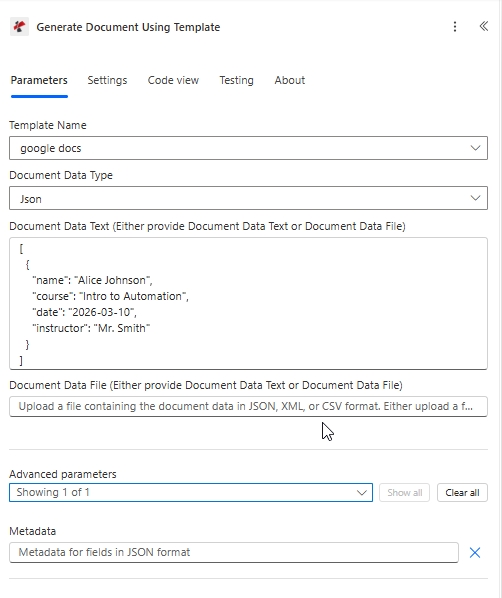
Configuration cible : un modèle enregistré sélectionné sous Nom du modèle, Type de données du document défini au format JSON, et la charge utile collée dans Texte des données du document.
Qu’est-ce que la fonction « Générer un document à partir d’un modèle » dans Power Automate ?
L'action « Générer un document à partir d'un modèle » de Power Automate pour PDF4me permet de fusionner un modèle déjà présent dans votre compte PDF4me avec des données. Elle accepte un nom de modèle ainsi qu'un format JSON, XML ou CSV et renvoie un document généré sous forme de contenu dynamique. Contrairement à l'action « Générer un document unique », vous n'avez pas besoin de mapper de fichier modèle ni de sélectionner un type de sortie.
Paramètres
| Paramètre | Requis | Ce que cela fait | Exemple |
|---|---|---|---|
| Connection | Required | PDF4me connection for the flow. Create one with your API key, then reuse it across every PDF4me action. | My PDF4me connection |
| Template Name | Required | The saved template to merge, selected by name from your PDF4me templates. Upload the .docx first so it appears in the list. | google docs |
| Document Data Type | Required | Format of the data payload. Json maps cleanly from SharePoint columns and Forms. Xml is for XML source systems. | Json |
| Document Data Text | Conditional | Inline data payload built from dynamic content. Required when Document Data File is empty. | [{ "name": "Alice Johnson" }] |
| Document Data File | Conditional | A JSON, XML, or CSV data file mapped from a prior step. Required when Document Data Text is empty. | 1. Data |
| Metadata | Optional | Document metadata for fields in JSON format, for templates that reference metadata at render time. Leave empty for most cases. | {"title":"Certificate"} |
L'exemple de charge utile ci-dessous correspond aux espaces réservés dans google-docs-template.docxCollez-le dans le champ Texte des données du document, ou téléchargez le fichier JSON correspondant en tant que fichier de données du document.
[
  {
    "name": "Alice Johnson",
    "course": "Intro to Automation",
    "date": "2026-03-10",
    "instructor": "Mr. Smith"
  }
]
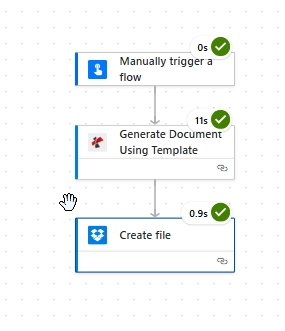
Un flux minimal : un déclencheur, Générer un document à partir d’un modèle, puis une étape qui enregistre le fichier généré.
Sortir
Cette action renvoie le document généré sous forme de contenu dynamique. Utilisez-le dans n'importe quelle étape en aval qui accepte le contenu d'un fichier.
| Champ | Taper | Ce qu'il contient |
|---|---|---|
| Generated document | Binary | The merged document produced from the saved template and your data. Map it into File Content of Create file (Dropbox, OneDrive, SharePoint) or into an Outlook attachment. |
| File Name | String | Output filename derived from the template. Combine it with an expression such as guid() when you want unique filenames per run. |
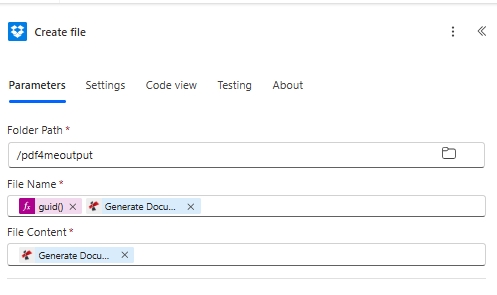
Enregistrement du résultat : mapper le document généré en Contenu du fichieret utiliser guid() dans Nom de fichier pour un nom de sortie unique.
Comment fonctionne la fonction « Générer un document à partir d'un modèle » dans Power Automate ?
Power Automate envoie le nom du modèle sélectionné et vos données à PDF4me. PDF4me charge le modèle enregistré et fusionne les espaces réservés de type moustache, tels que : {{name}} via le moteur de modèles Word, et renvoie le fichier généré sous forme de contenu dynamique. Conformément à Référence des expressions Power Automate, vous pouvez encadrer le nom du fichier de sortie avec guid() Chaque exécution génère donc un fichier unique. Pour la syntaxe des espaces réservés, voir le Documentation Aspose Words pour .NET.