Classer le document dans Power Automate
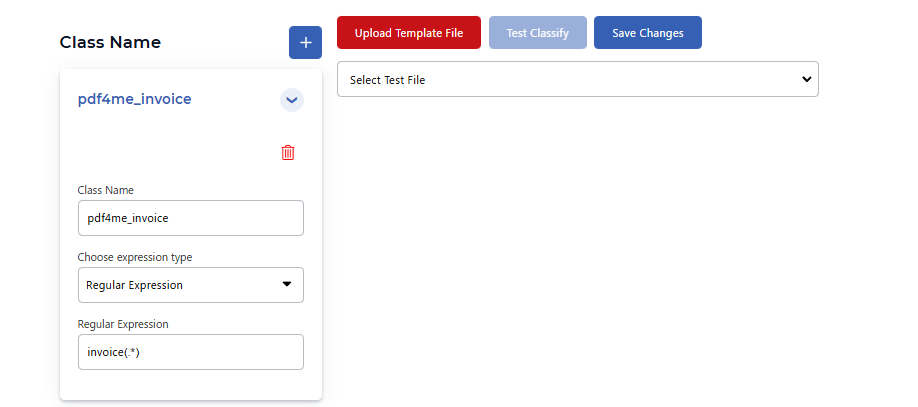
PDF4me Classer les documents classe PDF documents basés sur expressions (expressions régulières ou JavaScript) que vous définissez sur dev.pdf4me.comVous créez classes de documents avec modèles de recherchepar exemple pdf4me_invoice avec des expressions régulières invoice(.*)et quand un PDF est envoyé à l'action, PDF4me compare le contenu du document à vos règles et renvoie le Nom de la classeUtilisez le nom de classe dans les conditions, les commutateurs ou les actions de suivi pour acheminer, renommer ou traiter les documents par type. Microsoft 365 flux.
Important: Les règles de classification sont définies et stockées dans votre PDF4me Créez d'abord vos classes sur votre compte. Classer les documents, puis utilisez l'action dans Power AutomatePour une configuration complète, voir Configurer la classification des documents.
Authentification de votre API Demande
Pour accéder au PDF4me Web API à travers Power AutomateChaque requête doit inclure des informations d'authentification valides. L'authentification garantit la sécurité des communications et confirme votre identité en tant qu'utilisateur autorisé.
Caractéristiques principales
- Classification basée sur l'expression: Définir les classes de documents avec Expression régulière ou JavaScript sur dev.pdf4me.com
- Nom de la classe Sortie: Renvoie la classe correspondante (par exemple,
pdf4me_invoice,Invoice) pour le routage et le filtrage - Règles personnalisées: Faire correspondre le contenu du document avec des modèles d'expressions régulières (par exemple,
invoice(.*),contract(.*)) - Intégration de flux: Utilisez le nom de la classe dans les conditions, le switch, SharePoint, OneDrive, et Microsoft 365 applications
- Un crédit par catégorieChaque exécution de la fonction Classer un document utilise 1 crédit
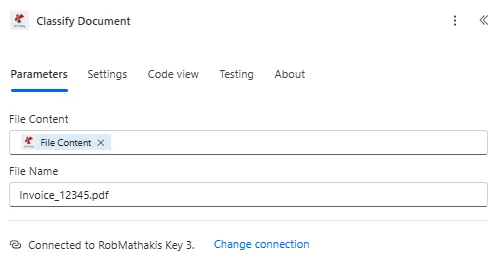
Paramètres
Liste complète des paramètres de l'action « Classer le document ». Configurez ces paramètres pour contrôler la classification des documents.
Important: Les paramètres marqués d'un astérisque (***) sont obligatoires et doivent être fournis pour que l'action fonctionne correctement.
| Paramètre | Taper | Description | Exemple |
|---|---|---|---|
| Contenu du fichier*** | Binaire | Contenu du document source • Contenu du fichier de carte de l'action précédente • Soutient PDF et autres formats de documents • Peut provenir de SharePoint, OneDrive, e-mail • Doit être un fichier de document valide | [File Content from Get File] |
| Nom de fichier | String | Nom du fichier du document • Nom du fichier à classer • Utilisé pour le traitement de l'identification • Doit inclure l'extension de fichier appropriée • Facultatif, mais recommandé | Invoice_12345.pdf |
Configuration de la classe : Créez des classes à Classer les documents. Ajoutez une classe (par exemple, pdf4me_invoice) avec une expression régulière (par exemple, invoice(.*)). Enregistrer les modifications Power Automate peuvent les utiliser.
Sortir
Classer les documents renvoie le Nom de la classe qui correspond à votre PDF en fonction de vos règles de classification. Cela ne modifie ni ne retourne le PDF Utilisez le contenu du fichier de votre déclencheur ou de l'étape précédente si vous devez transmettre le PDF et ainsi de suite.
- Table
- JSON
- Flow Integration
Vue tableau
Données de réponse présentées sous forme de tableau structuré :
| Paramètre | Taper | Description |
|---|---|---|
| Noms de classe | String | La classe correspondante (par exemple, pdf4me_invoice, Invoice). À utiliser dans les conditions, les commutateurs ou l'action suivante |
| Identifiant de trace | String | Identifiant de trace unique pour le suivi et le débogage |
JSON Format de réponse
{
"Class Names": "pdf4me_invoice",
"Trace Id": "trace-abc123xyz"
}
Power Automate Utilisation du flux
Utilisez les résultats de la classification dans les actions suivantes :
- Routage conditionnel: Acheminement basé sur les noms de classes vers des flux de travail spécifiques
- Type de commutateurUtilisez une condition Switch sur les noms de classes pour créer des branches dans votre flux de travail.
- Organisation des dossiers: Classer les documents dans des catégories spécifiques SharePoint dossiers par nom de classe
- Métadonnées: Ensemble SharePoint propriétés (type de document, catégorie) issues des noms de classes
- Automatisation des processusDéclencher différents chemins de traitement en fonction du type de document
- Créez des classes sur dev.pdf4me.com: Allez à Classer les documents, cliquez Modifier, ajoutez des classes avec Nom de la classe et Expression régulière (ou JavaScript). Exemple:
pdf4me_invoiceavecinvoice(.*)Cliquez Enregistrer les modifications. - Contenu et nom du fichier de carte dans Power AutomateL'action se déroule Contenu du fichier (obligatoire) et Nom de fichier (facultatif) à partir de votre déclencheur ou de l'étape précédente.
- Utilisez le nom de la classe à l'étape suivante: Router avec Switch ou Condition, appliquer des métadonnées ou enregistrer dans des dossiers spécifiques au type.
Pour une configuration détaillée, voir Configurer la classification des documents.
Exemples de flux de travail
Le PDF4me Classer les documents action dans Power Automate propose des modèles de flux de travail complets conçus pour des scénarios d'entreprise réels :
- Route by Document Type
- Inbox Processing
- Archive Organization
- Compliance Sorting
Assigner les factures et les contrats à des dossiers différents
Étapes complètes du flux de travail :
- DéclenchementDocument téléchargé sur SharePoint ou OneDrive dossier
- Obtenir le contenu du fichierRécupérer le document dans la boîte de réception
- Classer les documents: Associer le contenu et le nom du fichier ; l'action renvoie Noms de classe
- Activer les noms de classeUtilisez une condition Switch sur les noms de classes.
- Chemin de facturation: Si
invoice, chemin vers le flux de traitement AP - Chemin du contrat: Si
contract, chemin vers le flux de travail d'examen juridique - Chemin de réception: Si
receipt, itinéraire vers le dossier des dépenses - Enregistrer dans SharePointEnregistrer dans un dossier spécifique au type pour chaque chemin
Avantages pour l'entreprise :
- Automatise le tri des documents par type à l'aide de votre expression régulière.JavaScript règles
- Achemine les documents vers le bon dossier sans vérification manuelle.
- Fonctionne avec toutes les classes que vous définissez (factures, contrats, reçus, formulaires, etc.).
Classer les pièces jointes des e-mails et les acheminer par type
Étapes complètes du flux de travail :
- DéclenchementUn courriel avec pièce jointe arrive dans la boîte de réception partagée.
- Obtenez l'attachement: Extrait PDF à partir d'un courriel
- Classer les documents: Associer le contenu et le nom du fichier joint ; obtenir Noms de classe
- Activer les noms de classe: Branchement par type de document
- Appliquer les métadonnées: Ensemble SharePoint métadonnées issues des noms de classes
- Document de fichier: Stocker dans un format spécifique au type SharePoint dossier
- Avertir l'équipeAlerter l'équipe concernée de l'arrivée d'un nouveau document
Avantages pour l'entreprise :
- Automatise le routage des documents de la boîte de réception par type
- Achemine les documents vers les services concernés en fonction de vos règles de classification.
- Permet l'organisation des métadonnées et des dossiers spécifiques au type
Classification des archives par type de document
Étapes complètes du flux de travail :
- DéclenchementDocument téléchargé dans le dossier de traitement des archives
- Obtenir le documentRécupérer le document pour classification
- Classer les documents: Obtenir Noms de classe pour le type de document
- Créer des métadonnées: Générer SharePoint métadonnées issues des noms de classes
- Définir les propriétésAppliquer le type de document, la catégorie et les balises
- Déplacer vers les archives: Transférer vers le dossier d'archivage spécifique au type par nom de classe
- Index de mise à jour: Ajouter à l'index des documents consultables
Avantages pour l'entreprise :
- Organise les documents archivés par type selon vos règles de classification.
- Crée une archive consultable avec des métadonnées issues des noms de classes.
- Permet une recherche rapide de documents par type
Tri des documents de conformité par type
Étapes complètes du flux de travail :
- DéclenchementDocument de conformité reçu pour traitement
- Obtenir le documentRécupérer le document dans la boîte de réception de conformité
- Classer les documents: Obtenir Noms de classe pour le type de document
- Activer les noms de classe: Itinéraire par type de document de conformité
- Parcours vers le réviseurEnvoyer au responsable de la conformité compétent selon le chemin indiqué.
- Traitement des pistes: Noms des classes de journalisation et détails de routage
- Classer correctement: Stocker dans le dossier de la catégorie conformité
- Audit de mise à jour: Classification des enregistrements dans la base de données d'audit de conformité
Avantages pour l'entreprise :
- Documents de conformité des itinéraires par type, selon vos règles de classification
- Garantit le traitement approprié de chaque type de document
- Conserve une piste d'audit avec les noms de classe
Cas d'utilisation et applications industrielles
- Finance & Banking
- Legal & Professional Services
- Healthcare & Medical
- Corporate & Business
Cas d'utilisation dans le secteur financier et bancaire
- Acheminement des facturesAcheminer les factures par classe (par exemple, expression régulière correspondant à « facture ») vers le flux de travail des comptes fournisseurs
- Traitement des reçusIdentifier les reçus pour la gestion des dépenses à l'aide de modèles d'expression.
- Tri de documentsOrganisez vos documents financiers par type en utilisant vos règles de classification.
Cas d'utilisation des services juridiques et professionnels
- Identification du contrat: Classer les contrats à l'aide d'expressions régulières (par exemple,
contract(.*)) pour la gestion des contrats - Routage des documentsTransmettre les documents aux équipes juridiques compétentes en fonction du nom du groupe
- Gestion des dossiers: Classer les documents liés à l'affaire à l'aide d'expressions personnalisées
Cas d'utilisation dans le domaine de la santé et du médical
- Classification des dossiers médicaux: Identifier les types de dossiers patients à l'aide de règles d'expression
- Identification du type de réclamationClasser les documents de demande d'indemnisation à l'aide d'expressions régulières
- Classification des formes: Catégoriser les formulaires médicaux par type
Cas d'utilisation en entreprise et en affaires
- Tri des documents dans la boîte de réceptionClassez les documents commerciaux entrants selon vos règles.
- Tri de dossiers mixtesTrier les fichiers PDF mixtes (factures, reçus, formulaires) dans des dossiers spécifiques à leur type.
- Métadonnées de la classe: Définir les propriétés SharePoint à partir des noms de classes pour la recherche