Mettre à jour les lignes dans Excel dans Power Automate
PDF4me Excel - Mettre à jour les lignes est un Power Automate action qui modifie directement les cellules existantes d'un classeur, en fonction de leur correspondance JSON Associez les noms des propriétés aux en-têtes de colonnes. Utilisez cette fonction pour synchroniser les modifications de la base de données et actualiser la base. CRM enregistrements ou mettre à jour les colonnes d'état dans un Excel générer un rapport sans insérer ni supprimer de lignes.
Que fait cette action ?
PDF4me Excel - Mettre à jour les lignes écrit un JSON Insérer un tableau d'objets dans les lignes existantes à partir de la ligne de début, en associant chaque nom de propriété à un en-tête de colonne. Les options « Convertir numérique et date », « Format de date », « Format numérique » et « Nom de la culture » déterminent le type et la mise en forme des valeurs. Aucune ligne n'est insérée ni supprimée ; seules les cellules correspondantes sont modifiées.
Comment puis-je authentifier mon Power Automate Couler?
Chaque PDF4me action dans Power Automate nécessite une connexion valide. Créez-en ou sélectionnez-en une qui contient votre PDF4me API clé permettant au flux de s'authentifier Excel Les requêtes de mise à jour de lignes sont sécurisées.
Informations importantes à ne pas manquer
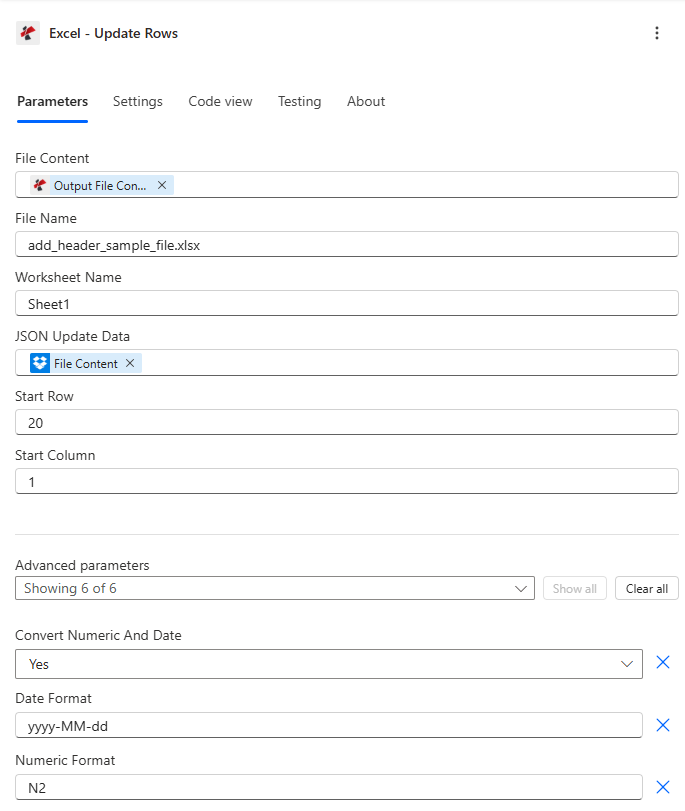
Définir le contenu et le nom du fichier de mappage JSON Mettez à jour les données et la ligne de départ, puis développez les paramètres avancés pour la conversion de type et la mise en forme.
Paramètres
Requis: Contenu du fichier, nom du fichier et JSON Les données de mise à jour doivent toujours être fournies. JSON Les données de mise à jour doivent être un JSON Un tableau contenant un objet nu est rejeté.
| Paramètre | Requis | Ce que cela fait | Exemple |
|---|---|---|---|
| File Content | Required | Base64 content of the source Excel workbook, mapped from SharePoint, OneDrive, or another prior action. | [File Content from Get File] |
| File Name | Required | Excel filename including extension (.xlsx or .xls), used for processing and output identification. | data.xlsx |
| JSON Update Data | Required | JSON array of objects to update. Each object updates one row sequentially starting at Start Row. Must be an array, a bare single object is rejected. | [{"Name":"John","Age":31}] |
| Worksheet Name | Optional | Name of the worksheet to update. Defaults to the first worksheet if left blank. | Sheet1 |
| Start Row | Optional | 1-based row number to start updating. Default 1, typically set to 2 or higher to skip a header row. | 2 |
| Start Column | Optional | 1-based column offset for header matching. Default 1 (column A). | 1 |
| Convert Numeric And Date | Optional | Enables automatic conversion of JSON numbers to Excel numeric values and date-like strings to Excel dates. Default true. | true |
| Date Format | Optional | Excel date format applied when Convert Numeric And Date is enabled. Default yyyy-MM-dd. | MM/dd/yyyy |
| Numeric Format | Optional | Excel numeric format applied when Convert Numeric And Date is enabled. Default N2. | #,##0.00 |
| Ignore Null Values | Optional | Skips updating a cell for any JSON property that is null when enabled. Default false, which writes nulls as empty cells. | false |
| Ignore Attribute Titles | Optional | Makes JSON property name matching case-insensitive against column headers when enabled. Default false. | true |
| Culture Name | Optional | Culture code used to parse incoming date and number strings before conversion. Default empty (system default). | en-US |
Champs de sortie
| Champ | Taper | Ce qu'il contient |
|---|---|---|
document | Base64 | The Excel workbook with the matched rows updated. |
Success | Boolean | true if the update completed, false if the action failed. |
ErrorMessage | String | Error description, null when Success is true. |
Errors | Array | Detailed error objects with Code and Message, empty when Success is true. |
Que signifient les messages d'erreur courants ?
| Message d'erreur | Cause | Solution |
|---|---|---|
| Request is empty | The request object is null. | Provide a valid request object. |
| Document is empty | File Content is null or empty. | Map a valid Excel document into File Content. |
| Invalid worksheet selection | The named worksheet does not exist. | Use an existing worksheet name or leave it blank for the first sheet. |
| No headers found in worksheet | The target row (or Start Row minus one) has no headers. | Ensure the header row exists directly above the rows you are updating. |
| JsonData must be an array | A bare single object was provided instead of an array. | Wrap the object in array brackets, for example [{"Name":"John"}]. |
Comment configurer les lignes de mise à jour dans Power Automate?
- Ajouter PDF4me → Excel - Mettre à jour les lignes à votre Power Automate couler.
- Carte Contenu du fichier et Nom de fichier d'une action précédente (SharePoint, OneDrive, ou un connecteur de base de données).
- Ensemble Données de mise à jour JSON à un JSON tableau d'objets, un par ligne à mettre à jour.
- Ensemble Ligne de départ à la première ligne à mettre à jour (ignorer les lignes d'en-tête) et Colonne de départ pour le décalage de l'en-tête.
- Développer Paramètres avancés pour permettre Convertir des nombres et des dates et définissez la mise en forme. Exécutez le flux, le classeur mis à jour s'affiche comme suit : document.
Configurations typiques
Exemples de flux de travailCommon Power Automate flow patterns using Update Rows.
- Un déclencheur programmé interroge la base de données pour obtenir les niveaux de stock mis à jour.
- Les résultats sont convertis en un JSON tableau correspondant aux en-têtes de colonnes de la feuille d'inventaire.
- La fonction « Obtenir le contenu du fichier » récupère le classeur d'inventaire principal à partir de SharePoint.
- La fonction Update Rows applique le tableau à partir de la ligne de début 2, avec l'option Convertir numérique et date activée pour les décomptes de stock en nombres entiers.
- Le classeur d'inventaire mis à jour est enregistré. SharePoint.
- Un flux se déclenche lorsqu'un statut de commande change dans le système de gestion des commandes.
- Le scénario construit un JSON tableau contenant le champ d'état mis à jour pour les lignes concernées.
- La fonction « Obtenir le contenu du fichier » récupère le journal de suivi des commandes.
- La fonction « Mettre à jour les lignes » applique la modification avec l’option « Ignorer les valeurs nulles » activée, de sorte que les autres colonnes de commande restent inchangées.
- Le journal mis à jour est enregistré dans SharePoint.
- Une requête de déclenchement hebdomadaire Dynamics 365 pour les contacts modifiés au cours des 7 derniers jours.
- Les enregistrements sont convertis en un JSON tableau contenant les champs contact et dernière modification.
- La fonction « Mettre à jour les lignes » applique les modifications avec l’option « Ignorer les titres des attributs » activée pour une correspondance des en-têtes insensible à la casse.
- La liste de contacts mise à jour est archivée avec un horodatage.
Conseils pratiques
Aide-mémoire
| Champ | Valeur |
|---|---|
| Action | Excel - Update Rows |
| Required fields | File Content, File Name, JSON Update Data (array) |
| Default start row | 1 (set to 2+ to skip headers) |
| Default start column | 1 (column A) |
| Type conversion toggle | Convert Numeric And Date = true (default) |
| Default date/numeric format | yyyy-MM-dd / N2 |
| Output | document (Base64 workbook) + Success + ErrorMessage + Errors |
Questions fréquentes
Cas d'utilisation et applications industrielles
- Sales & Marketing
- Finance & Accounting
- Human Resources
- Operations & Manufacturing
- Retail & E-Commerce
- Project Management
- Mises à jour sur le statut des prospectsMettre à jour le statut de qualification des prospects dans les feuilles de suivi Excel.
- Indicateurs de campagne: Actualiser les indicateurs de performance des campagnes à partir des plateformes d'analyse
- Dossiers clientsSynchroniser les informations de contact client du CRM vers Excel
- Quotas de venteMettre à jour les objectifs et les résultats de vente mensuels dans les tableaux de bord Excel.
- Soldes des comptesMettre à jour les soldes des comptes clients à partir du système comptable
- Budget vs RéaliséMettre à jour les données de dépenses réelles dans le fichier Excel de suivi budgétaire.
- État de la factureMettre à jour le statut de paiement des factures dans les journaux Excel
- Taux de changeMettre à jour les taux de conversion de devises dans les modèles financiers
- Statut d'employéMettre à jour le statut d'emploi (actif, en congé, licencié) dans Excel
- Mises à jour salarialesMettre à jour les informations salariales après les évaluations annuelles
- Formation terminéeMettre à jour le statut de la formation et les dates d'achèvement
- Équilibres de prise de forceSynchroniser les soldes de congés payés et de congés maladie avec le système RH
- État de productionMettre à jour le statut des ordres de travail dans les plannings de production Excel.
- État de l'équipement: Mettre à jour les dates d'entretien et d'état des équipements
- Indicateurs de qualitéMettre à jour les taux de défauts et les scores de qualité du système de contrôle qualité.
- Statut du fournisseurMettre à jour le statut d'approbation et les évaluations des fournisseurs
- Niveaux de stockMettre à jour la disponibilité des produits dans les feuilles de stock Excel.
- Mises à jour des prix: Actualiser les prix des produits à partir du système de gestion des prix
- Exécution des commandesMettre à jour le statut d'expédition et les numéros de suivi des commandes
- Informations sur le produit: Synchroniser les descriptions et les spécifications des produits
- État de la tâcheMettre à jour l'état d'avancement et le pourcentage de progression des tâches
- Dates importantes: Actualiser les dates clés du projet à partir du système de gestion de projet
- Allocation des ressourcesMettre à jour les affectations et l'utilisation des membres de l'équipe
- Suivi budgétaireSynchronisation des dépenses du projet et de l'utilisation du budget