Déverrouiller Excel Fichiers dans Power Automate
PDF4me Déverrouiller Excel est un Power Automate Cette action permet de supprimer la protection par mot de passe d'un classeur à trois niveaux indépendants : chiffrement des fichiers, structure du classeur et contenu des feuilles de calcul. Utilisez-la pour ouvrir, modifier ou protéger à nouveau le classeur. Excel fichiers sans saisir manuellement les mots de passe dans l'application de bureau.
Que fait cette action ?
PDF4me Déverrouiller Excel Ce programme prend en compte le mot de passe du fichier, du classeur et de la feuille de calcul comme entrées indépendantes et supprime uniquement les couches de protection effectivement présentes sur le fichier. Indiquez uniquement les mots de passe que vous connaissez. Le ciblage de la feuille de calcul et les paramètres régionaux sont des paramètres avancés facultatifs.
Comment puis-je authentifier mon Power Automate Couler?
Chaque PDF4me action dans Power Automate nécessite une connexion valide. Créez-en ou sélectionnez-en une qui contient votre PDF4me API clé permettant au flux de s'authentifier Excel Déverrouiller les requêtes en toute sécurité.
Informations importantes à ne pas manquer
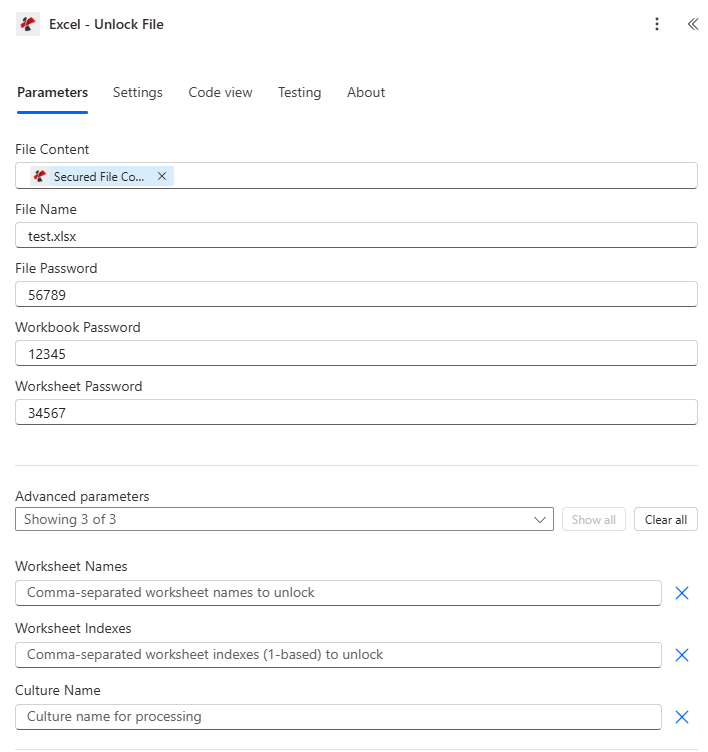
Définissez le contenu du fichier, indiquez le nom du fichier, puis remplissez uniquement les champs Mot de passe du fichier, Mot de passe du classeur ou Mot de passe de la feuille de calcul que le fichier utilise réellement.
Paramètres
Requis: Le contenu du fichier est obligatoire. Le nom du fichier et les trois champs de mot de passe sont facultatifs ; seuls les mots de passe correspondant aux niveaux de protection réels du fichier sont requis. Les noms des feuilles de calcul, leurs index et le nom de la langue sont des paramètres avancés conditionnels.
| Paramètre | Requis | Ce que cela fait | Exemple |
|---|---|---|---|
| File Content | Required | Base64 content of the source Excel workbook, mapped from SharePoint, OneDrive, or another prior action. | [File Content from Get file content] |
| File Name | Optional | Excel filename including extension (.xlsx or .xls), used for processing and output identification. | test.xlsx |
| File Password | Conditional | Removes the encryption password required to open the file. Only needed if the file is open-password protected. | 56789 |
| Workbook Password | Conditional | Removes workbook structure protection that blocks adding, deleting, or renaming sheets. Only needed if the workbook is structure-protected. | 12345 |
| Worksheet Password | Conditional | Removes worksheet-level protection that blocks editing cells or objects on a sheet. Only needed if the worksheet is protected. | 34567 |
| Worksheet Names | Conditional | Advanced parameter. Comma-separated worksheet names to unlock. Leave empty along with Worksheet Indexes to unlock every sheet. | Sheet1,Summary |
| Worksheet Indexes | Conditional | Advanced parameter. Comma-separated 1-based worksheet indexes to unlock (1 = first sheet). Combines with Worksheet Names if both are set. | 1,2,3 |
| Culture Name | Conditional | Advanced parameter. Culture/locale code for processing, for example en-US or de-DE. Blank uses the default culture. | en-US |
Champs de sortie
| Champ | Taper | Ce qu'il contient |
|---|---|---|
document | Base64 | The Excel workbook with the requested protection layers removed. |
Success | Boolean | true if the action completed, false if it failed. |
ErrorMessage | String | Error description naming the failed password layer, null when Success is true. |
Errors | Array | Detailed error objects, empty when Success is true. |
Que signifient les messages d'erreur courants ?
| Message d'erreur | Cause | Solution |
|---|---|---|
| Request is empty | The request object is null. | Provide a valid request object. |
| Document is empty | File Content is null or empty. | Provide a valid Excel document in File Content. |
| The workbook is password-protected. Please provide File Password to open the file. | The file is encrypted but no File Password was provided. | Provide the correct File Password. |
| Could not open the workbook with File Password: incorrect password | The provided File Password does not match. | Verify and provide the correct File Password. |
| Workbook is protected. Please provide Workbook Password. | The workbook has structure protection but no valid password. | Provide the correct Workbook Password. |
| Worksheet '{name}' is protected. Please provide a valid password. | The named worksheet has content protection but no valid password. | Provide the correct Worksheet Password. |
| Invalid worksheet selection | A worksheet name or index does not exist in the workbook. | Use existing worksheet names or valid 1-based indexes. |
| Available worksheets in workbook (X total) | Informational message shown when worksheet selection fails. | Use worksheet indexes from 1 to X. |
Comment configurer le déverrouillage Excel dans Power Automate?
- Ajouter PDF4me → Excel - Déverrouiller le fichier à votre Power Automate couler.
- Carte Contenu du fichier d'une action précédente (SharePoint, OneDrive, ou Obtenir le contenu du fichier) et définir Nom de fichier.
- Remplir Mot de passe du fichier si le fichier nécessite un mot de passe pour être ouvert.
- Remplir Mot de passe du classeur si l'ajout/la suppression/le renommage de feuilles est bloqué, et Mot de passe de la feuille de travail si la modification des cellules est bloquée sur une feuille spécifique.
- Développer Paramètres avancés cibler des cibles spécifiques Noms des feuilles de travail ou Index des feuilles de travail (à partir de 1), ou laissez les deux champs vides pour déverrouiller toutes les feuilles. Exécutez le flux ; le classeur déverrouillé est renvoyé sous forme de document.
Configurations typiques
Exemples de flux de travailCommon Power Automate flow patterns using Unlock Excel.
- Un déclencheur programmé s'exécute au début de chaque cycle trimestriel de mise à jour des modèles.
- La fonction « Obtenir le contenu du fichier » récupère un fichier protégé par mot de passe. Excel Modèle issu de la bibliothèque.
- Déverrouiller Excel Supprime la protection à l'aide du mot de passe de fichier et du mot de passe de classeur connus.
- Une action de type « Mettre à jour les lignes » ou similaire modifie le modèle déverrouillé, puis sécurise Excel réapplique la protection avant sa redistribution.
- Un processus nocturne programmé récupère le classeur de données maître protégé par mot de passe.
- Déverrouiller Excel Supprime le mot de passe du fichier protégeant le classeur.
- Les fonctions « Mettre à jour les lignes » et « Ajouter des lignes » actualisent les données à partir d'une base de données connectée.
- Sécurisé Excel réapplique le même mot de passe avant que le fichier ne soit enregistré. SharePoint.
- Un flux se déclenche lorsqu'un responsable demande un accès en modification à des feuilles de calcul spécifiques.
- La fonction « Obtenir le contenu du fichier » récupère un classeur contenant plusieurs feuilles de calcul protégées indépendamment.
- Déverrouiller Excel Cible uniquement les feuilles demandées via leurs noms, en utilisant un mot de passe pour supprimer la protection du contenu tandis que les autres feuilles restent verrouillées.
- Le fichier partiellement déverrouillé est envoyé par courriel au responsable demandeur.
Conseils pratiques
Aide-mémoire
| Champ | Valeur |
|---|---|
| Action | Excel - Unlock File |
| Required fields | File Content |
| Password layers | File Password, Workbook Password, Worksheet Password (each optional/conditional) |
| Advanced parameters | 3 total: Worksheet Names, Worksheet Indexes (1-based), Culture Name |
| Output | document (Base64 workbook) + Success + ErrorMessage + Errors |
Questions fréquentes
Cas d'utilisation et applications industrielles
- Finance & Accounting
- Legal & Professional Services
- Human Resources
- Healthcare & Medical
- Sales & Marketing
- Operations & Manufacturing
- Clôture de périodeDébloquer les rapports financiers pour les ajustements finaux avant la clôture
- Mises à jour des modèlesSupprimer la protection des modèles comptables pour les mises à jour
- Préparation de l'auditDéverrouiller les fichiers pour l'accès et la révision par les auditeurs.
- Intégration des donnéesDéverrouillez les fichiers protégés pour la synchronisation automatique des données.
- Édition de documentsDéverrouiller les documents clients pour les modifications autorisées
- Maintenance des modèlesSupprimer la protection des modèles juridiques pour les mises à jour
- Mises à jour des dossiersDéverrouillez les dossiers pour obtenir des informations supplémentaires.
- Traitement des archivesSupprimez les mots de passe avant l'archivage à long terme
- Mises à jour des modèlesDébloquez les modèles RH pour les mises à jour annuelles des politiques
- InformatiqueSupprimer la protection pour l'intégration des données de paie
- Modification d'enregistrementDéverrouiller les dossiers des employés pour les mises à jour autorisées
- Administration des avantages sociauxDéverrouiller les fichiers d'inscription pour permettre à l'équipe des avantages sociaux de les modifier
- Mises à jour des enregistrementsDéverrouiller les dossiers des patients pour permettre au personnel médical autorisé d'y apporter des modifications
- Maintenance des modèlesSupprimer la protection des modèles de formulaires médicaux
- Intégration des donnéesDéverrouiller les fichiers protégés pour la synchronisation du système de dossier médical électronique
- Accès à la rechercheDébloquer les données de recherche pour l'accès des analystes autorisés
- Mises à jour de la liste de prixDéverrouiller les fichiers de tarification pour les mises à jour trimestrielles
- Modification de modèlesSupprimer la protection des modèles de proposition pour les modifications
- Actualisation des donnéesDébloquer les rapports de vente pour l'intégration des données CRM
- Mises à jour de la campagneDéverrouiller les fichiers de suivi de campagne pour les mises à jour des indicateurs
- Mises à jour des procédures opérationnelles standard: Déverrouiller les procédures opérationnelles standard pour les révisions
- Gestion des stocksSupprimer la protection contre les mises à jour automatiques de l'inventaire
- Documentation de qualitéDébloquez des modèles de qualité pour les mises à jour standard
- Données de productionDébloquer les calendriers de production pour les modifications de l'équipe de planification