Excel Feuilles de travail séparées dans Power Automate
PDF4me Excel - Feuilles de travail séparées divise un classeur XLSX à plusieurs feuilles en classeurs individuels à une seule feuille à l'intérieur d'un Power Automate flux. Associer le fichier source à partir de SharePoint, OneDrive, Dropbox, Dataverse ou Outlook pièces jointes, et l'action renvoie un Documents de sortie Tableau contenant un fichier par feuille (nommée d'après la feuille elle-même). Encapsuler un seul Appliquer à chaque Autour du classeur, répartissez les écritures vers la destination de votre choix. L'action est dynamique : elle fonctionne quelle que soit la taille du classeur (de 2 à 200 feuilles).
Authentification de votre API Demande
Le PDF4me Connectez le connecteur dans Power Automate nécessite un numéro valide connexion tenant votre PDF4me API clé. Créez la connexion une seule fois lors de la conception du flux, puis à chaque PDF4me L'action effectuée par votre locataire le réutilise.
Informations importantes à ne pas manquer
Documents de sortie tableau. Chaque élément a son propre Nom de fichier et Contenu du fichierToujours boucler le résultat avec Appliquer à chaque; n'essayez pas de référencer directement un seul fichier car le nombre est dynamique..xlsx extension. Feuille 5 devient Feuille5.xlsx. Noms personnalisés comme 1er trimestre 2025 devenir Q1 2025.xlsxUtilisez-le directement dans l'étape Créer un fichier ou transformez-le d'abord avec une étape Composer.=Feuille2!A1 La référence depuis la Feuille1 perd sa cible. Les formules internes (tout ce qui se trouve sur la même feuille) sont conservées. Prévoyez à l'avance si votre classeur contient des valeurs enchaînées sur plusieurs feuilles.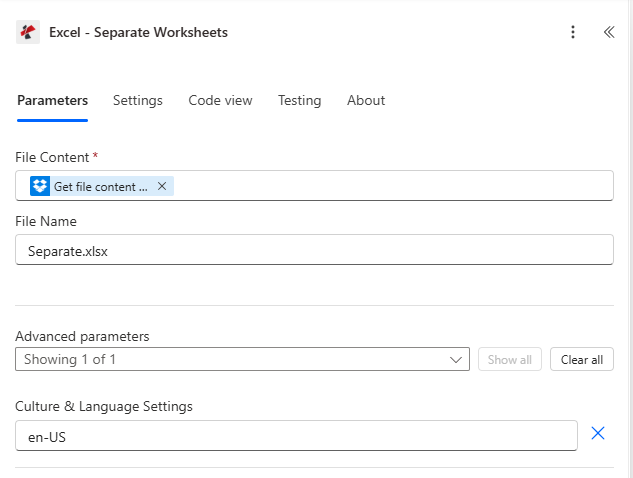
Configuration de l'action. Contenu du fichier mappé à partir d'une étape « Obtenir le contenu du fichier » de Dropbox, Nom du fichier : Separate.xlsx, Paramètres de langue et de culture : en-US.
Paramètres
Requis: Contenu du fichier. Recommandé: Nom de fichier. Avancé: Paramètres de culture et de langue (par défaut) en-US).
| Paramètre | Requis | Ce que cela fait | Exemple |
|---|---|---|---|
| File Content | Yes | Multi-sheet XLSX workbook as binary dynamic content from a prior step (SharePoint Get file content, OneDrive Get file content, Dataverse Download file, Dropbox Get file content using path, Outlook Get attachments). | @triggerOutputs()?['body'] |
| File Name | No | Source filename including .xlsx extension. Defaults to Separate.xlsx. Used for tracking and error messages. | Separate.xlsx |
| Culture & Language Settings | No | Standard culture name controlling how locale-sensitive cell values are interpreted during the split. Defaults to en-US. Use fr-FR, de-DE, ja-JP, etc. when your sheet content uses non-US formats. | en-US |
Sortir
L'action renvoie un tableau de fichiers ainsi que des champs d'erreur. Power Automate Le sélecteur de contenu dynamique expose les noms suivants :
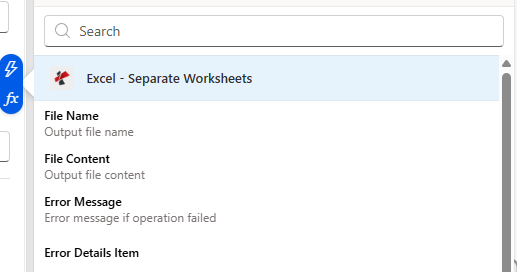
Le sélecteur de contenu dynamique affiche le nom et le contenu du fichier pour chaque élément de outputDocuments, ainsi que le message d'erreur et les détails de l'erreur en cas d'échec.
| Champ de contenu dynamique | Taper | Ce qu'il contient |
|---|---|---|
outputDocuments | Array | One entry per source sheet. Loop with Apply to each. |
File Name (item) | String | Sheet name plus .xlsx extension. Pass directly into Create file File Name. |
File Content (item) | Binary | The single-sheet workbook. Pass directly into Create file File Content. |
Error Message | String | Short error description on failure. Empty when the action succeeds. |
Error Details Item | Array | Itemised error messages when multiple issues were encountered. Empty when the action succeeds. |
Forme de réponse brute
À titre de référence (ou lors de l'appel à la fonction sous-jacente) REST endpoint direct), une division en 5 feuilles renvoie un corps comme celui-ci :
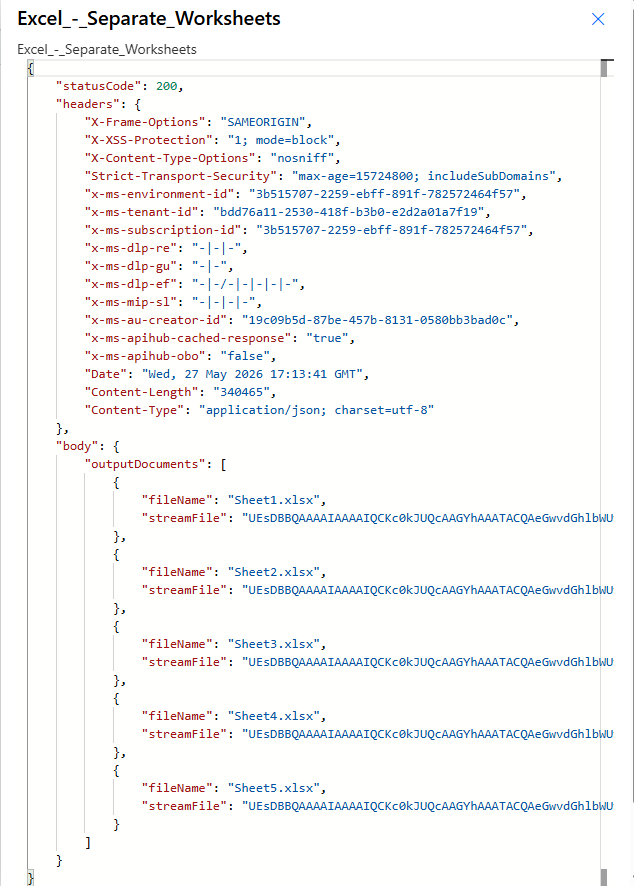
Code d'état 200, Type de contenu application/json. Documents de sortie porte un {nom_fichier, fichier_flux} objet par feuille.
Exemples de fichiers
Exemples de flux
Modèles de flux courants de Power AutomateTypical ways to chain Excel - Separate Worksheets into a flow.
- SharePoint Lorsqu'un fichier est créé Le déclencheur s'active sur /Documents/InboundWorkbooks.
- SharePoint La fonction « Obtenir le contenu du fichier » charge le fichier binaire XLSX.
- Excel - L'option « Feuilles de travail séparées » divise le fichier en un fichier par feuille.
- Appliquer à chaque élément sur outputDocuments → SharePoint Créez un fichier dans /Documents/ByDepartment en utilisant les champs Nom du fichier et Contenu du fichier.
- Outlook Lorsqu'un nouvel e-mail arrive Déclencheurs sur une boîte de réception de routage avec des pièces jointes .xlsx.
- Appliquer à chaque pièce jointe → Excel - L'option « Feuilles de travail séparées » divise le classeur.
- Appliquer à chaque élément sur outputDocuments → Outlook Envoyez un courriel avec chaque feuille en pièce jointe séparée.
- Le déclencheur de récurrence se déclenche tous les lundis à 6h00.
- Dataverse génère le rapport consolidé sous forme d'un seul classeur.
- Excel - L'option « Feuilles de travail séparées » permet de diviser le travail par région ou par département.
- Appliquer à chaque → OneDrive Créez un fichier sous /Reports/Weekly/[AAAA-MM-JJ]/.