Sécurisé Excel dans Power Automate
Sécurisé Excel est un Power Automate action par PDF4me qui applique une protection par mot de passe à un Excel Ce système protège le fichier à trois niveaux indépendants : chiffrement (un mot de passe est requis pour l’ouvrir), protection de la structure du classeur (empêchant l’ajout, la suppression, le renommage et le déplacement des feuilles) et protection du contenu (empêchant la modification des cellules sur les feuilles sélectionnées). Utilisez-le pour diffuser des données financières confidentielles, verrouiller la structure d’un modèle tout en laissant les cellules modifiables, ou encore envoyer un rapport hebdomadaire en lecture seule.
Que fait cette action ?
PDF4me Sécurisé Excel s'applique jusqu'à trois niveaux de protection indépendants à un Excel fichier en un seul appel : Mot de passe de protection pour le chiffrement des fichiers, Mot de passe du classeur pour la protection des structures, et Mot de passe de la feuille de travail plus a Type de protection Pour la protection du contenu des cellules sur les feuilles sélectionnées. Un mot de passe spécifique à chaque niveau est utilisé par défaut si ce champ est laissé vide ; ainsi, un seul mot de passe peut sécuriser les trois niveaux si vous le souhaitez.
Comment puis-je authentifier mon Power Automate Couler?
Appeler PDF4me à travers Power Automate, le flux nécessite un valide PDF4me API clé sur la PDF4me Connecter Le connecteur. L'authentification garantit une communication sécurisée et valide votre identité en tant qu'utilisateur autorisé.
Informations importantes à ne pas manquer
Mot de passe de protection (et non « Mot de passe »), Mot de passe du classeur (et non « Protéger le mot de passe du classeur »), Mot de passe de la feuille de travail (et non « Mot de passe de protection de la feuille de travail »), et Type de protection (et non « Type de protection de feuille de calcul »).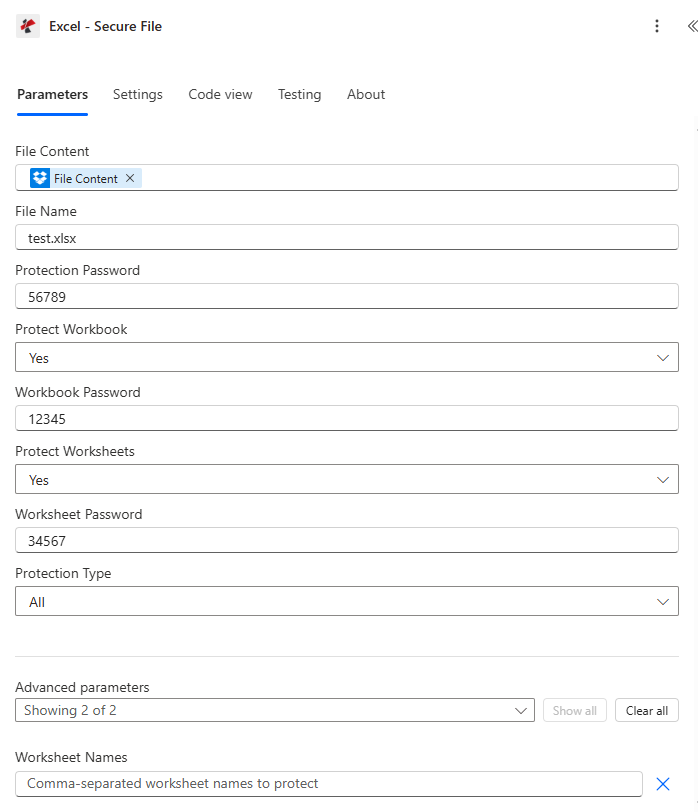
Les trois champs de mot de passe (Mot de passe de protection, Mot de passe du classeur, Mot de passe de la feuille de travail) s'asseoir dans le panneau principal ; Noms des feuilles de travail et Index des feuilles de travail se trouvent dans les paramètres avancés.
Paramètres
Éléments requis pour l'action : Contenu du fichier et Nom de fichierAu moins un mot de passe est requis dès que le paramètre de protection correspondant est activé (Oui), soit le mot de passe spécifique au niveau, soit le mot de passe de protection en cas de besoin.
| Paramètre | Requis | Ce que cela fait | Exemple |
|---|---|---|---|
| File Content | Required | The source Excel file's content, mapped from a previous action such as Get file content (SharePoint, OneDrive). Accepts .xlsx and .xls. | File Content |
| File Name | Required | The Excel file name including its extension. | test.xlsx |
| Protection Password | Optional | Password required to open the file at all (file encryption). Also used as the fallback for Workbook Password and Worksheet Password when they are left empty. | 56789 |
| Protect Workbook | Optional | Yes prevents adding, deleting, renaming, or moving worksheets. No (default) leaves the structure unprotected. | Yes |
| Workbook Password | Conditional | Password to remove workbook structure protection. Required when Protect Workbook is Yes and Protection Password is empty. | 12345 |
| Protect Worksheets | Optional | Yes locks selected worksheets against content edits. No (default) leaves worksheets unprotected. | Yes |
| Worksheet Password | Conditional | Password to remove worksheet content protection. Required when Protect Worksheets is Yes and Protection Password is empty. | 34567 |
| Protection Type | Optional | Contents, Objects, Scenarios, or All (default). Controls what a protected worksheet locks. | All |
| Worksheet Names (Advanced) | Optional | Comma-separated worksheet names to protect. Empty protects all worksheets. | Sheet1,Summary |
| Worksheet Indexes (Advanced) | Optional | 0-based comma-separated worksheet indexes to protect. Empty protects all worksheets. | 0,2 |
Valeurs du type de protection
ContenuObjetsScénariosTousComment configurer un système sécurisé ? Excel dans Power Automate?
- Ajouter Sécurisé Excel à votre flux comme une nouvelle étape.
- Connectez-vous à PDF4me Connecter avec votre API clé.
- Carte Contenu du fichier à partir d'une action précédente et d'un ensemble Nom de fichier avec le
.xlsxextension. - Pour chiffrer le fichier : définir Mot de passe de protection.
- Pour verrouiller la structure : définir Protéger le classeur à Oui et fournir Mot de passe du classeur (ou laisser vide pour utiliser le mot de passe de protection).
- Pour verrouiller le contenu des cellules : définir Protéger les feuilles de travail à Oui, fournir Mot de passe de la feuille de travail, et choisissez un Type de protection.
- Sous Paramètres avancés, éventuellement défini Noms des feuilles de travail ou Index des feuilles de travail cibler des feuilles spécifiques.
- Exécutez le flux, vérifiez Succès, puis acheminer le retour document à SharePoint, OneDriveou une pièce jointe à un courriel.
Sortir
| Champ | Taper | Description |
|---|---|---|
| document | Base64 | Excel file with the requested protection levels applied. |
| Success | Boolean | true if the operation succeeded, false if it failed. |
| ErrorMessage | String | Error description, null when Success is true. |
| Errors | Array | Detailed error entries, empty when Success is true. |
Messages d'erreur courants
| Erreur message | Cause | Solution |
|---|---|---|
Request is empty | Request object is null | Provide a valid request object |
Document is empty | Document object is null | Provide a valid Excel document |
Password is required for workbook protection | Protect Workbook is Yes but both Workbook Password and Protection Password are empty | Provide Workbook Password or Protection Password |
Password is required for worksheet protection | Protect Worksheets is Yes but both Worksheet Password and Protection Password are empty | Provide Worksheet Password or Protection Password |
Invalid worksheet selection | A worksheet name does not exist or an index is out of range | Use valid worksheet names or 0-based indexes |
Configurations typiques
- Déclencher lorsqu'un rapport financier est finalisé dans SharePoint.
- Définissez un mot de passe de protection pour chiffrer le fichier.
- Définissez « Protéger le classeur » et « Protéger les feuilles de calcul » sur « Oui », avec le type de protection « Tous ».
- Envoyez le fichier et son ou ses mots de passe par des canaux séparés.
- Déclencheur lors de l'intégration des nouveaux employés.
- Laissez le mot de passe de protection vide (ouverture libre).
- Définir la protection du classeur sur « Oui » avec un mot de passe de classeur.
- Définissez l'option « Protéger les feuilles de calcul » sur « Oui » uniquement sur la feuille « Calculs » via les noms des feuilles de calcul, en laissant « Saisie » modifiable.
- Déclenchement hebdomadaire après la génération du rapport.
- Définissez l'option « Protéger les feuilles de calcul » sur « Oui » avec le type de protection « Tous », et laissez le mot de passe de la feuille de calcul vide pour utiliser le mot de passe de protection par défaut.
- Distribuez le rapport en lecture seule à l'équipe.
Conseils pratiques
Livrer le sécurisé Excel Le fichier et son ou ses mots de passe sont transmis par des canaux distincts, de sorte que l'interception de l'un n'expose pas les deux.
Laisser les champs « Mot de passe du classeur » ou « Mot de passe de la feuille de calcul » vides n'est pas une erreur en soi ; le système utilise alors le mot de passe de protection. Seule une requête sans mot de passe valide échoue.
La première feuille de calcul a l'index 0. Vérifiez attentivement les erreurs de décalage d'une unité lors de la création de scripts pour les index de feuilles de calcul à partir d'une liste dynamique.
Réutiliser le même mot de passe de protection pour chaque niveau est pratique, mais un relecteur qui peut ouvrir le fichier peut alors en déprotéger la structure et le contenu. Utilisez des mots de passe différents lorsque plusieurs personnes ont besoin d'un accès différent.
Utilisez les noms ou les index des feuilles de calcul pour verrouiller les feuilles de référence et de formules tout en laissant les feuilles de saisie ouvertes à l'équipe qui doit les modifier.
Aide-mémoire
| But | Mot de passe de protection | Protéger le classeur | Protéger les feuilles de travail |
|---|---|---|---|
| Maximum lockdown | Set | Yes | Yes (Protection Type All) |
| Template structure only | Empty | Yes | No |
| Read-only content, open access | Empty | No | Yes (Protection Type All) |
| Selective reference-sheet lock | Empty | No | Yes (target via Worksheet Names) |