Supprimer le filigrane de Excel dans Power Automate
PDF4me Supprimer le filigrane de Excel Cette action permet de supprimer les filigranes et les formes des Excel documents dans Power Automate Avec un contrôle précis et un ciblage flexible, cette puissante fonction de nettoyage permet de supprimer des filigranes spécifiques par ID/nom de forme ou de supprimer toutes les formes des feuilles de calcul. La sélection des feuilles de calcul est flexible, par nom ou index (à partir de 1). La prise en charge des spécificités culturelles et la localisation sont également incluses. Cette fonction est idéale pour la finalisation de documents, la préparation d'un changement d'image de marque et le nettoyage automatisé des filigranes. Microsoft 365 flux de travail.
Authentification de votre API Demande
Pour accéder au PDF4me Web API à travers Power AutomateChaque requête doit inclure des informations d'authentification valides. L'authentification garantit une communication sécurisée et valide votre identité en tant qu'utilisateur autorisé, permettant une intégration fluide entre vos Power Automate flux et PDF4mes puissant Excel Services de suppression de filigrane.
Caractéristiques principales
- Suppression sélective: Supprimer des filigranes spécifiques par leur identifiant ou supprimer toutes les formes
- Feuille de travail CiblageAppliquer à des feuilles de calcul spécifiques par leur nom ou leur index, ou à toutes les feuilles de calcul
- Correspondance des noms de formes: Rechercher et supprimer des formes par correspondance exacte de nom
- Traitement par lotsSupprimer les filigranes de plusieurs feuilles de calcul en une seule opération
- Soutien culturelSpécifiez les codes de culture pour la localisation lors du traitement
⚠️ Avertissement critique : Quand
WatermarkIdest vide, TOUTES les formes Les éléments suivants sont supprimés des feuilles de calcul sélectionnées : filigranes, graphiques, images, dessins et zones de texte. À utiliser avec la plus grande prudence !
Paramètres
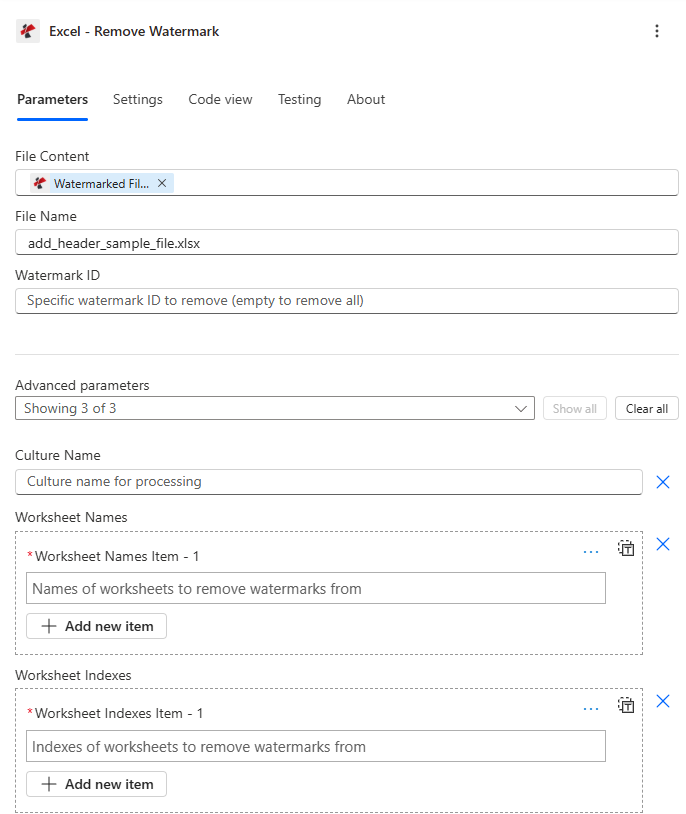
Liste complète des paramètres pour la suppression du filigrane Excel action. Configurez ces paramètres pour contrôler la suppression du filigrane.
Important: Les paramètres marqués d'un astérisque (***) sont obligatoires. Les index des feuilles de calcul utilisent 1-basé numérotation (1 = première feuille de travail).
| Paramètre | Taper | Description | Exemple |
|---|---|---|---|
| Contenu du fichier*** | Base64 | Source Excel Contenu du fichier • Carte Excel fichier de sortie de l'action précédente • Soutient Excel fichiers de SharePoint, OneDrive, pièces jointes aux courriels • Peut être récupéré dynamiquement à partir des variables de flux • Doit être valide Excel document (formats .xlsx, .xls) | [File Content from Get File] |
| Nom de fichier*** | String | Excel Nom du document • Spécifier Excel Nom de fichier avec extension (.xlsx, .xls) • Utilisé pour le traitement et le nommage des fichiers de sortie • Doit inclure l'extension de fichier appropriée • Prend en charge la dénomination dynamique à partir des variables de flux | data.xlsx |
| ID du filigrane | String | Nom de la forme spécifique du filigrane • Nom/ID du filigrane spécifique à supprimer - recherche les formes portant ce nom • ✅ Sûr (spécifié)Supprime UNIQUEMENT les formes correspondantes, préserve toutes les autres formes (graphiques, images, etc.). • ⚠️ Dangereux (Vide)Exécute la méthode worksheet.Shapes.Clear() - supprime TOUTES les formes (filigranes, graphiques, images, dessins, zones de texte) - cette action est irréversible • correspondance exacte sensible à la casse: "Confidentiel" ≠ "confidentiel" ≠ "CONFIDENTIEL" • ⚠️ Utilisez une valeur vide UNIQUEMENT si vous souhaitez tout supprimer | Confidential_Watermark |
| Noms des feuilles de travail | Array | Noms des feuilles de travail cibles • Liste des noms des feuilles de calcul à traiter • Logique de sélectionSi des valeurs sont présentes → Traiter les feuilles de calcul correspondantes. Si les deux paramètres ont des valeurs → Traiter les feuilles de calcul correspondant à l'un ou l'autre (union). Si les deux paramètres sont vides → Traiter toutes les feuilles de calcul. • Noms des feuilles de travail sensibles à la casse | ["Sheet1", "Summary"] |
| Index des feuilles de travail | Array | Indices des feuilles de calcul cibles (à partir de 1) • Liste des index des feuilles de calcul à traiter • Indexation à partir de 1: Index 1 = première feuille de calcul, Index 2 = deuxième feuille de calcul, etc. (Plage valide : de 1 au nombre total de feuilles de calcul) • Logique de sélectionSi des valeurs sont présentes → Traiter les feuilles de calcul indexées. Union avec les noms des feuilles de calcul • Vide = s'appliquer à toutes les feuilles de calcul (si les noms sont également vides) | [1, 3] |
| Nom de la culture | String | Code de culture pour la localisation • Code de culture/paramètres régionaux pour le traitement • Exemples : "en-US", "de-DE", "fr-FR" • Une chaîne vide utilise la culture par défaut • Valeur par défaut : « » (vide) | en-US |
Sortir
Le PDF4me Supprimer le filigrane de Excel L'action renvoie des données de sortie complètes pour une transition fluide Power Automate intégration des flux :
- Table
- JSON
- Flow Integration
Vue tableau
Données de réponse présentées sous forme de tableau structuré :
| Paramètre | Taper | Description |
|---|---|---|
| document | Base64 | Excel document dont le(s) filigrane(s) ont été supprimés |
| Succès | Boolean | Vrai si l'opération a réussi, faux en cas d'échec. |
| Message d'erreur | String | Description de l'erreur (null en cas de succès) |
| Erreurs | Array | Liste d'informations détaillées sur les erreurs (tableau vide en cas de succès) |
JSON Format de réponse
Le cru JSON réponse à l'action :
{
  "document": "[Base64 Excel Content with Watermarks Removed]",
  "Success": true,
  "ErrorMessage": null,
  "Errors": []
}
Exemple de réponse d'erreur :
{
  "document": null,
  "Success": false,
  "ErrorMessage": "Invalid worksheet selection",
  "Errors": [
    {
      "Code": "WORKSHEET_ERROR",
      "Message": "Worksheet 'NonExistent' not found. Available worksheets in workbook (5 total)"
    }
  ]
}
Power Automate Utilisation du flux
Utiliser Excel fichiers dont les filigranes ont été supprimés lors des actions suivantes :
- Finalisation des documentsSupprimer les filigranes « DRUFT » des documents approuvés
- Préparation au changement de marqueSupprimer les anciens filigranes avant d'appliquer la nouvelle identité visuelle
- Réinitialisation du modèle: Supprimer les filigranes d'exemple des modèles
- Livraison au clientSupprimer les filigranes confidentiels avant le partage externe
- Distribution par courrielEnvoyer sans filigrane Excel fichiers aux parties prenantes
- SharePoint Édition: Téléverser la version finale Excel fichiers sans filigrane
Messages d'erreur courants
Comprendre et résoudre les erreurs contribue à assurer un bon fonctionnement Excel Flux de travail pour la suppression des filigranes :
| Message d'erreur | Cause | Solution |
|---|---|---|
| "La requête est vide" | L'objet de requête est nul | Fournissez un objet de requête valide |
| «Document vide» | L'objet document est nul | Fournir une valeur valide Excel document |
| « Sélection de feuille de calcul invalide » | Le nom de la feuille de calcul n'existe pas ou l'index est hors limites. | Utilisez des noms de feuilles de calcul ou des index valides (à partir de 1). |
| "Nombre total de feuilles de calcul disponibles dans le classeur (X)" | Message d'information en cas d'échec de la validation de la feuille de calcul | Vérifiez les noms/index des feuilles de calcul et utilisez des valeurs valides de 1 à X. |
Note: Aucune erreur n'est signalée si WatermarkId n'existe pas ; l'opération se termine silencieusement.
Exemples de flux de travail
Le PDF4me Supprimer le filigrane de Excel action dans Power Automate propose des modèles de flux de travail complets conçus pour des scénarios d'entreprise réels :
- Approval Cleanup
- Rebranding Preparation
- Client Sanitization
- Template Reset
Suppression automatique du filigrane de brouillon lors du flux d'approbation
Transformez votre processus d'approbation de documents grâce à la suppression automatisée des filigranes :
Étapes complètes du flux de travail :
- DéclenchementDocument approuvé dans le système de flux d'approbation
- Obtenir le document provisoire: Récupérer Excel fichier avec filigrane « DRAP »
- Supprimer le filigrane du brouillon: Définir WatermarkId = "DRAFT_Watermark"
- Appliquer à toutes les feuillesLaissez les champs WorksheetNames et WorksheetIndex vides.
- Vérifier la suppression: Confirmer que le filigrane n'est plus présent
- Ajouter le cachet d'approbationFacultatif : ajouter le filigrane « APPROUVÉ » (action séparée)
- Distribution par courrielEnvoyer le document final à la liste de diffusion
- Archive Final: Stocker la version approuvée dans la bibliothèque de documents finaux
Avantages pour l'entreprise :
- Supprime les filigranes de brouillon de plus de 100 documents approuvés chaque mois.
- Garantit un aspect final impeccable, sans traces de courants d'air.
- Automatise la finalisation des documents, permettant un gain de 30 minutes par document.
- Empêche la distribution de documents finaux marqués comme brouillons
Flux de travail automatisé de nettoyage des filigranes de changement de marque
Simplifiez votre processus de rebranding grâce à la suppression automatisée des anciens filigranes :
Étapes complètes du flux de travail :
- DéclenchementInitiative de rebranding lancée - bibliothèque de modèles de processus
- Obtenir les fichiers modèlesRécupérer tout Excel modèles de SharePoint
- Bouclez chaque fichierAppliquer à chaque fichier modèle
- Supprimer les anciens filigranes: Définir WatermarkId = "OldCompanyLogo"
- Traiter toutes les feuillesLaissez les sélecteurs de feuilles de calcul vides.
- Ajouter une nouvelle marqueUtilisez l'action « Ajouter un filigrane » pour la nouvelle identité visuelle de l'entreprise.
- Vérifier la propretéConfirmer la suppression des anciens filigranes
- Mise à jour du téléchargementEnregistrez les modèles modifiés dans le dossier mis à jour
- Envoyer un résuméEnvoyer un e-mail à l'administrateur concernant l'avancement du changement de marque
Avantages pour l'entreprise :
- Supprime les anciens filigranes de plus de 150 modèles lors du changement d'image de marque.
- Garantit la suppression complète des éléments de marque obsolètes
- Prépare des modèles pour une nouvelle application de marque
- Automatisation du nettoyage lié au changement d'image, permettant un gain de plus de 50 heures.
Suppression automatisée des filigranes confidentiels pour le flux de travail de livraison aux clients
Optimisez la préparation de vos livrables clients grâce au nettoyage des filigranes :
Étapes complètes du flux de travail :
- DéclenchementRapport interne marqué comme « Prêt pour le client »
- Obtenir un rapport interne: Récupérer Excel avec des filigranes internes
- Supprimer le filigrane confidentiel: Définir WatermarkId = "Confidential_Internal"
- Fiches spécifiques à la cible: WorksheetNames = ["Résumé", "Données"]
- Conserver les autres feuillesLes feuilles de calcul internes conservent leurs filigranes.
- Vérifier que le client est prêt: Confirmer l'absence de marquages confidentiels visibles
- Ajouter la marque du clientFacultatif : ajouter un filigrane adapté au client
- Client de messagerieEnvoyer un rapport expurgé aux parties prenantes du client
- Archive originaleConserver la version interne avec filigranes
Avantages pour l'entreprise :
- Nettoie automatiquement plus de 40 rapports clients par mois
- Supprime sélectivement les filigranes de confidentialité internes
- Présente une apparence professionnelle et soignée pour les clients.
- Empêche la divulgation accidentelle des marquages internes
Flux de travail automatisé de réinitialisation du filigrane du modèle
Améliorez la distribution de vos modèles grâce à un nettoyage complet des filigranes :
Étapes complètes du flux de travail :
- DéclenchementDébut d'un nouvel exercice fiscal - préparez de nouveaux modèles
- Obtenir le modèle de l'année précédenteRécupérer le modèle de l'année précédente
- Supprimer tous les filigranes: Définir WatermarkId = "" (vide) - supprime TOUTES les formes
- Fiches de données cibles: WorksheetIndexes = [1, 2] (deux premières feuilles de calcul seulement)
- ⚠️ AvertissementCette fonction supprime les filigranes ET les graphiques des feuilles sélectionnées.
- Vérifier la propreté: Confirmer que toutes les formes ont été supprimées
- Reconstruire le contenuRéintégrer les graphiques nécessaires s'ils ont été supprimés.
- Distribution par courrielEnvoyer le modèle de réinitialisation aux services
- Modèle d'archive: Enregistrer comme modèle de l'année en cours
Avantages pour l'entreprise :
- Réinitialise annuellement plus de 20 modèles d'exercices fiscaux
- Offre une page blanche pour le branding du nouvel an
- Supprime tous les filigranes et marques de l'année précédente.
- ⚠️ Remarque : Peut nécessiter la recréation du graphique s'il est supprimé
Cas d'utilisation et applications industrielles
- Legal & Professional Services
- Finance & Accounting
- Sales & Marketing
- Human Resources
- Operations & Manufacturing
- Education & Research
Cas d'utilisation des services juridiques et professionnels
- Finalisation des documentsSupprimer les filigranes « DRUFT » des documents juridiques approuvés
- Livraison au client: Supprimer les filigranes internes des livrables destinés aux clients
- Nettoyage des privilègesSupprimer les filigranes de privilège des documents publics
- Refonte de l'imageMise à jour des filigranes des cabinets d'avocats lors d'une fusion ou d'un changement d'image
Cas d'utilisation en finance et comptabilité
- Finalisation du rapportSupprimer les filigranes « Préliminaire » des rapports finaux
- Rapports clients: Supprimer les filigranes de révision interne des livrables clients
- Préparation de l'auditSupprimer les filigranes de brouillon des documents prêts pour l'audit
- Refonte de l'imageMettre à jour les filigranes de l'entreprise après une acquisition ou un changement de marque
Cas d'utilisation en vente et marketing
- Finalisation de la propositionSupprimer les filigranes « Confidentiel » des propositions approuvées
- Documents clients: Supprimer les filigranes internes avant la distribution aux clients
- Mises à jour des modèles: Supprimer les filigranes de campagne obsolètes des modèles
- Mises à jour de la marque: Modifier les filigranes de l'entreprise lors d'un changement d'image
Cas d'utilisation des ressources humaines
- Finalisation de la politiqueSupprimer les filigranes « DROIT » des politiques approuvées
- Distribution externe: Supprimer les filigranes internes des documents RH publics
- Mises à jour des modèlesSupprimer les filigranes de l'année précédente des modèles
- Refonte de l'imageMise à jour des filigranes des documents RH à l'échelle de l'entreprise
Cas d'utilisation en matière d'opérations et de fabrication
- Finalisation des procédures opérationnelles standardSupprimer la mention « En cours d’examen » des procédures approuvées
- Partage externeSupprimer les filigranes internes des documents partagés avec les fournisseurs
- Documentation de qualitéSupprimer les filigranes de brouillon des procédures certifiées
- Actualisation du modèle: Nettoyage des filigranes de qualité standard anciens
Cas d'utilisation dans le domaine de l'éducation et de la recherche
- Matériaux finauxSupprimer les filigranes « Aperçu » des documents publiés
- Distribution publiqueSupprimer les filigranes de révision interne des documents des étudiants
- Publication de rechercheSupprimer les filigranes institutionnels des ensembles de données publics
- Mises à jour des modèles: Supprimer les filigranes des anciens semestres des modèles réutilisables