Supprimer l'en-tête et le pied de page de Excel dans Power Automate
PDF4me Supprimer l'en-tête et le pied de page de Excel est un Power Automate Cette action permet de supprimer les en-têtes et pieds de page sélectionnés d'un classeur avant de le personnaliser ou de l'archiver. Utilisez-la pour effacer les anciens logos, les étiquettes de trimestre ou les mentions confidentielles des zones gauche, centrale ou droite de feuilles spécifiques ou de l'ensemble du fichier.
Que fait cette action ?
PDF4me Supprimer l'en-tête et le pied de page de Excel Efface l'une des six zones indépendantes (En-tête gauche, En-tête centre, En-tête droite, Pied de page gauche, Pied de page centre et Pied de page droit) d'un classeur existant. Ciblez des feuilles de calcul spécifiques par leur nom ou leur index, ou laissez les deux vides pour effacer toutes les feuilles en une seule opération.
Comment puis-je authentifier mon Power Automate Couler?
Chaque PDF4me action dans Power Automate nécessite une connexion valide. Créez-en ou sélectionnez-en une qui contient votre PDF4me API clé permettant au flux de s'authentifier Excel Requêtes d'en-tête/pied de page sécurisées.
Informations importantes à ne pas manquer
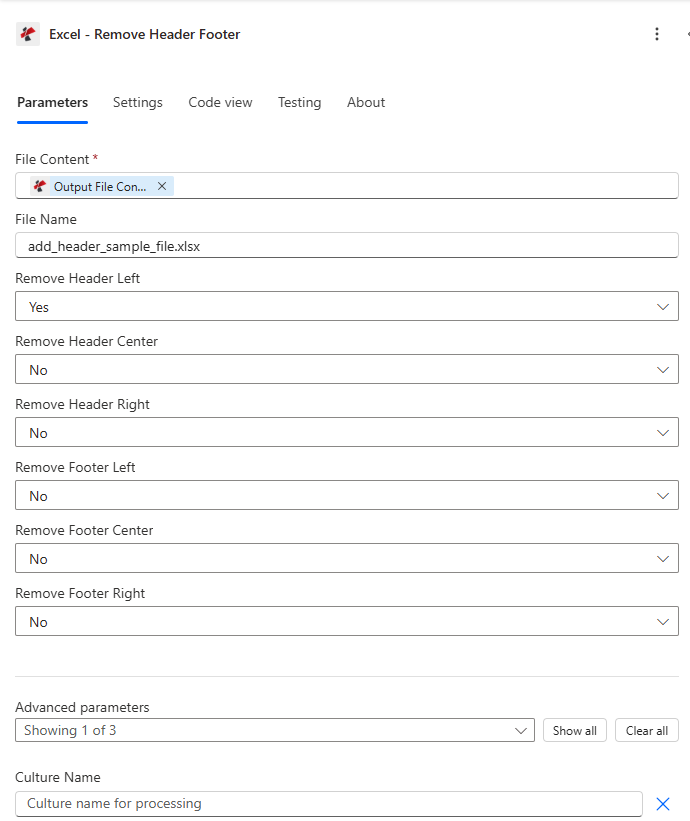
Définissez le contenu du fichier mappé, indiquez le nom du fichier, puis activez uniquement les zones d'en-tête/de pied de page que vous souhaitez supprimer.
Paramètres
Requis: Seul le contenu du fichier est obligatoire. Le nom du fichier et les six indicateurs de suppression sont facultatifs. Les noms des feuilles de calcul, leurs index et le nom de la langue sont des paramètres avancés conditionnels qui n'ont d'importance que si vous avez besoin d'un ciblage ou d'une localisation au-delà des valeurs par défaut.
| Paramètre | Requis | Ce que cela fait | Exemple |
|---|---|---|---|
| File Content | Required | Base64 content of the source Excel workbook, mapped from SharePoint, OneDrive, or another prior action. | [File Content from Get file content] |
| File Name | Optional | Excel filename including extension (.xlsx or .xls), used for processing and output identification. | add_header_sample_file.xlsx |
| Remove Header Left | Optional | Yes clears the left section of the header, No preserves it. Defaults to No. | Yes |
| Remove Header Center | Optional | Yes clears the center section of the header, No preserves it. Defaults to No. | No |
| Remove Header Right | Optional | Yes clears the right section of the header, No preserves it. Defaults to No. | No |
| Remove Footer Left | Optional | Yes clears the left section of the footer, No preserves it. Defaults to No. | No |
| Remove Footer Center | Optional | Yes clears the center section of the footer, No preserves it. Defaults to No. | No |
| Remove Footer Right | Optional | Yes clears the right section of the footer, No preserves it. Defaults to No. | No |
| Worksheet Names | Conditional | Advanced parameter. List of worksheet names to target, for example Sheet1 or Report. Leave empty along with Worksheet Indexes to process every sheet. | ["Sheet1", "Report"] |
| Worksheet Indexes | Conditional | Advanced parameter. List of 0-based worksheet indexes to target. Combines with Worksheet Names if both are set. | [0, 2] |
| Culture Name | Conditional | Advanced parameter. Culture/locale code for processing, for example en-US or de-DE. Blank uses the invariant culture. | en-US |
Champs de sortie
| Champ | Taper | Ce qu'il contient |
|---|---|---|
document | Base64 | The Excel workbook with the selected header/footer sections removed. |
Success | Boolean | true if the action completed, false if it failed. |
ErrorMessage | String | Error description, null when Success is true. |
Errors | Array | Detailed error objects, empty when Success is true. |
Que signifient les messages d'erreur courants ?
| Message d'erreur | Cause | Solution |
|---|---|---|
| Request is empty | The request object is null. | Provide a valid request object. |
| Document is empty | File Content is null or empty. | Provide a valid Excel document in File Content. |
| Invalid worksheet selection | Worksheet names don't exist or indexes are out of range. | Use existing worksheet names or valid 0-based indexes. |
| Available worksheets in workbook (X total) | Informational message shown when worksheet selection fails. | Review worksheet names/indexes and use a valid value from the X available worksheets. |
Comment configurer la suppression de l'en-tête et du pied de page dans Power Automate?
- Ajouter PDF4me → Excel - Supprimer l'en-tête et le pied de page à votre Power Automate couler.
- Carte Contenu du fichier d'une action précédente (SharePoint, OneDrive, ou Obtenir le contenu du fichier) et définir Nom de fichier.
- Ensemble Supprimer l'en-tête gauche, Supprimer le centre de l'en-tête, ou Supprimer l'en-tête à droite à Oui pour chaque zone d'en-tête que vous souhaitez effacer.
- Ensemble Supprimer le pied de page gauche, Supprimer le centre du pied de page, ou Supprimer le pied de page droit à Oui pour chaque zone de pied de page que vous souhaitez dégager.
- Développer Paramètres avancés cibler des cibles spécifiques Noms des feuilles de travail ou Index des feuilles de travail, ou laissez les deux champs vides pour traiter chaque feuille. Exécutez le flux ; le classeur nettoyé est renvoyé sous forme de document.
Configurations typiques
Exemples de flux de travailCommon Power Automate flow patterns using Remove Header Footer.
- Un flux d'initiative de rebranding se déclenche sur un SharePoint bibliothèque de modèles.
- La fonction « Obtenir le contenu du fichier » récupère chaque Excel modèle.
- L'option Supprimer l'en-tête et le pied de page définit les six indicateurs de suppression sur Oui, les noms et les index des feuilles de calcul étant laissés vides pour effacer chaque feuille.
- L'outil Ajouter un en-tête et un pied de page de texte applique ensuite la nouvelle identité visuelle au classeur nettoyé.
- Un flux programmé s'exécute au début de chaque trimestre.
- La fonction « Obtenir le contenu du fichier » récupère le modèle de rapport trimestriel.
- L'option Supprimer l'en-tête et le pied de page définit Supprimer l'en-tête central et Supprimer le pied de page gauche sur Oui, en laissant Supprimer l'en-tête droit sur Non pour préserver les numéros de page, ciblant les noms de feuilles de calcul ["Résumé", "Données financières"].
- Une action de suivi insère la nouvelle étiquette de trimestre dans l'en-tête effacé.
- Un flux se déclenche lorsqu'un rapport interne est marqué pour livraison au client.
- La fonction « Obtenir le contenu du fichier » récupère le contenu interne. Excel rapport.
- Supprimer l'en-tête et le pied de page définit tous les indicateurs de pied de page et Supprimer l'en-tête gauche, Supprimer l'en-tête centre sur Oui, en gardant Supprimer l'en-tête droit sur Non pour préserver la pagination, en utilisant les index de feuille de travail [0, 1, 2] pour les sections principales.
- Le classeur expurgé est envoyé par courriel au client concerné.
Conseils pratiques
Aide-mémoire
| Champ | Valeur |
|---|---|
| Action | Excel - Remove Header Footer |
| Required fields | File Content |
| Header removal flags | Remove Header Left, Center, Right (each Yes/No, default No) |
| Footer removal flags | Remove Footer Left, Center, Right (each Yes/No, default No) |
| Advanced parameters | 3 total: Worksheet Names, Worksheet Indexes, Culture Name |
| Output | document (Base64 workbook) + Success + ErrorMessage + Errors |
Questions fréquentes
Cas d'utilisation et applications industrielles
- Corporate Rebranding
- Finance & Accounting
- Human Resources
- Sales & Marketing
- Legal & Compliance
- Operations & Manufacturing
- Refonte de l'image de marque de l'entrepriseSupprimer les anciens logos et noms d'entreprise de tous les modèles Excel
- Intégration de fusion: Nettoyer les en-têtes et les pieds de page avant d'appliquer l'image de marque de l'entité fusionnée
- Restructuration de la division: Supprimer les anciens en-têtes de division des modèles de département
- Changements de gamme de produits: Une image de marque propre pour vos produits, issue de modèles de vente et de marketing
- Nettoyage de fin de trimestre: Supprimer les informations du trimestre précédent des modèles financiers
- Standardisation de fin d'annéeNettoyer les en-têtes spécifiques à l'année avant le nouvel exercice financier
- Préparation de l'auditSupprimer les commentaires de l'examen interne des livrables d'audit
- Rapports clients: Nettoyer les en-têtes et pieds de page internes des rapports financiers destinés aux clients
- Mises à jour des modèles: Supprimer les en-têtes de politique RH obsolètes des modèles d'employés
- Inscription aux avantages sociaux: Supprimer les en-têtes d'inscription de l'année précédente des nouveaux modèles
- Évaluations de performance: Supprimer les anciens en-têtes de période d'évaluation des modèles d'évaluation
- Nettoyage de l'intégration: Standardiser les modèles de nouveaux employés en supprimant les anciens en-têtes
- Nettoyage de campagne: Supprimer les anciens en-têtes de campagne des modèles de vente réutilisables
- Mises à jour des prix: Supprimer les en-têtes de périodes tarifaires obsolètes des grilles tarifaires
- Propositions aux clientsSupprimer les en-têtes de révision interne des livrables clients
- Changements de territoireMettez à jour les en-têtes des territoires de vente en supprimant les anciennes affectations.
- Modèles de contrats: Supprimer les en-têtes des anciennes versions des modèles juridiques
- Mises à jour des politiques: Supprimer les dates obsolètes des politiques des documents de conformité
- Changements réglementairesMettre à jour les en-têtes de références réglementaires en supprimant les anciennes citations
- Nettoyage d'audit: Supprimer les notes d'audit interne des rapports de conformité finaux
- Mises à jour des procédures opérationnelles standard: Supprimer les anciens en-têtes de révision des procédures opérationnelles standard
- Normes de qualité: Supprimer les en-têtes de version ISO obsolètes des modèles de qualité
- Mises à jour de sécuritéSupprimer les en-têtes des anciennes réglementations de sécurité des supports de formation
- Changements de fournisseur: Supprimer les anciens logos des fournisseurs des modèles d'approvisionnement