Excel Peupler dans Power Automate
PDF4me Excel - Peupler fusionne un JSON charge utile dans un Excel modèle qui contient Marqueur intelligent Aspose champs et renvoie un champ rempli .xlsx Prêt à être joint, enregistré ou envoyé. Associez le modèle à partir de SharePoint, OneDrive, ou Dataverse, collez ou créez le JSON à partir du contenu dynamique, et rediriger le classeur rempli vers SharePoint Créer un fichier, Outlook Envoyer un courriel, OneDrive Créer un fichier, Dataverse Ajouter une nouvelle ligne, ou Équipes Publier un messageLes classeurs à plusieurs feuilles, le recalcul des formules et la mise en forme des nombres et des dates en fonction des paramètres régionaux sont gérés en une seule action.
Avant d'exécuter cette action : auteur un Excel modèle avec des champs de marqueurs intelligents comme &=Items.ItemNameLa grammaire complète (modificateurs, mise en page multi-feuilles, imbrication) JSON chemins d'accès, gestion des formules, mise en forme des paramètres régionaux) ainsi que des modèles d'exemple téléchargeables et JSON Les charges utiles sont sur le Excel Remplir la syntaxe du modèle page de référence.
Authentification de votre API Demande
Le PDF4me Connectez le connecteur dans Power Automate nécessite un numéro valide connexion tenant votre PDF4me API clé. Créez la connexion une seule fois lors de la conception du flux, puis à chaque PDF4me L'action effectuée par votre locataire le réutilise.
Informations importantes à ne pas manquer
&=Items.ItemName nécessite JSON contenir un Articles tableau d'objets avec un Nom de l'article propriété. Les noms de champs sont sensibles à la casse (nom_de_l'article ne correspondra PAS Nom de l'article).2 pour ne remplir que la deuxième feuille, ou 1,3 Pour remplir la première et la troisième feuille. Utile pour les modèles à plusieurs feuilles où un système en amont ne possède qu'une partie du classeur.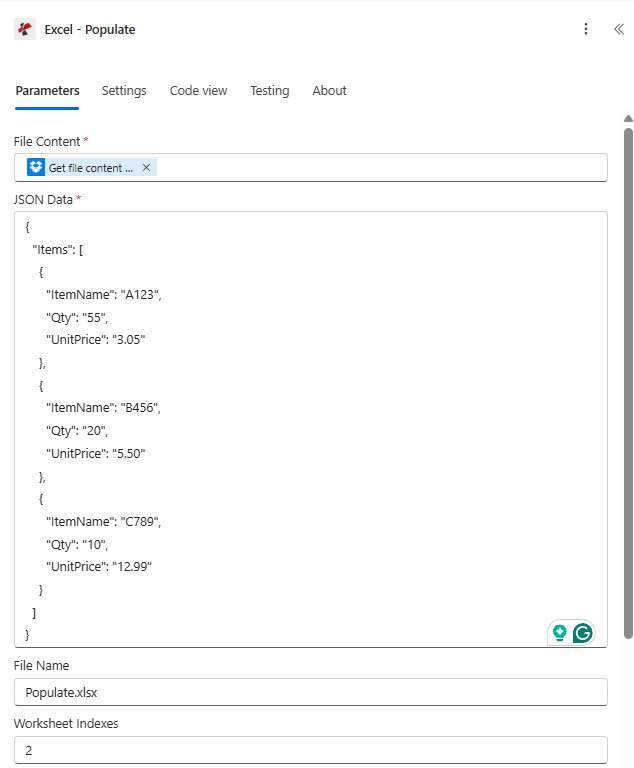
Le Excel - Remplir l'action configurée dans un Power Automate flux avec le fichier mappé à partir de SharePoint, une ligne JSON Tableau d'éléments et index de feuille de calcul limitant la fusion à la feuille 2.
Paramètres
Requis: Contenu du fichier, JSON Données. Recommandé: Nom du fichier (par défaut) Populate.xlsx) et les index des feuilles de calcul lorsque le modèle comporte plus d'une feuille. Avancé: Strict JSON Chaînes de caractères, Paramètres de culture et de langue, Formules de calcul, Préfixe de citation pour le style.
| Paramètre | Requis | Ce que cela fait | Exemple |
|---|---|---|---|
| File Content | Yes | Excel template (.xlsx) as binary dynamic content from a prior step: SharePoint Get file content, OneDrive Get file content, Dataverse Download file, Outlook Get attachments. The template must contain Smart Marker cells. | @triggerOutputs()?['body'] |
| File Name | No | Template filename including .xlsx extension. Defaults to Populate.xlsx. Used for tracking and as the basis for Output File Name. | Populate.xlsx |
| JSON Data | Yes | JSON object whose top-level keys match the data source names in your markers. May be pasted inline, built from a Compose step, or mapped from a Parse JSON / HTTP step. | {"Items":[{"ItemName":"A123","Qty":"55","UnitPrice":"3.05"}]} |
| Worksheet Indexes | No | Comma-separated 1-based sheet indexes to populate. Empty = all sheets. Pass 2 for sheet 2 only, 1,3 for sheets 1 and 3. | 2 |
| Strict JSON Strings | No | Yes (default) preserves quoted JSON string primitives as text in the Excel cell. No coerces quoted numeric-looking strings into typed numeric values during merge. | Yes |
| Culture & Language Settings | No | Standard culture name controlling number, date, and currency formatting written into cells. Defaults to en-US. Examples: fr-FR, de-DE, ja-JP. | en-US |
| Calculate Formulas | No | Yes (default) recalculates the workbook after the merge so totals are accurate on open. No skips recalculation to save time when a downstream step will recalc. | Yes |
| Quote Prefix To Style | No | Applies the Excel quote-prefix flag to styled values so cells that look numeric but should stay text (account numbers, ZIP codes with leading zeros) render as text. | Yes |
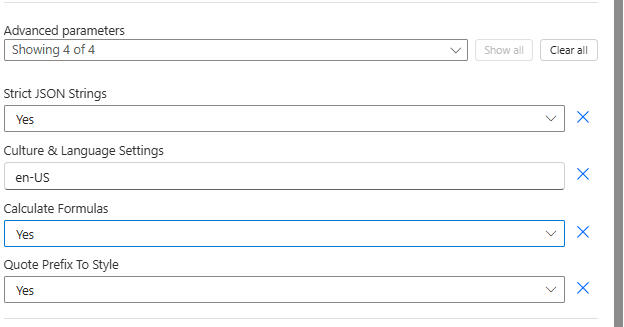
Le panneau des paramètres avancés de Excel - Populate expose Strict JSON Chaînes de caractères, paramètres de culture et de langue, formules de calcul et préfixe de citation pour le style.
Sortir
| Champ de contenu dynamique | Taper | Ce qu'il contient |
|---|---|---|
Output File Content | Binary | The populated Excel workbook. Pass into SharePoint Create file, OneDrive Create file, Outlook Send an email with attachment, Dataverse Add a new row, or Teams Post a message with file. |
Output File Name | String | The output filename, based on File Name with the .xlsx extension. |
Success | Boolean | true on successful population, false on failure. Use in a Condition step for retry / branching logic. |
Error Message | String | Short error description on failure. Empty when Success is true. |
Error Details Item | Array | Itemised error messages when the engine encountered multiple issues. Empty when Success is true. |
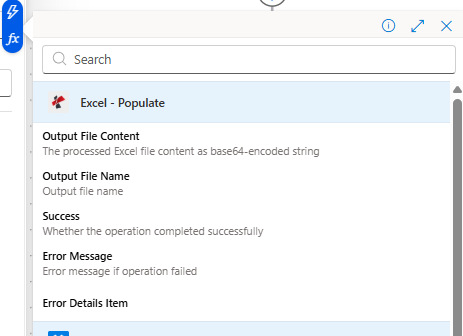
Générez du contenu dynamique à partir de l'action « Remplir » d'Excel, prêt à être mappé en aval. Microsoft 365 actions.
Forme de réponse brute
À titre de référence (ou lors de l'appel à la fonction sous-jacente) REST point de terminaison directement), le corps de l'action ressemble à ceci en cas de succès :
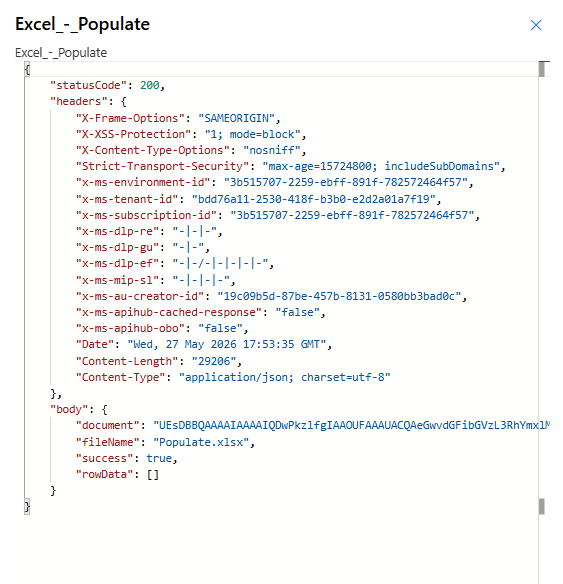
Code d'état 200, Type de contenu application/jsonLe corps porte document (Base64 XLSX), nom de fichier, et succès. message d'erreur et le Erreurs Les tableaux ne sont présents que lors des exécutions ayant échoué.
Échantillon rapide (à essayer en 3 minutes)
Deux combinaisons prêtes à l'emploi correspondent aux captures d'écran ci-dessus. Téléchargez chaque paire, déposez le fichier XLSX dans le dossier Contenu des fichiers, puis collez le JSON dans JSON Données, et exécuter.
Utilisations modèle.xlsx avec Index des feuilles de travail = 2 (La feuille 2 contient les marqueurs Items simples utilisés dans la capture d'écran des paramètres). Associez-les aux Items plats correspondants. JSON.
modèle.xlsx(Contenu du fichier)feuille23-données.json(JSON Données)- Ensemble Index des feuilles de travail à
2
Utilise la feuille de facture de modèle.xlsx avec imbriqué &=RootData.Items.* marqueurs, formules de référence structurées dans un Facture simple Tableau, sous-total + taxe + total (calcul).
modèle.xlsx(Contenu du fichier)feuille1-données.json(JSON Données)- Ensemble Index des feuilles de travail à
1pour la feuille de facture
Modèle à trois feuilles illustrant différentes sources de données par feuille. L'ordre des feuilles dans le fichier est le suivant : Articles, employés, produits.
modèle-3-feuilles.xlsx- Combinez les tableaux Articles / Employés / Produits en un seul JSON objet (voir section à plusieurs feuilles)
- Partir Index des feuilles de travail vide pour peupler les trois
Exemples de flux
Modèles de flux courants de Power AutomateTypical ways to chain Excel - Populate into a flow.
- SharePoint Lorsqu'un élément est créé, un déclencheur s'active sur la liste des commandes.
- SharePoint La fonction « Obtenir les articles » extrait les articles correspondants de la liste des lignes de commande.
- Compose construit le JSON Charge utile de données contenant un tableau Items provenant des éléments de ligne.
- SharePoint La fonction « Obtenir le contenu du fichier » charge la facture Excel modèle.
- Excel - Remplir le modèle de fusions plus JSON.
- Outlook Envoyer un courriel au client contenant le contenu du fichier de sortie.
- Le déclencheur de récurrence se déclenche le premier jour de chaque mois à 9h00.
- La liste Dataverse récupère les lignes de l'inventaire actuel.
- Compose façonne le résultat en un JSON objet contenant un tableau de produits.
- SharePoint L'option « Obtenir le contenu du fichier » charge le modèle à 3 feuilles.
- Excel - Remplir les séries avec des index de feuille de calcul définis sur 2 (feuille Produits uniquement).
- OneDrive Créer un fichier archive le rapport ; Teams Publie un message contenant un lien vers celui-ci.
- Microsoft Forms : Un déclencheur s'active lorsqu'une nouvelle réponse est soumise.
- La fonction List rows de Dataverse extrait les employés et les départements associés.
- Compose construit le JSON Données avec un tableau Employés.
- Excel - Intégrer les données fusionnées dans le modèle de liste RH, la culture étant définie sur les paramètres régionaux de la réponse du formulaire.
- Outlook L'envoi d'un courriel permet de transmettre le classeur rempli au responsable des ressources humaines.