Analyser CSV à JSON dans Power Automate avec PDF4me
PDF4me CSV - Analyser et convertir en JSON est un Power Automate action qui convertit une CSV fichier dans un fichier structuré JSON Tableau avec un système de priorité d'en-tête à trois niveaux et un délimiteur configurable. Utilisez-le pour alimenter CSV exportations dans des bases de données, REST APIs, ou Excel sans avoir à écrire un analyseur personnalisé dans votre flux.
Que fait cette action ?
PDF4me CSV - Analyser et convertir en JSON lit un CSV fichier et renvoie un Base64-encodé JSON Tableau d'objets, avec les en-têtes de colonnes, l'option « Ignorer la première ligne » et le nom de la culture qui déterminent l'interprétation des lignes et des en-têtes. Tout délimiteur est accepté, et les lignes mal formées sont gérées correctement sans interrompre le traitement.
Comment puis-je authentifier mon Power Automate Couler?
Chaque PDF4me action dans Power Automate nécessite une connexion valide. Créez-en ou sélectionnez-en une qui contient votre PDF4me API clé permettant au flux de s'authentifier CSV Analyse sécurisée des requêtes.
Informations importantes à ne pas manquer
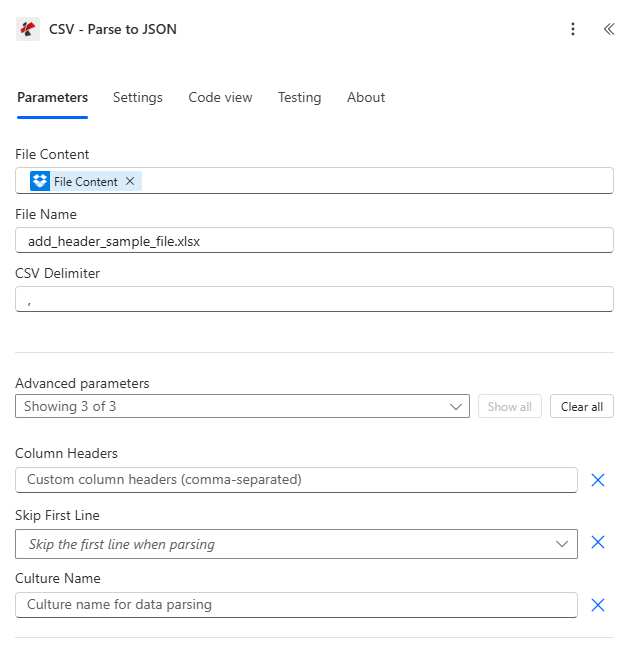
Définir le contenu et le nom du fichier de mappage CSV Délimiteur, puis développez les paramètres avancés pour les en-têtes de colonnes, ignorer la première ligne et le nom de la culture.
Paramètres
Requis: Contenu du fichier, nom du fichier et CSV Un délimiteur est obligatoire. Les en-têtes de colonnes, l'option « Ignorer la première ligne » et le nom de la culture sont des paramètres avancés facultatifs.
| Paramètre | Requis | Ce que cela fait | Exemple |
|---|---|---|---|
| File Content | Required | Base64 content of the source CSV file, mapped from SharePoint, OneDrive, or an email attachment. | [File Content from Get File] |
| File Name | Required | CSV filename including extension, used for processing and output identification. | data.csv |
| CSV Delimiter | Required | Character or short string separating columns. Comma, semicolon, tab, and pipe are all supported, as are multi-character delimiters. | , |
| Column Headers | Optional | Comma-separated custom header names. When provided, every CSV line including the first is treated as data and Skip First Line is ignored. | FullName,Age,Email |
| Skip First Line | Optional | When true and Column Headers is empty, uses the first CSV line as headers and starts data from the second line. Default false. | true |
| Culture Name | Optional | Locale used to interpret region-specific number and date formats in the CSV content. | en-US |
Champs de sortie
| Champ | Taper | Ce qu'il contient |
|---|---|---|
document | Base64 | The parsed JSON array, UTF-8 encoded and Base64 wrapped. |
FileName | String | Fixed output filename, "parsed_data.json". |
Success | Boolean | true if parsing completed, false if the action failed. |
ErrorMessage | String | Error description, null when Success is true. |
Errors | Array | Detailed error objects with Code and Message, empty when Success is true. |
Que signifient les messages d'erreur courants ?
| Message d'erreur | Cause | Solution |
|---|---|---|
| Request is empty | Request object is null. | Provide a valid request object. |
| Document is empty | Document object is null or CSV content is null. | Provide valid CSV file content. |
| Encoding exceptions | CSV content is not UTF-8 encoded. | Re-save or export the CSV file as UTF-8. |
| Empty array output | CSV content is empty or contains only a header row. | Provide a CSV file with at least one data row. |
Comment configurer Parse CSV dans Power Automate?
- Ajouter PDF4me → CSV - Analyser et convertir en JSON à votre Power Automate couler.
- Carte Contenu du fichier et Nom de fichier d'une action précédente (SharePoint, OneDrive, ou pièce jointe à un courriel).
- Ensemble Délimiteur CSV pour correspondre à votre fichier source (virgule, point-virgule, tabulation ou barre verticale).
- Développer Paramètres avancés et ensemble En-têtes de colonnes pour les noms personnalisés, ou Passer la première ligne utiliser la propre ligne d'en-tête du fichier.
- Exécutez le flux, décodez le document Base64 sortie, et parcourir le résultat JSON tableau avec Appliquer à chaque.
Configurations typiques
Exemples de flux de travailCommon Power Automate flow patterns using Parse CSV.
- UN CSV Le fichier atterrit dans un SharePoint Le dossier « Importations » déclenche le processus.
- Parse CSV le convertit en JSON avec CSV Délimiteur défini sur une virgule et option « Ignorer la première ligne » activée.
- Le document de sortie est décodé et analysé en éléments individuels JSON objets.
- La fonction Apply to each parcourt les enregistrements et les insère via un connecteur SQL.
- Le traitement CSV est déplacé vers un dossier « Archives ».
- Un système source envoie par courriel un message délimité par des points-virgules CSV exporter.
- Analyser le CSV s'exécute avec CSV Délimiteur défini sur un point-virgule et option « Ignorer la première ligne » activée.
- Chaque enregistrement analysé est publié sur un REST API point de terminaison avec HTTP.
- Les codes de réponse sont collectés afin de signaler les enregistrements ayant échoué.
- Un récapitulatif est envoyé par courriel une fois la boucle terminée.
- Un rapport hérité arrive sous forme de fichier délimité par des tabulations CSV sans ligne d'en-tête.
- Analyser le CSV s'exécute avec CSV Délimiteur défini sur une tabulation et en-têtes de colonnes définis explicitement.
- Le résultat JSON un tableau alimente un PDF4me Action Ajouter des lignes pour remplir un modèle Excel.
- Le classeur Excel formaté est envoyé par courriel aux parties prenantes.
Conseils pratiques
Aide-mémoire
| Champ | Valeur |
|---|---|
| Action | CSV - Parse to JSON |
| Header priority | Column Headers > Skip First Line > auto-generated |
| Common delimiters | , (comma) / ; (semicolon) / \t (tab) / | (pipe) |
| Output filename | parsed_data.json (fixed) |
| Output format | document (Base64 JSON array) |
| Malformed data behavior | Returns empty array, does not error |
Questions fréquentes
Cas d'utilisation et applications industrielles
- IT & System Integration
- Finance & Accounting
- Sales & Marketing
- Human Resources
- Operations & Supply Chain
- Intégration des systèmes existants: Analyser les exportations CSV des systèmes existants et les convertir en JSON
- Flux de données APIConvertir les données CSV en JSON pour l'utilisation de l'API REST
- Migration de base de donnéesAnalyser les fichiers CSV pour les opérations d'importation dans la base de données
- Traitement des fichiers journauxAnalyser les fichiers journaux au format CSV.
- Importation de relevés bancairesAnalyser les relevés bancaires CSV et les convertir en JSON pour traitement.
- Traitement des transactionsConvertir les exportations de transactions CSV en JSON structuré
- Importation de données GLAnalyser les exportations CSV du plan comptable pour l'importation ERP
- Traitement des facturesConvertir les données de factures CSV au format JSON pour l'automatisation
- Importation de plombAnalyser les listes de prospects CSV provenant des plateformes marketing
- Données de campagneConvertir les résultats de campagne CSV au format JSON pour analyse
- Importation de contactAnalyser les exportations de contacts CSV provenant de diverses sources.
- Intégration des données de venteConvertir les rapports de ventes CSV au format JSON pour l'importation dans le CRM
- Données de paieAnalyser les feuilles de temps CSV pour l'importation dans le système de paie
- Importation des employésConvertir les données CSV des employés au format JSON pour le SIRH
- Inscription aux avantages sociauxAnalyser les données d'inscription au format CSV pour traitement
- Registres de présenceConvertir les exportations de données de présence au format CSV en JSON structuré
- Importation des stocks: Analyser les exportations d'inventaire CSV au format JSON pour l'importation dans le système
- Traitement des commandesConvertir les données de commande CSV au format JSON pour traitement
- Données d'expéditionAnalyser les manifestes d'expédition CSV pour les systèmes logistiques
- Données du fournisseurConvertir les listes de fournisseurs au format CSV en JSON pour l'approvisionnement