Fusionner les lignes dans Excel dans Power Automate
PDF4me Fusionner les lignes est un Power Automate action qui groupe les doublons Excel Cette fonction permet de regrouper les lignes par une ou plusieurs colonnes clés et de combiner les valeurs restantes en une seule ligne consolidée. Utilisez-la pour fusionner les entrées répétées de clients, de catégories ou de transactions en une seule ligne par clé, ou laissez les colonnes clés vides pour supprimer directement les lignes en double.
Que fait cette action ?
PDF4me Fusionner les lignes lit un Excel Cette fonction utilise un fichier et un ensemble de numéros de colonnes clés pour regrouper les lignes partageant les mêmes valeurs clés. Après avoir supprimé les doublons au sein de chaque groupe, elle concatène les valeurs non clés de chaque groupe à l'aide d'un point-virgule. Les lignes partageant toutes les valeurs d'une même colonne sont considérées comme des doublons exacts lorsqu'aucune colonne clé n'est spécifiée.
Authentification de votre API Demande
Pour accéder au PDF4me Web API à travers Power Automate, chaque requête doit inclure un code valide API clé. L'authentification valide votre identité et permet au connecteur d'accéder PDF4me's Excel Service de fusion de lignes de votre flux.
Informations importantes à ne pas manquer
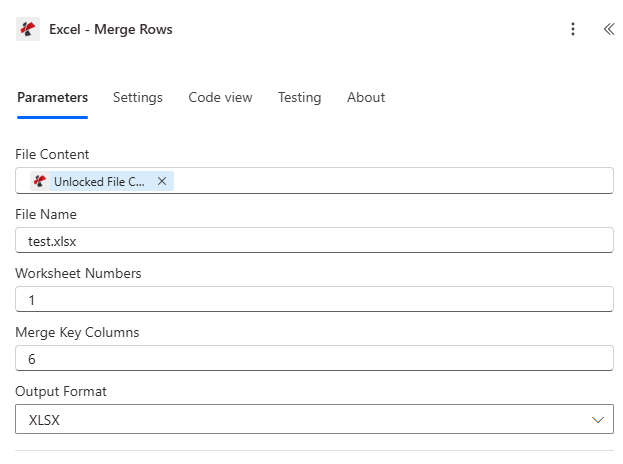
Associez le contenu et le nom du fichier à partir d'une action précédente, définissez les numéros de feuille de calcul et fusionnez les colonnes clés, puis choisissez le format de sortie.
Paramètres
Requis: Le contenu du fichier, son nom et les numéros de feuille de calcul sont obligatoires. Les colonnes clés de fusion et le format de sortie sont conditionnels et un comportement par défaut est défini lorsqu'ils sont laissés vides.
| Paramètre | Requis | Ce que cela fait | Exemple |
|---|---|---|---|
| File Content | Required | Base64 or buffer content of the source Excel file, typically mapped from a prior action like SharePoint Get File Content or OneDrive. | [File Content from Get File] |
| File Name | Required | Name of the Excel file including its extension, used for processing and naming the output. | test.xlsx |
| Worksheet Numbers | Required | Comma-separated list of 1-based worksheet numbers to process, for example "1,3" targets the first and third worksheets. | 1 |
| Merge Key Columns | Conditional | Comma-separated 1-based column numbers used to group duplicate rows. Leave blank to treat all columns as keys, which removes exact duplicate rows without merging any values. | 6 |
| Output Format | Conditional | Output file format: XLSX, XLS, XLSB, or CSV, matched case-insensitively. Defaults to XLSX when left blank. | XLSX |
Que renvoie la fonction Fusionner les lignes ?
| Champ | Taper | Ce qu'il contient |
|---|---|---|
document | Base64 | The Excel document with duplicate rows merged, in the requested Output Format. |
FileName | String | Output filename, for example "merged_rows.xlsx", with the extension matching Output Format. |
Success | Boolean | true when the merge completed, false if the request failed validation or processing. |
Error Message | String | Description of what went wrong, null when Success is true. |
Errors | Array | Detailed error entries with Code and Message, empty when Success is true. |
Messages d'erreur courants
| Message d'erreur | Cause | Solution |
|---|---|---|
Request is empty | Request object is null. | Provide a valid request object. |
Document is empty | Document object is null. | Provide a valid Excel document. |
Invalid worksheet selection | Worksheet number is out of range or in an invalid format. | Use valid 1-based worksheet numbers within the workbook. |
Available worksheets in workbook ({X} total) | Informational detail returned alongside a worksheet validation failure. | Use worksheet numbers from 1 to the reported total. |
Worksheet {number} not found | Worksheet number exceeds the workbook's total worksheet count. | Use a valid worksheet number from 1 to the total count. |
Error processing file: {message} | Generic processing error during the merge operation. | Check file integrity, data structure, and parameter values. |
Comment configurer la fusion des lignes dans Power Automate?
- Ajouter PDF4me → Fusionner les lignes à votre Power Automate couler.
- Carte Contenu du fichier et Nom de fichier d'une action précédente, telle que SharePoint ou OneDrive Récupérer le contenu du fichier.
- Entrer Feuille de travail Nombres par exemple, une liste d'index de feuilles de calcul à partir de 1, séparés par des virgules.
1ou1,3. - Entrer Fusionner les colonnes clés par exemple, des numéros de colonnes commençant à 1 pour effectuer le regroupement.
6, ou laissez vide pour supprimer uniquement les lignes en double. - Ensemble Format de sortie vers XLSX, XLS, XLSB ou CSV, ou laissez vide pour la valeur par défaut XLSX.
- Exécutez le flux. Les lignes en double sont regroupées et fusionnées, et le fichier consolidé est renvoyé sous la forme suivante :
document.
Quand dois-je laisser les colonnes clés de fusion vides ?
Partir Fusionner les colonnes clés Laissez ce champ vide lorsque l'objectif est uniquement de supprimer les lignes parfaitement identiques sur toutes les colonnes, par exemple lors du nettoyage d'une importation ayant récupéré deux fois le même enregistrement. Dans ce mode, chaque colonne étant considérée comme faisant partie de la clé, aucune colonne non clé ne peut être fusionnée ; l'action se comporte donc comme un simple outil de suppression des doublons exacts plutôt que comme une opération de consolidation des valeurs.
Configurations typiques
Exemples de flux de travailCommon Power Automate flow patterns using Merge Rows.
- Un déclencheur de récurrence s'exécute une fois l'exportation quotidienne des commandes terminée.
- La fonction « Obtenir le contenu du fichier » récupère le classeur des commandes du jour à partir de SharePoint.
- La fonction Fusionner les lignes s'exécute avec les colonnes clés de fusion définies sur la colonne CustomerID et les numéros de feuille de calcul définis sur « 1 ».
- Le fichier consolidé, contenant une ligne par client et les détails des commandes fusionnés, est envoyé par courriel à l'équipe commerciale.
- Un flux démarre lorsqu'un nouveau fichier arrive dans une file d'attente de « nettoyage ». SharePoint dossier.
- La fonction « Obtenir le contenu du fichier » récupère le contenu téléchargé. Excel fichier pouvant contenir des lignes répétées.
- La fonction Fusionner les lignes s'exécute avec les colonnes clés de fusion laissées vides, de sorte que seules les lignes identiques dans toutes les colonnes sont fusionnées.
- Le fichier nettoyé est enregistré dans un dossier « Données nettoyées ».
- Un déclencheur hebdomadaire récurrent lance la génération de rapports d'inventaire.
- La fonction « Obtenir le contenu du fichier » récupère le classeur d'inventaire détaillé à partir du système d'enregistrement.
- La fonction Fusionner les lignes s'exécute avec les colonnes clés de fusion définies sur les numéros de colonne Catégorie et Sous-catégorie.
- Les identifiants et les quantités des produits des lignes correspondantes sont fusionnés en une seule ligne par catégorie, puis archivés dans la bibliothèque des résumés hebdomadaires.
Conseils pratiques
Aide-mémoire
| Champ | Valeur |
|---|---|
| Action | Merge Rows |
| File Content | Mapped from a prior file-retrieval action |
| File Name | e.g. test.xlsx |
| Worksheet Numbers | 1-based, comma-separated: "1" or "1,3,5" |
| Merge Key Columns | 1-based column numbers to group on, e.g. "6"; blank = exact duplicates only |
| Value merge separator | "; " between deduplicated non-key values |
| Output Format | XLSX (default), XLS, XLSB, or CSV |
| Output | document (Base64), FileName, Success, Error Message, Errors |
Foire aux questions
Cas d'utilisation et applications industrielles
- Sales & E-Commerce
- Finance & Accounting
- Human Resources
- Operations & Supply Chain
- Customer Service & Support
- Healthcare & Medical
Cas d'utilisation des ventes et du commerce électronique
- Consolidation des commandes clientsFusionner plusieurs commandes par client en une seule ligne
- Agrégation des ventes de produitsConsolider les ventes par produit sur plusieurs transactions
- Regroupement territorialFusionnez les données de vente par territoire ou région.
- Suppression des duplicatas de plomb: Supprimer les prospects en double des listes de marketing
Cas d'utilisation en finance et comptabilité
- Consolidation des transactionsFusionner les transactions par compte ou fournisseur
- Agrégation des écritures comptablesConsolider les écritures du grand livre par code de compte
- Récapitulatif des dépensesFusionner les notes de frais par employé ou par service
- Suppression des factures en doubleSupprimer les doublons exacts des factures
Cas d'utilisation des ressources humaines
- Consolidation des feuilles de tempsFusionner les entrées de feuilles de temps par employé et par période de paie.
- Agrégation des dossiers de formationConsolider les formations suivies par les employés
- Inscription aux avantages sociauxFusionner les sélections d'inscription par identifiant d'employé
- Nettoyage des employés en double: Supprimer les enregistrements d'employés en double
Cas d'utilisation des opérations et de la chaîne d'approvisionnement
- Consolidation des stocksFusionner les enregistrements d'inventaire par emplacement et par produit
- Regroupement des commandes fournisseursRegrouper les bons de commande par fournisseur
- Suivi des envoisFusionner les entrées d'expédition par numéro de suivi
- Contrôle qualité globalRésultats agrégés du contrôle qualité par numéro de lot
Cas d'utilisation du service client et de l'assistance
- Consolidation des billetsFusionner les tickets d'assistance par client et catégorie de problème
- Agrégation des commentairesConsolider les commentaires des clients par produit
- Déduplication des contactsSupprimer les entrées de contact en double
- Historique des interactionsFusionner les interactions client par identifiant client
Cas d'utilisation dans le domaine de la santé et du médical
- Consolidation des visites des patientsFusionner les visites des patients par identifiant patient et date
- Agrégation des résultats de laboratoireRegrouper les résultats de laboratoire par patient et par type de test
- Regroupement des rendez-vousFusionner les rendez-vous par patient et par professionnel de santé
- Historique des ordonnancesRegrouper les ordonnances par identifiant patient