Fusionner Excel Fichiers dans Power Automate
PDF4me Fusionner Excel Fichiers L'action permet de combiner plusieurs Excel fusionner les fichiers dans un seul classeur consolidé Power Automate avec fusion intelligente des feuilles de calcul et conversion de format. Cette puissante fonction de consolidation de fichiers prend en charge la fusion de toutes les feuilles de calcul ou d'une sélection de celles-ci provenant de plusieurs fichiers sources, la résolution automatique des conflits de noms de feuilles de calcul avec numérotation des suffixes, un ordre de tri flexible et de multiples formats de sortie (XLSX, XLS, etc.). PDF, CSV), idéal pour la consolidation de rapports, l'agrégation de données et les sources multiples Excel combinaison de fichiers à travers Microsoft 365 flux de travail.
Authentification de votre API Demande
Pour accéder au PDF4me Web API à travers Power AutomateChaque requête doit inclure des informations d'authentification valides. L'authentification garantit une communication sécurisée et valide votre identité en tant qu'utilisateur autorisé, permettant une intégration fluide entre vos Power Automate flux et PDF4mes puissant Excel Services de fusion de fichiers.
Caractéristiques principales
- Fusion de fichiers multiplesCombinez un nombre illimité de fichiers Excel dans un seul classeur.
- Fusion sélective de feuilles de calculChoisissez des feuilles de calcul spécifiques ou fusionnez-les toutes.
- Résolution automatique des conflitsLes noms de feuilles de calcul en double ont été automatiquement renommés.
- Contrôle du triSpécifiez l'ordre de fusion avec la propriété SortPosition.
- Formats de sortie multiplesEnregistrer au format XLSX, XLS, PDF, ou CSV
- Préservation du contenu: Contenu et mise en forme intégrale de la feuille de calcul copiés
Paramètres
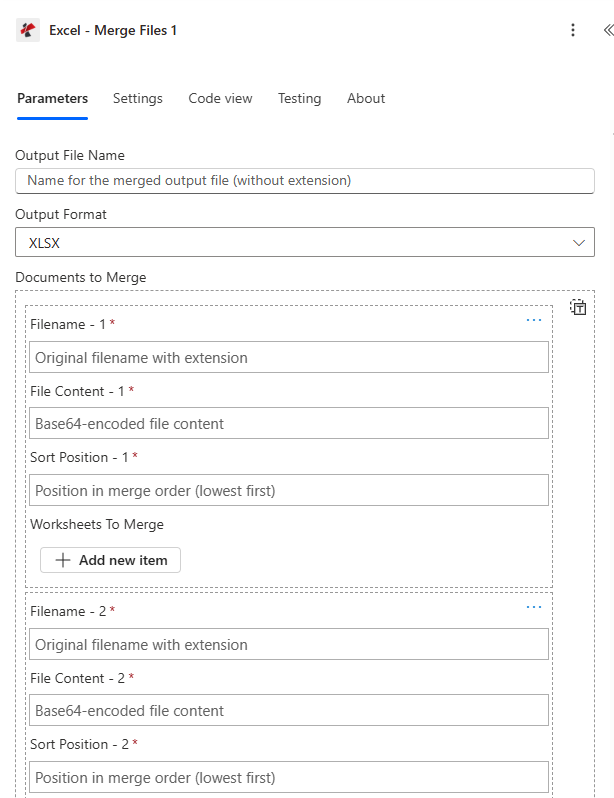
Liste complète des paramètres de la fusion Excel Action sur les fichiers. Configurez ces paramètres pour contrôler la fusion des fichiers.
Important: Les paramètres marqués d'un astérisque (***) sont obligatoires. Chaque document de la liste Documents nécessite Base64-contenu du fichier encodé.
| Paramètre | Taper | Description | Exemple |
|---|---|---|---|
| Contenu du fichier*** | Base64 | Source Excel Contenu du fichier • Carte Excel fichier de sortie de l'action précédente • Soutient Excel fichiers de SharePoint, OneDrive, pièces jointes aux courriels • Peut être récupéré dynamiquement à partir des variables de flux • Doit être valide Excel document (formats .xlsx, .xls) | [File Content from Get File] |
| Nom de fichier*** | String | Excel Nom du document • Spécifier Excel Nom de fichier avec extension (.xlsx, .xls) • Utilisé pour le traitement et le nommage des fichiers de sortie • Doit inclure l'extension de fichier appropriée • Prend en charge la dénomination dynamique à partir des variables de flux | data.xlsx |
| Documents*** | Array | Liste des fichiers à fusionner • Tableau d'objets MergeDocument avec des propriétés : Contenu du fichier* (Base64), Nom de fichier* (chaîne), Position de tri (nombre, par défaut : 0, ordre croissant), Feuilles de travail à fusionner (tableau des noms de feuilles de calcul, vide = toutes les feuilles de calcul) • Doit contenir au moins un document • Traités dans l'ordre de SortPosition (numéros les plus bas en premier) • Résolution des conflitsLes noms de feuilles de calcul en double sont automatiquement renommés avec un suffixe (par exemple, Feuille1, Feuille1_1, Feuille1_2). | [{"FileContent":"...", "Filename":"jan.xlsx", "SortPosition":1}] |
| Format de sortie | Énumération | Format du fichier de sortie • XLSX (par défaut) - Excel 2007+ (extension .xlsx) • XLS - Excel 97-2003 (extension .xls) • PDF - PDF document (extension .pdf) - distribution en lecture seule, archivage • CSV - Valeurs séparées par des virgules (extension .csv) - Remarque : CSV Le résultat ne comprend que la première feuille de calcul. • Par défaut : XLSX | XLSX |
| Nom du fichier de sortie | String | Nom du fichier de sortie (sans extension) • Nom du fichier de sortie fusionné • Extension ajoutée automatiquement en fonction du format de sortie • Valeur par défaut : « fusionné » si vide • N’incluez pas l’extension de fichier | Q1_Report |
Sortir
Le PDF4me Fusionner Excel Fichiers L'action renvoie des données de sortie complètes pour une transition fluide Power Automate intégration des flux :
- Table
- JSON
- Flow Integration
Vue tableau
Données de réponse présentées sous forme de tableau structuré :
| Paramètre | Taper | Description |
|---|---|---|
| document | Base64 | Fichier Excel fusionné (ou PDF/CSV (basé sur OutputFormat) |
| Nom de fichier | String | Nom de fichier généré avec l'extension appropriée |
| Succès | Boolean | Vrai si l'opération a réussi, faux en cas d'échec. |
| Message d'erreur | String | Description de l'erreur (null en cas de succès) |
| Erreurs | Array | Liste d'informations détaillées sur les erreurs (tableau vide en cas de succès) |
JSON Format de réponse
Le cru JSON réponse à l'action :
{
  "document": "[Base64 Merged File Content]",
  "FileName": "Q1_Report.xlsx",
  "Success": true,
  "ErrorMessage": null,
  "Errors": []
}
Exemples de génération de noms de fichiers :
OutputFileName = "Report", OutputFormat = XLSX
→ FileName = "Report.xlsx"

OutputFileName = "", OutputFormat = PDF
→ FileName = "merged.pdf"

OutputFileName = "Combined", OutputFormat = XLS
→ FileName = "Combined.xls"
Exemple de réponse d'erreur :
{
  "document": null,
  "FileName": null,
  "Success": false,
  "ErrorMessage": "File content is empty for file january.xlsx",
  "Errors": [
    {
      "Code": "FILE_CONTENT_ERROR",
      "Message": "File content is empty for file january.xlsx"
    }
  ]
}
Power Automate Utilisation du flux
Utiliser fusionné Excel fichiers dans les actions suivantes :
- Consolidation des rapports: Regroupez les rapports mensuels, trimestriels ou annuels dans un seul fichier
- Agrégation de donnéesFusionner les données des départements dans une vue consolidée de l'entreprise
- Intégration multi-sourcesCombiner les données provenant de différents systèmes/sources
- Création d'archivesFusionner les fichiers Excel associés en une seule archive.
- Distribution par courrielEnvoyer un seul fichier consolidé au lieu de plusieurs pièces jointes
- SharePoint Édition: Téléverser le classeur fusionné dans les bibliothèques de documents
Messages d'erreur courants
Comprendre et résoudre les erreurs contribue à assurer un bon fonctionnement Excel Flux de travail de fusion de fichiers :
| Message d'erreur | Cause | Solution |
|---|---|---|
| "La requête est vide" | L'objet de requête est nul | Fournissez un objet de requête valide |
| "Le contenu du fichier {filename} est vide." | FileContent est nul ou une chaîne vide | Fournir une valeur valide Base64-contenu du fichier encodé |
| "Aucune feuille de calcul correspondante trouvée dans {filename}" | Les feuilles de calcul à fusionner ont été spécifiées, mais aucune n'existe dans le fichier. | Vérifiez que les noms des feuilles de calcul correspondent exactement (respectez la casse). |
| "Erreur lors du traitement du fichier {filename} : chaîne Base64 invalide" | Le contenu du fichier n'est pas valide. Base64 | Encoder le contenu du fichier comme Base64 avant d'envoyer |
| "Erreur lors du traitement du fichier {filename} : le fichier est corrompu" | Source Excel Le fichier est corrompu ou invalide | Fournir des documents valides et non corrompus Excel fichiers |
| "Erreur lors du traitement du fichier {filename} : Format non pris en charge" | Format de fichier non pris en charge | Utilisez uniquement des fichiers au format .xlsx ou .xls. |
Exemples de flux de travail
Le PDF4me Fusionner Excel Fichiers action dans Power Automate propose des modèles de flux de travail complets conçus pour des scénarios d'entreprise réels :
- Monthly Consolidation
- Regional Aggregation
- Quarterly Archive
- Multi-Source Integration
Flux de travail automatisé de consolidation des rapports mensuels
Transformez vos rapports grâce à la fusion automatisée des rapports mensuels des départements :
Étapes complètes du flux de travail :
- DéclenchementDéclenchement programmé le 5 du mois à 9h00
- Obtenir les rapports du département: Récupérer Excel fichiers de SharePoint dossier (Ventes, Marketing, Finance)
- Tableau de documents de construction: Créer des objets MergeDocument pour chaque fichier
- Définir l'ordre de tri: Position de tri = 1 (Ventes), 2 (Marketing), 3 (Finance)
- Sélectionner les feuilles de travail: WorksheetsToMerge = ["Résumé", "Données"] pour chaque
- Fusionner les fichiersCombiner dans un seul classeur
- Définir la sortie: NomFichierDeSortie = "Rapport_Mensuel_[Mois]", FormatDeSortie = XLSX
- Leadership par courrielEnvoyer un rapport consolidé à l'équipe de direction
- Archive: Enregistrer le rapport fusionné dans la bibliothèque des rapports mensuels
Avantages pour l'entreprise :
- Consolide automatiquement les rapports mensuels de 3 départements
- Élimine la fusion manuelle de fichiers, ce qui permet d'économiser 1 heure par mois.
- Garantit une structure de rapport cohérente avec la sélection des feuilles de calcul
- Fournit une source unique de vérité pour les performances mensuelles
Flux de travail automatisé d'agrégation des données de ventes régionales
Rationalisez vos rapports de vente grâce à la fusion automatisée des fichiers régionaux :
Étapes complètes du flux de travail :
- DéclenchementDéclenchement hebdomadaire programmé le lundi à 8h00
- Obtenir les fichiers régionauxRécupérer les ventes Excel fichiers provenant des régions (Nord, Sud, Est, Ouest)
- Parcourir les fichiersVeuillez vous adresser à chacun pour obtenir les fichiers régionaux.
- Préparer les documentsCréer un document de fusion avec SortPosition par ordre régional
- Fusionner toutes les feuilles de calculLaissez WorksheetsToMerge vide pour inclure toutes les feuilles de travail.
- Définir les paramètres: NomDuFichierDeSortie = "Ventes_Hebdomadaires_Toutes_Régions"
- Convertir en PDFFormat de sortie = PDF pour la distribution
- Équipe de vente par e-mail: Distribuer consolidé PDF au leadership des ventes
- SharePoint ArchiveTéléverser dans le dossier des rapports hebdomadaires
Avantages pour l'entreprise :
- Agrège automatiquement 4 fichiers de ventes régionaux chaque semaine
- Offre une visibilité complète des ventes dans toutes les régions
- Génère un format PDF pour faciliter la distribution et la révision.
- Réduit de 90 % le temps de consolidation manuelle
Flux de travail automatisé de création d'archives de données trimestrielles
Optimisez l'archivage de vos données grâce à la fusion automatisée des fichiers trimestriels :
Étapes complètes du flux de travail :
- Déclenchement: Prévu chaque trimestre, le dernier jour du trimestre à 23h00
- Recevez les fichiers mensuelsRécupérer 3 mois Excel fichiers du dossier trimestriel
- Créer une liste de fusionCréer un tableau de documents triés par ordre chronologique
- Tri par ensemble: PositionDeTri = 1 (Mois 1), 2 (Mois 2), 3 (Mois 3)
- Fusion sélective: WorksheetsToMerge = ["Résultats", "Résumé"] par fichier
- Fusionner les fichiers: Intégrer dans les archives trimestrielles
- Définir la sortie: NomFichierDeSortie = "Q[#]_[Année]_Archive", FormatDeSortie = XLSX
- Compresser l'archiveFacultatif : fichier zip fusionné pour le stockage
- Archives de la boutique: Téléverser dans les archives à long terme SharePoint bibliothèque
- Envoyer un résuméConfirmation d'archivage par e-mail au responsable des données
Avantages pour l'entreprise :
- Archivage automatique de 3 mois de données par trimestre
- Crée des enregistrements trimestriels complets à partir de fichiers mensuels
- Réduit le nombre de fichiers d'archives grâce au stockage consolidé
- Permet d'économiser 25 % d'espace de stockage grâce à la fusion sélective de feuilles de calcul.
Flux de travail automatisé d'intégration de données multi-systèmes
Améliorez l'intégration de vos données grâce à la fusion automatisée provenant de sources multiples :
Étapes complètes du flux de travail :
- DéclenchementExportation des données terminée dans tous les systèmes sources
- Obtenir CRM Exporter: Récupérer Excel exporter depuis Dynamics 365
- Obtenir ERP Exporter: Récupérer Excel Exportation depuis SAP/Oracle
- Obtenir un financement Exporter: Récupérer Excel Exportation depuis le système comptable
- Documents de construction: Créer des objets MergeDocument pour chaque source
- Définir l'ordre du système: Position de tri par priorité système (CRM=1, ERP=2, Finance=3)
- Sélectionner les fiches techniques: WorksheetsToMerge = feuilles de données uniquement (métadonnées exclues)
- Fusionner toutes les sources: Intégrer dans un classeur intégré
- Définir la sortie: NomFichierDeSortie = "Données_Intégrées_[Date]"
- Charger dans la base de donnéesUtiliser un fichier fusionné pour l'insertion en masse SQL
Avantages pour l'entreprise :
- Intègre automatiquement 3 exportations système par jour
- Fournit une vue unifiée des données inter-systèmes
- Élimine la consolidation manuelle des fichiers provenant de sources multiples
- Permet une production et une analyse de rapports multisystèmes fluides
Cas d'utilisation et applications industrielles
- Finance & Accounting
- Sales & Marketing
- Human Resources
- Operations & Supply Chain
- IT & System Administration
- Education & Research
Cas d'utilisation en finance et comptabilité
- Clôture mensuelleFusionner les rapports financiers départementaux dans le cadre de la clôture mensuelle consolidée
- Consolidation GLCombiner les exportations du grand livre général provenant de plusieurs entités
- Agrégation budgétaireFusionner les budgets départementaux en un budget global pour l'entreprise
- Préparation de l'auditConsolider les données financières provenant de sources multiples
Cas d'utilisation en matière de ventes et de marketing
- Rapports régionauxFusionner les données de ventes régionales dans le rapport national des ventes
- Consolidation de la campagneCombiner les résultats de campagne provenant de différents canaux
- Agrégation de pipelinesFusionner les pipelines d'opportunités provenant de plusieurs équipes de vente
- Intégration des leadersConsolider les listes de prospects provenant de diverses sources marketing
Cas d'utilisation des ressources humaines
- Consolidation de la paieFusionner les données de paie provenant de plusieurs sites/divisions
- Inscription aux avantages sociauxCombiner les données d'inscription provenant de différents fournisseurs de prestations
- Rapports sur les effectifs: Regrouper les données des employés de tous les départements
- Dossiers de formationFusionner les données d'achèvement de formation provenant de plusieurs programmes
Cas d'utilisation des opérations et de la chaîne d'approvisionnement
- Agrégation des stocksFusionner les données d'inventaire provenant de plusieurs entrepôts
- Rapports de productionConsolider les données de production provenant de différentes installations
- Données du fournisseurCombiner les données de performance des fournisseurs provenant de sources multiples
- Indicateurs de qualitéFusionner les données de contrôle qualité des différentes lignes de production
Cas d'utilisation en administration informatique et système
- Rapports systèmeFusionner les données de surveillance provenant de plusieurs serveurs/systèmes
- Gestion d'actifsConsolider les données relatives aux actifs informatiques provenant de différents emplacements
- Suivi des licencesCombiner les données de licences logicielles provenant de différents services
- Journaux de sécuritéFusionner les données relatives aux incidents de sécurité provenant de sources multiples
Cas d'utilisation dans le domaine de l'éducation et de la recherche
- Consolidation des notesFusionner les carnets de notes de plusieurs enseignants/cours
- Données de rechercheCombiner les données expérimentales issues de différents essais/études
- Rapports d'inscriptionDonnées agrégées sur les inscriptions dans tous les programmes
- Résultats de l'enquêteFusionner les réponses aux enquêtes de plusieurs périodes