Extraire les feuilles de travail de Excel dans Power Automate
PDF4me Extraire les feuilles de travail est un Power Automate action qui convertit une, plusieurs ou toutes les feuilles de calcul à partir d'un Excel classeur structuré JSONUtilisez la première ligne de chaque feuille comme en-tête de colonne. Utilisez-la pour alimenter un générateur de données à partir des données de la feuille de calcul. API, une importation de base de données, ou une JSON archiver sans écrire de code d'analyse.
Que fait cette action ?
PDF4me Extraire les feuilles de travail prend un Excel fichier plus une sélection de feuille de calcul facultative et renvoie un JSON Objet comportant une clé par nom de feuille de calcul extraite. Chaque clé contient un tableau d'objets ligne construits à partir de l'en-tête et des lignes de données de la feuille, les nombres, dates, booléens et textes étant conservés dans leur format natif. JSON types.
Authentification de votre API Demande
Pour accéder au PDF4me Web API à travers Power Automate, chaque requête doit inclure un code valide API clé. L'authentification valide votre identité et permet au connecteur d'accéder PDF4me's Excel Service d'extraction de feuilles de calcul à partir de votre flux.
Informations importantes à ne pas manquer
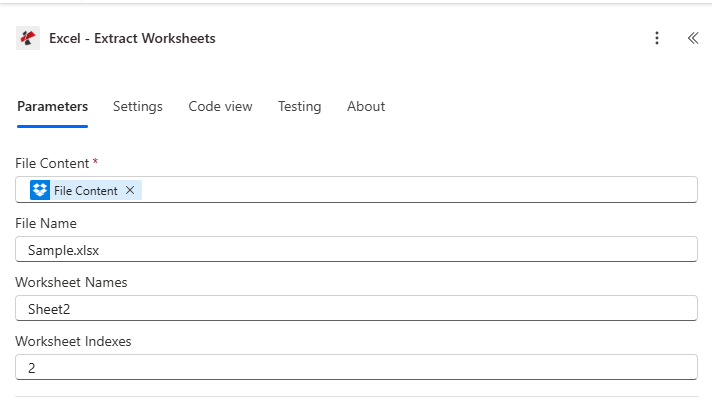
Associez le contenu et le nom du fichier à partir d'une action précédente, puis définissez les noms et/ou les index des feuilles de calcul, ou laissez les deux vides pour extraire chaque feuille.
Paramètres
Requis: Le contenu et le nom du fichier sont obligatoires. Les noms et index des feuilles de calcul sont facultatifs ; les laisser vides permet d’extraire toutes les feuilles.
| Paramètre | Requis | Ce que cela fait | Exemple |
|---|---|---|---|
| File Content | Required | Base64 or buffer content of the source Excel file, typically mapped from a prior action like SharePoint or OneDrive Get File Content. | [File Content from Get File] |
| File Name | Conditional | Name of the Excel file including its extension. Shown as a plain field in the connector UI and used for processing and output naming; supply it even though the connector does not mark it with an asterisk. | data.xlsx |
| Worksheet Names | Optional | Comma-separated list of worksheet names to extract. Case-sensitive, and combines with Worksheet Indexes as a union when both are set. | Employees,Sales |
| Worksheet Indexes | Optional | Comma-separated list of 0-based worksheet indexes to extract, for example "0,2,4" for the first, third, and fifth sheets. | 0,2,4 |
Que renvoie la fonction Extract Worksheets ?
| Champ | Taper | Ce qu'il contient |
|---|---|---|
document | Base64 | The extracted JSON data as a byte array, saved as a .txt file, keyed by worksheet name. |
FileName | String | Output file name with a .txt extension. |
Success | Boolean | true when extraction completed, false if the request failed validation or processing. |
Error Message | String | Description of what went wrong, null when Success is true. |
Errors | Array | Detailed error entries, empty when Success is true. |
- JSON Response
- Error Response
{
  "document": "[Base64 JSON Data]",
  "FileName": "report.txt",
  "Success": true,
  "ErrorMessage": null,
  "Errors": []
}
Exemple de contenu de document décodé :
{
  "Employees": [
    {"Name": "John Doe", "Age": 30, "Department": "IT"},
    {"Name": "Jane Smith", "Age": 28, "Department": "HR"}
  ],
  "Sales": [
    {"Product": "Widget", "Units": 100, "Revenue": 2500.00},
    {"Product": "Gadget", "Units": 75, "Revenue": 1875.00}
  ]
}
{
  "document": null,
  "FileName": null,
  "Success": false,
  "ErrorMessage": "Invalid worksheet selection",
  "Errors": [
    {
      "Code": "WORKSHEET_ERROR",
      "Message": "Worksheet 'NonExistent' not found. Available worksheets in workbook (3 total)"
    }
  ]
}
Messages d'erreur courants
| Message d'erreur | Cause | Solution |
|---|---|---|
Request is empty | Request object is null. | Provide a valid request object. |
Document is empty | Document object is null or DocData is null. | Provide a valid Excel document. |
Workbook contains no worksheets | Excel file has 0 worksheets. | Provide a valid Excel file with at least one worksheet. |
Invalid worksheet selection | Worksheet name does not exist or index is out of range. | Use valid worksheet names or 0-based indexes. |
Available worksheets in workbook (X total) | Informational message appended when worksheet selection validation fails. | Review worksheet names or indexes and use valid values from the X available worksheets listed. |
Comment configurer les feuilles de calcul d'extraction dans Power Automate?
- Ajouter PDF4me → Extraire les feuilles de travail à votre Power Automate couler.
- Carte Contenu du fichier et Nom de fichier d'une action précédente, telle que SharePoint ou OneDrive Récupérer le contenu du fichier.
- Ensemble Noms des feuilles de travail, Index des feuilles de travail, les deux, ou laissez les deux vides pour extraire toutes les feuilles de calcul.
- Exécutez le processus. La première ligne de chaque feuille de calcul sélectionnée devient la JSON clés, et le résultat est renvoyé comme
document, un encodé en Base64 JSON objet indexé par le nom de la feuille de calcul.
Quand dois-je utiliser les noms des feuilles de calcul plutôt que leurs index ?
Utiliser Noms des feuilles de travail lorsque les feuilles cibles ont des noms stables et connus, tels que « Résumé » ou « DonnéesClient », car la sélection reste correcte même si l’ordre des feuilles change. Index des feuilles de travail Lorsqu'un flux génère des classeurs avec un ordre de feuilles prévisible mais des noms variables, l'option « Les deux » extrait l'union des deux sélections, évitant ainsi la duplication des feuilles de calcul dans le résultat.
Configurations typiques
Exemples de flux de travailCommon Power Automate flow patterns using Extract Worksheets from Excel.
- Un flux se déclenche lorsqu'une feuille multiple est créée. Excel Le classeur est téléchargé sur un SharePoint Dossier « Exportation de données ».
- La fonction « Obtenir le contenu du fichier » récupère le classeur.
- La fonction Extraire les feuilles de calcul s'exécute en laissant vides les champs Noms des feuilles de calcul et Index des feuilles de calcul afin de convertir chaque feuille.
- Analyser JSON traite le résultat, et une boucle Appliquer à chaque envoie les données de chaque feuille de calcul à sa propre feuille. API point final.
- Un déclencheur de récurrence exécute un flux d'archivage mensuel.
- La fonction « Obtenir le contenu du fichier » récupère le projet terminé Excel fichiers de SharePoint.
- L'outil Extract Worksheets convertit chaque classeur en JSON avec toutes les feuilles incluses.
- Le JSON Les données de sortie sont stockées dans Azure Blob Storage ou SharePoint ainsi que le fichier archivé d'origine.
- Une soumission de formulaire Microsoft Forms demande une exportation de données spécifique au client.
- La fonction « Obtenir le contenu du fichier » récupère le classeur principal à partir d'un emplacement sécurisé. SharePoint bibliothèque.
- L'extraction des feuilles de calcul s'exécute avec les noms de feuilles de calcul définis uniquement sur les feuilles que le client est autorisé à voir, par exemple « Résumé,DonnéesClient ».
- Le résultat JSON est envoyé par courriel au demandeur, en excluant totalement de l'exportation les feuilles de calcul internes non pertinentes.
Conseils pratiques
Aide-mémoire
| Champ | Valeur |
|---|---|
| Action | Extract Worksheets |
| File Content | Mapped from a prior file-retrieval action |
| File Name | e.g. data.xlsx |
| Worksheet Names | Comma-separated, case-sensitive, or blank |
| Worksheet Indexes | 0-based, comma-separated, or blank |
| Blank + blank | Extracts all worksheets |
| Both filled | Union of name matches and index matches |
| Output | document (Base64 JSON, .txt), FileName, Success, Error Message, Errors |
Questions fréquentes
Cas d'utilisation et applications industrielles
- IT & System Integration
- Finance & Accounting
- Sales & Marketing
- Human Resources
- Operations & Supply Chain
- Education & Research
Cas d'utilisation de l'intégration informatique et des systèmes
- Migration du systèmeExporter des classeurs Excel entiers au format JSON pour les migrations système
- Intégration multi-APIEnvoyer différentes feuilles de calcul à différents points de terminaison d'API
- Sauvegarde des donnéesCréer des sauvegardes JSON de fichiers Excel multi-feuilles
- Migration vers le cloudConvertir des classeurs Excel au format JSON pour le stockage dans le cloud
Cas d'utilisation en finance et comptabilité
- Exportation multi-périodesExtraire tous les onglets de feuilles de calcul (périodes mensuelles) au format JSON
- Migration GLExporter le plan comptable et les transactions à partir d'un fichier Excel multi-feuilles.
- Consolidation financièreCombiner les données de plusieurs onglets de feuilles de calcul
- Exportations d'auditExtraire les classeurs complets pour vérification d'audit
Cas d'utilisation en vente et marketing
- Données multirégionalesExtraire les données de ventes régionales à partir de différents onglets de feuilles de calcul
- Analyses de campagne: Exporter les résultats de campagne à partir de rapports multi-feuilles
- Exportation de la base de données de prospectsConvertir les feuilles de suivi des prospects au format JSON
- Données territorialesExtraire les données spécifiques au territoire à partir des onglets de la feuille de calcul
Cas d'utilisation des ressources humaines
- Exportation des données des employésExtraire toutes les feuilles de calcul RH (employés, avantages sociaux, paie)
- Rapports interdépartementauxExporter les données du département à partir de feuilles de calcul séparées
- Migration de la paieConvertir les feuilles de paie au format JSON pour le nouveau système
- Inscription aux avantages sociauxExtraire les données d'inscription de plusieurs onglets de feuilles de calcul
Cas d'utilisation des opérations et de la chaîne d'approvisionnement
- Exportation des stocksExtraire l'inventaire de l'entrepôt à partir de plusieurs onglets de feuilles de calcul
- Données multi-sitesExporter les données géolocalisées à partir des feuilles de calcul
- Migration de la chaîne d'approvisionnementConvertir les feuilles de calcul des fournisseurs et des produits au format JSON
- Rapports de productionExtraire les données de production des feuilles de calcul multi-équipes
Cas d'utilisation dans le domaine de l'éducation et de la recherche
- Données multi-coursExtraire les données du cours à partir de différents onglets de feuilles de calcul
- Exportation des dossiers étudiantsConvertir les données des élèves provenant de plusieurs feuilles de calcul
- Données de rechercheExporter les données expérimentales à partir de feuilles de calcul à onglets multiples
- Carnets de notesExtraire les données de notes de plusieurs feuilles de travail de classe