Extraire les lignes de Excel dans Power Automate
PDF4me Extraire les lignes de Excel Cette action permet d'extraire des lignes spécifiques de Excel documents structurés JSON données dans Power Automate Doté d'options complètes de filtrage et de mise en forme, ce puissant outil d'extraction de données prend en charge l'extraction sélective de plages de lignes et de colonnes, le traitement automatique des en-têtes de lignes, l'exclusion des lignes et colonnes masquées, le filtrage des lignes vides et la gestion flexible des types de données (exportation numérique ou textuelle), ce qui le rend idéal pour l'intégration de données. API flux de travail d'alimentation, de remplissage de bases de données et de transformation automatisée des données à travers Microsoft 365.
Authentification de votre API Demande
Pour accéder au PDF4me Web API à travers Power AutomateChaque requête doit inclure des informations d'authentification valides. L'authentification garantit une communication sécurisée et valide votre identité en tant qu'utilisateur autorisé, permettant une intégration fluide entre vos Power Automate flux et PDF4mes puissant Excel Services d'extraction de données.
Caractéristiques principales
- JSON Format de sortie: Extrait Excel données structurées JSON pour une intégration transparente
- Sélection flexible des lignes/colonnesSpécifiez des plages exactes ou extrayez toutes les données.
- Support de la ligne d'en-têteUtilisez la première ligne comme en-têtes ou générez automatiquement les noms de colonnes.
- Filtrage avancé: Exclure les lignes masquées, les colonnes masquées et les lignes vides
- Contrôle du type de donnéesExporter au format natif (nombres, dates) ou tout au format texte
- Manipulation des cellules videsInclure ou exclure les cellules vides du résultat
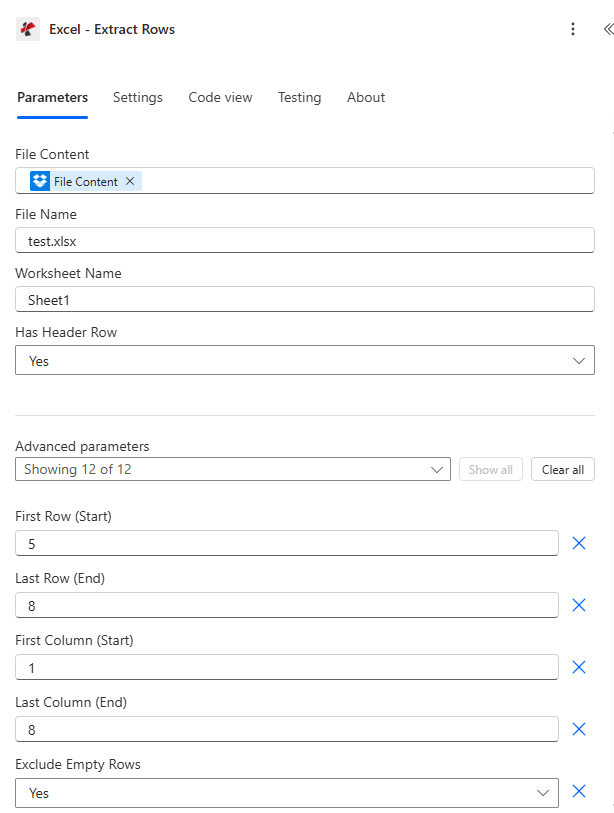
Paramètres
Liste complète des paramètres pour l'extraction de lignes à partir de Excel action. Configurez ces paramètres pour contrôler l'extraction des données.
Important: Les paramètres marqués d'un astérisque (***) sont obligatoires. Tous les index de lignes/colonnes utilisent Base 0 numérotation (Ligne 0 = première ligne, Colonne 0 = colonne A).
| Paramètre | Taper | Description | Exemple |
|---|---|---|---|
| Contenu du fichier*** | Base64 | Source Excel Contenu du fichier • Carte Excel fichier de sortie de l'action précédente • Soutient Excel fichiers de SharePoint, OneDrive, pièces jointes aux courriels • Peut être récupéré dynamiquement à partir des variables de flux • Doit être valide Excel document (formats .xlsx, .xls) | [File Content from Get File] |
| Nom de fichier*** | String | Excel Nom du document • Spécifier Excel Nom de fichier avec extension (.xlsx, .xls) • Utilisé pour le traitement et le nommage des fichiers de sortie • Doit inclure l'extension de fichier appropriée • Prend en charge la dénomination dynamique à partir des variables de flux | data.xlsx |
| Nom de la feuille de travail | String | Nom de la feuille de travail cible • Nom de la feuille de calcul à extraire • Les valeurs nulles ou vides sont par défaut remplacées par la première feuille de calcul (index 0). • Le nom de la feuille de calcul doit correspondre exactement. • Nom de la feuille de calcul sensible à la casse | Sheet1 |
| Première rangée*** | Nombre (entier) | Ligne de départ (à partir de 0) • Première ligne à extraire (indexation à partir de 0) • Indexation à partir de 0Ligne 0 = ligne 1 d'Excel, ligne 1 = ligne 2 d'Excel, etc. • Doit être ≥ 0 • Paramètre obligatoire • Remarque : les messages d’erreur affichent des numéros de ligne commençant à 1 | 0 |
| Dernière rangée | Nombre (entier) | Ligne de fin (indexée à partir de 0) • Dernière ligne à extraire (indexation à partir de 0) • -1 = extraire jusqu'à la dernière ligne contenant des données (MaxDataRow) • Valeur par défaut : -1 • Doit être ≥ Première ligne | -1 |
| Première colonne | Nombre (entier) | Colonne de départ (à partir de 0) • Première colonne à extraire (indexation à partir de 0) • Indexation à partir de 0Colonne 0 = A, Colonne 1 = B, Colonne 2 = C, etc. • Valeur par défaut : 0 • Doit être ≥ 0 | 0 |
| Dernière colonne | Nombre (entier) | Colonne de fin (indexée à partir de 0) • Dernière colonne à extraire (indexation à partir de 0) • -1 = extraire jusqu'à la dernière colonne contenant des données (MaxDataColumn) • Valeur par défaut : -1 • Doit être ≥ PremièreColonne | -1 |
| Comporte une ligne d'en-tête | Boolean | Première rangée en tant qu'en-têtes • Vrai - Utiliser FirstRow comme en-têtes de colonnes (exclus des données) • FAUX - Générer automatiquement les en-têtes (« Colonne 1 », « Colonne 2 »...) • Valeur par défaut : faux • Affecte la ligne de début des données | true |
| Exclure les lignes masquées | Boolean | Ignorer les lignes masquées • Vrai - Ignorer les lignes masquées dans Excel • FAUX - Inclure les lignes masquées dans l'extraction • Valeur par défaut : faux • Utile pour filtrer les données de rapport | false |
| Exclure les colonnes masquées | Boolean | Ignorer les colonnes cachées • Vrai - Ignorer les colonnes masquées dans Excel • FAUX - Inclure les colonnes masquées dans l'extraction • Valeur par défaut : faux • Utile pour filtrer les données de rapport | false |
| Exclure les lignes vides | Boolean | Ignorer les lignes vides • Vrai - Ignorer les lignes où toutes les cellules sont vides • FAUX - Inclure les lignes vides dans le résultat • Valeur par défaut : faux • Améliore la qualité des données | false |
| Exporter les cellules vides | Boolean | Inclure les cellules vides • Vrai - Inclure les cellules vides avec des valeurs de chaîne vides • FAUX - Omettre les cellules vides de JSON sortir • Valeur par défaut : faux • Affecte JSON structure | false |
| Exporter les valeurs sous forme de texte | Boolean | Mode d'exportation de texte • Vrai - Exporter toutes les valeurs sous forme de chaînes de caractères (par exemple, "30", "50000.50", "true")• FAUX - Conserver les types de données : Numérique → nombre, DateTime → chaîne ISO, Booléen → booléen, Texte → chaîne, Vide → "" (si ExportEmptyCells = vrai)• Valeur par défaut : faux • Gestion des types de donnéesSi la valeur est fausse, les types de données Excel sont conservés ; si la valeur est vraie, toutes les valeurs sont converties en chaînes de caractères. | false |
Sortir
Le PDF4me Extraire les lignes de Excel retours d'action complets JSON données de sortie pour une transition fluide Power Automate intégration des flux :
- Table
- JSON
- Flow Integration
Vue tableau
Données de réponse présentées sous forme de tableau structuré :
| Paramètre | Taper | Description |
|---|---|---|
| document | Base64 | JSON données sous forme de tableau d'octets (sérialisé) |
| Données de ligne | Array | Lignes extraites sous forme de tableau d'objets avec des clés de nom de colonne |
| Succès | Boolean | Vrai si l'opération a réussi, faux en cas d'échec. |
| Message d'erreur | String | Description de l'erreur (null en cas de succès) |
| Erreurs | Array | Liste d'informations détaillées sur les erreurs (tableau vide en cas de succès) |
JSON Format de réponse
Le cru JSON réponse à l'action :
{
  "document": "[Base64 JSON Data]",
  "RowData": [
    {
      "Name": "John Doe",
      "Age": 30,
      "Salary": 50000.50
    },
    {
      "Name": "Jane Smith",
      "Age": 28,
      "Salary": 55000.00
    }
  ],
  "Success": true,
  "ErrorMessage": null,
  "Errors": []
}
Avec en-têtes générés automatiquement (HasHeaderRow = false) :
{
  "RowData": [
    {
      "Column1": "John Doe",
      "Column2": 30,
      "Column3": 50000.50
    },
    {
      "Column1": "Jane Smith",
      "Column2": 28,
      "Column3": 55000.00
    }
  ]
}
Exemple de réponse d'erreur :
{
  "document": null,
  "RowData": null,
  "Success": false,
  "ErrorMessage": "Invalid row range: Row 1001 exceeds maximum data row (50)",
  "Errors": [
    {
      "Code": "ROW_RANGE_ERROR",
      "Message": "Row 1001 exceeds maximum data row (50). Valid row range for worksheet 'Sheet1': 1 to 50"
    }
  ]
}
Power Automate Utilisation du flux
Utiliser extrait JSON données dans les actions suivantes :
- API IntégrationEnvoyer les données Excel à REST APIs comme JSON charge utile
- Population de la base de donnéesInsérer les lignes extraites dans les bases de données SQL
- Transformation des données: Traiter les données Excel avec Azure Functions ou Logic Apps
- CRM Mises à jour: Mise à jour Dynamics 365 ou Salesforce enregistrements avec des données Excel
- SignalementIntégrez des données Excel dans Power BI ou des plateformes d'analyse.
- Distribution par courrielEnvoyer les données extraites sous forme de JSON pièces jointes ou corps du courriel
Messages d'erreur courants
Comprendre et résoudre les erreurs contribue à assurer un bon fonctionnement Excel Flux de travail d'extraction de données :
| Message d'erreur | Cause | Solution |
|---|---|---|
| "La requête est vide" | L'objet de requête est nul | Fournissez un objet de requête valide |
| «Document vide» | L'objet document est nul | Fournir une valeur valide Excel document |
| "Le classeur ne contient aucune feuille de travail" | Excel Le fichier ne contient aucune feuille de calcul. | Fournir une valeur valide Excel fichier contenant des feuilles de travail |
| "Feuille de calcul '{name}' introuvable" | La feuille de calcul WorksheetName n'existe pas dans le classeur. | Utiliser le nom de la feuille de calcul existante |
| « Sélection de feuille de calcul invalide » | Erreur d'accès à la feuille de calcul | Vérifiez le nom de la feuille de calcul et l'intégrité du fichier. |
| "Nombre total de feuilles de calcul disponibles dans le classeur (X)" | Message d'information en cas d'échec de la validation de la feuille de calcul | Vérifiez le nom de la feuille de calcul et utilisez une valeur valide parmi les X feuilles de calcul disponibles. |
| "Ligne de départ invalide {row}. Les numéros de ligne doivent être positifs." | Première ligne < 0 | Utiliser FirstRow ≥ 0 (indexation à partir de 0) |
| "La ligne {row} dépasse le nombre maximal de lignes de données ({maxRow})" | DernièreLigne > MaxDataRow | Utilisez une plage de lignes valide dans les données de la feuille de calcul |
| "Plage invalide {start}-{end} : la dernière ligne ne peut pas être antérieure à la première ligne." | Dernière ligne < Première ligne | S'assurer que LastRow ≥ FirstRow |
Note: Les messages d'erreur s'affichent 1-basé Les numéros de ligne (par exemple, Ligne 1, Ligne 2) sont utilisés, tandis que les paramètres le sont également. Base 0 indexation (0, 1).
Exemples de flux de travail
Le PDF4me Extraire les lignes de Excel action dans Power Automate propose des modèles de flux de travail complets conçus pour des scénarios d'entreprise réels :
- API Integration
- Database Load
- CRM Synchronization
- Data Validation
Automatisé Excel flux de travail d'intégration de l'API REST
Transformez votre intégration de données grâce à l'automatisation Excel alimentation en données API :
Étapes complètes du flux de travail :
- Déclenchement: Excel fichier téléchargé sur SharePoint "API Dossier « Données »
- Obtenir le fichier ExcelRécupérer les fichiers téléchargés Excel depuis SharePoint
- Extraire toutes les lignes: Définir FirstRow = 0, LastRow = -1, HasHeaderRow = vrai
- Analyser JSON: Convertir le tableau RowData en objets individuels
- Parcourir les lignesUtilisez « Appliquer à chaque » pour les éléments RowData.
- Appel REST API: HTTP POST chaque ligne vers l'externe API point de terminaison
- Résultats de journalisation: Enregistrer les appels API réussis/échoués
- Envoyer un résuméEnvoyer un e-mail à l'administrateur avec un récapitulatif du traitement
Avantages pour l'entreprise :
- Intègre plus de 100 Excel lignes avec des API externes hebdomadaires
- Élimine la saisie manuelle de données dans les systèmes API
- Fournit une structure JSON format pour API consommation
- Automatise la synchronisation des données, ce qui permet de gagner 10 heures par semaine.
Automatisé Excel Flux de travail de chargement de la base de données SQL
Rationalisez la gestion de votre base de données grâce à l'automatisation. Excel extraction de données :
Étapes complètes du flux de travail :
- DéclenchementImportation quotidienne programmée à 3 h du matin
- Obtenir un rapport ExcelRécupérer l'exportation quotidienne des données depuis SharePoint
- Extraire les lignes de données: PremièreLigne = 1, DernièreLigne = -1 (ignorer l'en-tête de la ligne 0)
- Définir les paramètres: HasHeaderRow = true, ExcludeEmptyRows = true
- Analyse extraite JSON: Traitement du tableau RowData
- Insérer dans SQLExécuter une requête SQL INSERT pour chaque ligne à l'aide du connecteur SQL.
- Journal d'audit de mise à jour: Enregistrement de l'horodatage et du nombre de lignes lors de l'importation
- Fichier d'archiveDéplacer le fichier Excel traité vers le dossier « Importé ».
Avantages pour l'entreprise :
- Importations 500+ Excel Ajout automatique quotidien de lignes à la base de données
- Garantit la cohérence des données grâce au mappage des colonnes basé sur les en-têtes.
- Exclut les lignes vides pour une insertion de données propres
- Réduit de 95 % le chargement manuel des bases de données
Automatisé Excel à Dynamics 365 CRM Flux de travail de synchronisation
Optimisez votre CRM mises à jour automatiques Excel extraction de données :
Étapes complètes du flux de travail :
- Déclenchement: Excel Liste de contacts mise à jour dans SharePoint
- Obtenir la liste de contactsRécupérer les contacts mis à jour Excel déposer
- Extraction des contacts: PremièreLigne = 0, DernièreLigne = -1, ContientUneLigneD'En-tête = vrai
- Options de filtrage: ExclureLignesCachées = vrai, ExclureLignesVide = vrai
- Contacts de boucleAppliquer à chaque élément du tableau RowData
- Vérifier CRM: Recherche Dynamics 365 pour les contacts existants par e-mail
- Mettre à jour ou créerMettre à jour si existant, créer si nouveau
- Résultats de la synchronisation des journaux: Nombre de contacts créés/mis à jour
Avantages pour l'entreprise :
- Synchronise plus de 200 contacts depuis Excel à CRM hebdomadaire
- Exclut automatiquement les lignes masquées (contacts inactifs).
- Préserve la qualité des données en ignorant les lignes vides.
- Permet d'économiser 15 heures par semaine en tâches manuelles. CRM saisie de données
Automatisé Excel Flux de travail de contrôle de la qualité des données
Améliorez la qualité de vos données grâce à l'extraction et à la validation automatisées :
Étapes complètes du flux de travail :
- DéclenchementNouvelle soumission de données Excel téléchargé dans le dossier de validation
- Obtenir la soumissionRécupérer le fichier Excel depuis SharePoint
- Extraire toutes les données: PremièreLigne = 0, DernièreLigne = -1, ContientUneLigneD'En-tête = vrai
- Définir le mode d'exportation: ExportValuesAsText = true pour une validation cohérente
- Parcourir les lignesAppliquer à chaque règle de validation des données
- Valider les champsVérifiez les champs obligatoires, les formats et les règles métier.
- Rapport d'erreur de génération: Compiler la liste des erreurs de validation avec les numéros de ligne
- Envoi d'emailEnvoyer un rapport de validation avec un statut réussi/échoué
Avantages pour l'entreprise :
- Valide automatiquement plus de 50 soumissions de données par semaine
- Exporte toutes les valeurs sous forme de texte pour une logique de validation cohérente.
- Fournit un retour d'information détaillé sur les erreurs aux personnes qui soumettent des données.
- Réduit les problèmes de qualité des données de 80 %
Cas d'utilisation et applications industrielles
- IT & System Integration
- Sales & Marketing
- Finance & Accounting
- Human Resources
- Operations & Supply Chain
- Education & Research
Cas d'utilisation de l'intégration informatique et des systèmes
- Flux de données APIExtraire les données Excel au format JSON pour l'utilisation de l'API REST
- Migration de base de donnéesExporter des données Excel vers des bases de données SQL, NoSQL ou cloud
- Processus ETLExtraire les données Excel pour les pipelines de transformation et de chargement
- Synchronisation du systèmeSynchroniser les données Excel avec plusieurs systèmes d'entreprise
Cas d'utilisation en vente et marketing
- Importation de plombExtraire les listes de prospects d'Excel pour l'importation dans le CRM
- Données de campagneExporter les résultats de la campagne vers les plateformes d'automatisation marketing
- Synchronisation des contactsSynchroniser les listes de contacts Excel avec les systèmes de marketing par e-mail
- Intégration des données de venteTransférer les données de vente Excel vers les plateformes d'analyse
Cas d'utilisation en finance et comptabilité
- Importation de transactionsExtraire les données de transaction pour l'importation dans le système comptable
- Publication GLExporter les écritures du grand livre d'Excel vers les systèmes ERP.
- Téléchargement du budgetExtraire les données budgétaires pour les systèmes de planification financière
- Données de rapprochementExporter les données Excel pour les processus de rapprochement automatisés
Cas d'utilisation des ressources humaines
- Importation des données des employésExtraire les informations des employés pour les systèmes SIRH
- Intégration de la paieExporter les données des feuilles de temps vers les systèmes de traitement de la paie.
- Inscription aux avantages sociauxExtraire les données d'inscription pour la gestion des prestations
- Dossiers de formationExporter les données de fin de formation vers les plateformes LMS
Cas d'utilisation des opérations et de la chaîne d'approvisionnement
- Mises à jour des stocksExtraire les données de niveau de stock pour les systèmes de gestion des stocks
- Traitement des commandesExporter les données de commandes d'Excel vers les systèmes de gestion des commandes
- Données du fournisseurExtraire les informations des fournisseurs pour les systèmes d'approvisionnement
- Intégration logistique: Transmettre les données d'expédition aux plateformes logistiques
Cas d'utilisation dans le domaine de l'éducation et de la recherche
- Importation des données étudiantesExtraire les listes d'étudiants pour les systèmes d'information scolaire (SIS).
- Téléchargement de notesExporter les notes d'Excel vers les systèmes de gestion de l'apprentissage
- Données de rechercheExtraire les données expérimentales pour les plateformes d'analyse
- Résultats de l'enquêteExporter les réponses au sondage pour les outils d'analyse statistique