Supprimer les feuilles de travail de Excel dans Power Automate
PDF4me Supprimer les feuilles de travail est un Power Automate action qui retire une ou plusieurs feuilles d'un Excel Sélectionnez un classeur par nom, par index ou les deux, en un seul appel. Utilisez cette fonction pour extraire des feuilles d'exemple des modèles, supprimer des onglets de calcul temporaires avant la distribution d'un rapport ou nettoyer les anciens onglets de feuilles de calcul de manière planifiée, le tout sans ouvrir le classeur. Excel.
Que fait cette action ?
PDF4me Supprimer les feuilles de travail prend un Excel Cette fonction prend en paramètre un fichier et une liste de noms de feuilles de calcul, d'index de feuilles de calcul, ou les deux, et renvoie le classeur dont les feuilles correspondantes ont été supprimées. Un mécanisme de sécurité intégré bloque la requête si elle entraînerait la suppression de toutes les feuilles de calcul, car un classeur valide doit toujours en conserver au moins une.
Authentification de votre API Demande
Pour accéder au PDF4me Web API à travers Power Automate, chaque requête doit inclure un code valide API clé. L'authentification valide votre identité et permet au connecteur d'accéder PDF4me's Excel Service de suppression de feuilles de calcul de votre flux.
Informations importantes à ne pas manquer
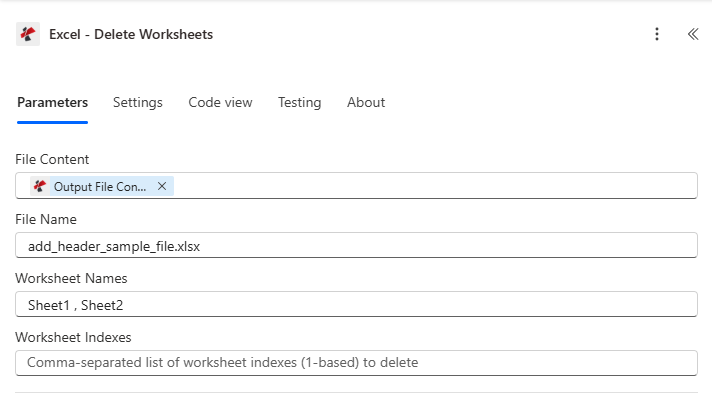
Associez le contenu et le nom du fichier à partir d'une action précédente, puis définissez les noms et/ou les index des feuilles de calcul pour choisir les feuilles à supprimer.
Paramètres
Requis: Le contenu et le nom du fichier doivent toujours être fournis. Au moins un nom ou un index de feuille de calcul doit permettre d'identifier la feuille à supprimer, et au moins une feuille de calcul doit subsister après la suppression.
| Paramètre | Requis | Ce que cela fait | Exemple |
|---|---|---|---|
| File Content | Required | Base64 or buffer content of the source Excel file, typically mapped from a prior action like SharePoint or OneDrive Get File Content. | [File Content from Get File] |
| File Name | Required | Name of the Excel file including its extension, used for processing and output naming. | data.xlsx |
| Worksheet Names | Conditional | Comma-separated list of worksheet names to delete. Case-sensitive, and combines with Worksheet Indexes as a union when both are set. Required only if Worksheet Indexes is left blank. | Temp,Draft,Old |
| Worksheet Indexes | Conditional | Comma-separated list of 1-based worksheet indexes to delete, for example "1,3" for the first and third sheets. Required only if Worksheet Names is left blank. | 1,3 |
Que renvoie la fonction Supprimer les feuilles de calcul ?
| Champ | Taper | Ce qu'il contient |
|---|---|---|
document | Base64 | Excel document with the specified worksheets deleted. |
Success | Boolean | true when the deletion completed, false if the request failed validation or processing. |
Error Message | String | Description of what went wrong, null when Success is true. |
Errors | Array | Detailed error entries, empty when Success is true. |
- JSON Response
- Delete-All Error
- Invalid Worksheet Error
{
  "document": "[Base64 Excel Content with Worksheets Deleted]",
  "Success": true,
  "ErrorMessage": null,
  "Errors": []
}
{
  "document": null,
  "Success": false,
  "ErrorMessage": "Cannot delete all worksheets. At least one worksheet must remain. Total worksheets: 3, Attempting to delete: 3",
  "Errors": [
    {
      "Code": "WORKSHEET_DELETION_ERROR",
      "Message": "Cannot delete all worksheets. At least one worksheet must remain."
    }
  ]
}
{
  "document": null,
  "Success": false,
  "ErrorMessage": "Invalid worksheet selection",
  "Errors": [
    {
      "Code": "WORKSHEET_ERROR",
      "Message": "Worksheet 'NonExistent' not found. Available worksheets in workbook (5 total)"
    }
  ]
}
Messages d'erreur courants
| Message d'erreur | Cause | Solution |
|---|---|---|
Request is empty | Request object is null. | Provide a valid request object. |
Document is empty | Document object is null. | Provide a valid Excel document. |
Invalid worksheet selection | Worksheet name doesn't exist or index is out of range. | Use valid worksheet names, or valid 1-based indexes. |
Available worksheets in workbook (X total) | Informational message appended when worksheet selection validation fails. | Review worksheet names or indexes and use valid values from the X available worksheets listed. |
Cannot delete all worksheets. At least one worksheet must remain. | The combined selection matches every worksheet in the workbook. | Remove at least one worksheet from the deletion list so one sheet remains. |
Comment configurer la suppression des feuilles de calcul dans Power Automate?
- Ajouter PDF4me → Supprimer les feuilles de travail à votre Power Automate couler.
- Carte Contenu du fichier et Nom de fichier d'une action précédente, telle que SharePoint ou OneDrive Récupérer le contenu du fichier.
- Ensemble Noms des feuilles de travail, Index des feuilles de travail, ou les deux, pour identifier les feuilles à retirer.
- Laissez le flux se dérouler. PDF4me supprime les feuilles de calcul correspondantes et renvoie le classeur mis à jour sous la forme
document, en bloquant la requête si elle devait supprimer toutes les feuilles.
Dois-je sélectionner les feuilles de travail par nom ou par index ?
Utiliser Noms des feuilles de travail lorsque les feuilles à supprimer ont des noms stables et connus, tels que « Échantillon 1 » ou « Brouillon », car la sélection reste correcte même si l’ordre des feuilles change ultérieurement. Index des feuilles de travail lorsqu'un flux génère des classeurs avec un ordre de feuilles prévisible mais des noms de feuilles variables, il faut se rappeler que les index sont ici 1-baséL'option « Sélectionner les deux » supprime l'union des deux sélections ; ainsi, un chevauchement entre elles ne provoque pas d'erreur, cela supprime simplement la feuille de calcul une seule fois.
Configurations typiques
Exemples de flux de travailCommon Power Automate flow patterns using Delete Worksheets from Excel.
- Un flux se déclenche lorsqu'une nouvelle fiche employé est créée dans le système RH.
- La fonction « Obtenir un fichier » récupère le modèle principal de rapport de dépenses à partir d'une bibliothèque de documents.
- La fonction Supprimer les feuilles de calcul s'exécute avec les noms de feuilles de calcul définis sur « Sample1, Sample2, Instructions » pour supprimer les feuilles de substitution.
- Le modèle nettoyé est envoyé par courriel au nouvel employé, ne conservant que les onglets « Dépenses » et « Reçus » dont il a besoin.
- Un flux de génération de rapports mensuels s'achève et produit un rapport fonctionnel. Excel déposer.
- La fonction « Obtenir un fichier » récupère le rapport à partir de SharePoint.
- La fonction Supprimer les feuilles de calcul supprime les onglets internes « Calculs », « Données brutes » et « Brouillon » par leur nom, ne laissant que les onglets « Résumé » et « Graphiques ».
- Le fichier finalisé est envoyé par courriel à la direction sans divulguer les feuilles de travail internes.
- Un déclencheur de récurrence exécute un flux d'archivage trimestriel sur un rapport glissant de 12 mois.
- La fonction « Obtenir un fichier » récupère le rapport cumulatif, qui accumule une feuille de calcul par mois.
- La fonction Supprimer les feuilles de calcul supprime les onglets mensuels du trimestre le plus ancien, identifiés par leur nom (par exemple « Jan2026, Fév2026, Mars2026 »).
- Le classeur rogné est enregistré à nouveau dans SharePoint, tout en veillant à ce que la taille du fichier reste gérable.
Conseils pratiques
Aide-mémoire
| Champ | Valeur |
|---|---|
| Action | Delete Worksheets |
| File Content | Mapped from a prior file-retrieval action |
| File Name | e.g. data.xlsx |
| Worksheet Names | Comma-separated, case-sensitive |
| Worksheet Indexes | 1-based, comma-separated |
| At least one required | Worksheet Names or Worksheet Indexes must be set |
| Both filled | Union of name matches and index matches |
| Safety check | Blocks deletion if it would remove every worksheet |
| Output | document (Base64 Excel), Success, Error Message, Errors |
Questions fréquentes
Cas d'utilisation et applications industrielles
- Finance & Accounting
- Sales & Marketing
- Human Resources
- Operations & Manufacturing
- Project Management
- Education & Research
Cas d'utilisation en finance et comptabilité
- Distribution de modèlesSupprimez les feuilles de calcul d'exemple des modèles comptables avant de les envoyer aux nouveaux utilisateurs.
- Finalisation du rapportSupprimer les feuilles de calcul des rapports financiers avant leur distribution
- Clôture de périodeSupprimer les feuilles de calcul de la période précédente des rapports mensuels glissants
- Préparation de l'audit: Supprimer les feuilles de travail d'examen interne des livrables d'audit
Cas d'utilisation en vente et marketing
- Nettoyage du territoireSupprimer les feuilles de calcul de territoire inactives des rapports de vente
- Rapports de campagneSupprimez les brouillons des feuilles de travail avant de partager les résultats définitifs de la campagne.
- Modèles de prévisionSupprimer les feuilles de calcul d'exemple des modèles de prévision avant la distribution
- Mises à jour des prix: Supprimer les feuilles de calcul de prix obsolètes des grilles tarifaires
Cas d'utilisation des ressources humaines
- Préparation du modèle: Supprimer les feuilles de calcul de données d'exemple des modèles RH
- Inscription aux avantages sociauxSupprimer les feuilles de calcul de l'année précédente des fichiers d'inscription
- Évaluations de performance: Supprimer les anciennes feuilles de travail de révision des modèles
- Traitement de la paie: Supprimer les feuilles de calcul de sauvegarde des fichiers de paie finalisés
Cas d'utilisation en matière d'opérations et de fabrication
- Rapports de production: Supprimer les feuilles de travail provisoires des résumés de production
- Nettoyage de l'inventaire: Supprimer les feuilles de calcul des produits abandonnés
- Contrôle de qualité: Supprimer les feuilles de contrôle qualité temporaires des rapports finaux
- Journaux de maintenance: Supprimer les feuilles de travail de maintenance archivées
Cas d'utilisation de la gestion de projet
- Modèles de projet: Supprimer les feuilles de calcul d'exemple des modèles de projet
- Rapports d'état: Supprimer les feuilles de travail provisoires des livrables clients
- Planification des ressources: Supprimer les anciennes feuilles de calcul d'allocation des fichiers de ressources
- Suivi budgétaireSupprimer les feuilles de calcul de l'année précédente des modèles de budget
Cas d'utilisation dans le domaine de l'éducation et de la recherche
- Nettoyage du carnet de notesRetirer les feuilles de travail des semestres précédents des carnets de notes
- Modèles de cours: Supprimer les feuilles de calcul d'exemple de données des modèles de cours
- Données de recherche: Supprimer les feuilles de calcul d'analyse préliminaire des fichiers de données finaux
- Listes d'étudiants: Supprimer les feuilles de calcul des classes graduées des listes principales