Ajouter un filigrane de texte à Excel dans Power Automate
PDF4me Ajouter un filigrane de texte à Excel est un Power Automate action qui appose la mention CONFIDENTIEL, BROUILLON ou toute autre étiquette de texte personnalisée sur Excel Transformez vos feuilles de calcul en objet WordArt. Utilisez-le pour marquer des données financières sensibles, signaler des projets de budget ou ajouter des mentions de droit d'auteur aux rapports exportés, avec un contrôle total sur la taille, la couleur, la rotation et la position.
Que fait cette action ?
PDF4me - Ajouter un filigrane de texte à Excel appose une étiquette de texte personnalisable – CONFIDENTIEL, PROJET, APPROUVÉ, une mention de droit d'auteur ou toute autre chaîne de caractères – directement sur Excel Transformez les feuilles de calcul en objet WordArt. Vous contrôlez le texte, la taille prédéfinie (50 pt, 150 pt), la couleur, la police, le style gras/italique, la transparence, l'angle de rotation et l'une des neuf positions de la grille. Appliquez l'effet à toutes les feuilles de calcul ou ciblez des feuilles spécifiques par nom ou index. L'action s'exécute dans n'importe quel élément. Power Automate flux nuageux et renvoie le filigrané Excel sous forme binaire prête à être enregistrée SharePoint, OneDrive, Dropbox ou par courriel.
Comment puis-je authentifier mon Power Automate Couler?
Chaque PDF4me action dans Power Automate nécessite un connexion qui contient votre API clé. Créez-en une ou sélectionnez-en une lorsque vous ajoutez l'action pour la première fois.
Informations importantes à ne pas manquer
Le filigrane est intégré sous forme de WordArt dans le calque de dessin de la feuille de calcul. Il est visible à la fois dans l'affichage de la feuille et à l'impression, contrairement à ExcelTexte d'en-tête/de pied de page natif de , qui n'apparaît qu'à l'impression.
Laissez les sélecteurs de feuilles vides pour appliquer un filigrane à l'ensemble du classeur. Spécifiez les noms des feuilles ou les index à partir de 0 pour cibler uniquement certains onglets ; cette fonctionnalité est utile lorsqu'un classeur contient à la fois des feuilles de synthèse publiques et des feuilles de données à accès restreint.
Chaque action applique un style de filigrane. Pour apposer un texte différent sur différentes feuilles, enchaînez deux ou plusieurs actions : Ajouter un filigrane de texte à Excel actions en séquence, chacune ciblant des feuilles distinctes, avant d'enregistrer le fichier final.
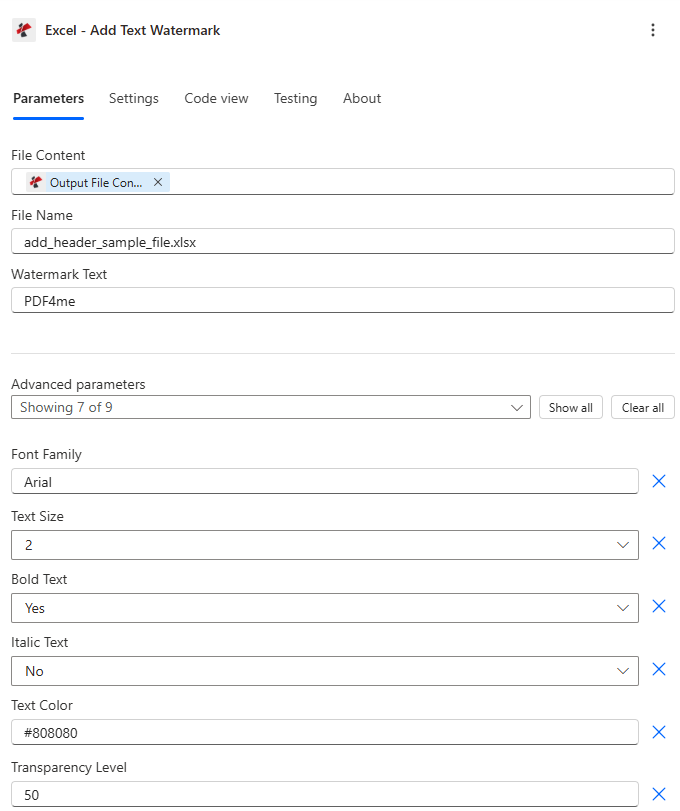
Carte Contenu du fichier depuis votre étape de stockage, entrez Texte du filigrane, et choisissez la taille, la couleur et la position.
Paramètres
Requis: Contenu du fichier, Nom de fichier, et Texte du filigraneTous les autres paramètres ont des valeurs par défaut pertinentes. Les index des feuilles de calcul utilisent Base 0 numérotation (Index 0 = première feuille).
| Paramètre | Requis | Ce que cela fait | Exemple |
|---|---|---|---|
| File Content | Required | Binary content of the Excel file. Map from a Get file content action in SharePoint, OneDrive, Dropbox, or any storage connector. Must be a valid .xlsx or .xls workbook. | SharePoint → File Content |
| File Name | Required | Filename including extension (.xlsx or .xls). Used to identify the document being processed. Supports dynamic values from prior flow steps. | report.xlsx |
| Watermark Text | Required | Text to display on each worksheet as a WordArt object. Any alphanumeric string or symbol. Examples: CONFIDENTIAL, DRAFT, © 2025 Acme Corp. | CONFIDENTIAL |
| Text Size | Optional | Size preset: 1 = 50 pt (Small), 2 = 75 pt (Medium), 3 = 100 pt (Large, default), 4 = 150 pt (Extra Large). Values outside 1-4 fall back to 100 pt. | 3 |
| Text Color | Optional | Hex code (#FF0000) or named color (Red, Blue, Gray, Black). Defaults to Black. Invalid values fall back to black. | #CC0000 |
| Font Family | Optional | Font name for the watermark WordArt. Common choices: Arial, Calibri, Times New Roman. Defaults to Arial. Unknown fonts may use the system default. | Arial |
| Is Bold | Optional | Set to true to apply bold weight to the watermark text. Improves readability over busy worksheets. Defaults to false. | true |
| Is Italic | Optional | Set to true to apply italic style. Useful for softer "Draft" labels. Defaults to false. | false |
| Transparency | Optional | Opacity from 0 (fully solid) to 100 (invisible). Set 40-60 for subtle watermarks that do not obscure cell data. Defaults to 0. | 50 |
| Rotation Angle | Optional | Angle in degrees. Positive = clockwise, negative = counter-clockwise. Range: -360 to 360. Use: 45 for the classic diagonal watermark. | -45 |
| Position | Optional | 0-8 grid code. Top row: 0 = Top-Left, 1 = Top-Center, 2 = Top-Right. Middle: 3 = Mid-Left, 4 = Center (default), 5 = Mid-Right. Bottom: 6, 7, 8. | 4 |
| Selected Worksheet Names | Conditional | Array of case-sensitive sheet names to watermark. Leave empty to apply to all sheets. Combined with Selected Worksheet Indexes. | ["Sheet1","Summary"] |
| Selected Worksheet Indexes | Conditional | 0-based array of sheet positions to watermark. Index 0 = first sheet. Leave empty to apply to all sheets. | [0, 2] |
Champs de sortie
| Champ | Taper | Ce qu'il contient |
|---|---|---|
document | Base64 | The Excel workbook with the text watermark applied to each targeted worksheet. |
Success | Boolean | true if the action completed, false if it failed. |
ErrorMessage | String | Error description, null when Success is true. |
Errors | Array | Detailed error objects, empty when Success is true. |
Comment configurer l'ajout d'un filigrane de texte dans Power Automate?
- Dans votre flux, cliquez + Nouvelle étape → recherche PDF4me → sélectionner Ajouter un filigrane de texte à Excel.
- Connecter en utilisant votre PDF4me API clé (ou choisissez une connexion existante).
- Carte Contenu du fichier de votre étape de stockage (SharePoint Récupérer le contenu du fichier, OneDrive Récupérer le contenu du fichier, ou l'équivalent de Dropbox).
- Ensemble Nom de fichier au
.xlsxnom de fichier (dynamique ou statique). - Entrer Texte du filigrane - par exemple
CONFIDENTIAL,DRAFT, ou© 2025 Acme Corp. - Ajuster Taille du texte, Couleur du texte, Transparence, Angle de rotation, et Position pour correspondre à votre image de marque.
- (Facultatif) Remplir Noms des feuilles de calcul sélectionnées ou Index des feuilles de calcul sélectionnées cibler uniquement des feuilles spécifiques.
- Ajouter un Créer un fichier ou Fichier de mise à jour action après cette étape et cartographier le Document Afficher le contenu du fichier à enregistrer.
Exemples de flux de travail
Exemples de fluxCommon Power Automate scenarios that use Add Text Watermark to Excel for security marking, draft management, and compliance.
- Un flux programmé s'exécute en fin de mois lorsqu'un nouveau rapport est disponible. SharePoint bibliothèque.
- Récupérer le contenu du fichier récupère le Excel cahier d'exercices.
- Ajouter un filigrane de texte à Excel tampons « CONFIDENTIEL » - Taille du texte 4, Couleur #CC0000, Rotation -45, Transparence 40, toutes les feuilles.
- Créer un fichier enregistre la copie filigranée dans un espace restreint SharePoint dossier.
- UN Outlook Cette étape consiste à envoyer par courriel le lien de téléchargement uniquement aux destinataires autorisés.
- Un tableur budgétaire est soumis à examen via un formulaire Power Apps.
- Le flux ajoute un filigrane diagonal gris « DRUFT » (Transparence 60, Rotation -45) et envoie des e-mails aux réviseurs.
- Une fois l'approbation obtenue, une deuxième branche de flux est mise en service. Ajouter un filigrane de texte à Excel à nouveau avec « APPROUVÉ » en vert (Couleur #008000, Transparence 40).
- Le fichier approuvé remplace le brouillon dans SharePoint et déclenche une notification Teams.
- Un flux automatisé exporte les données analytiques mensuelles d'une base de données vers Excel.
- Ajouter un filigrane de texte à Excel tampons « © 2025 Acme Corp - Usage interne uniquement » en petits caractères (taille 1) en bas à droite (position 8) uniquement sur les feuilles « Données » et « Graphiques ».
- Noms des feuilles de calcul sélectionnées est réglé sur ["Données","Graphiques"] afin que la page de couverture reste propre.
- Le classeur filigrané est téléchargé chez le client SharePoint portail et un lien est envoyé via Outlook.
Conseils pratiques
Aide-mémoire
| Champ | Valeur |
|---|---|
| Action | Excel - Add Text Watermark |
| Required fields | File Content, File Name, Watermark Text |
| Style fields | Text Size (1-4), Text Color, Font Family, Is Bold, Is Italic, Transparency, Rotation Angle, Position (0-8 grid) |
| Targeting fields | Selected Worksheet Names, Selected Worksheet Indexes (0-based, combine not replace) |
| Output | document (Base64 workbook) + Success + ErrorMessage + Errors |