Ajouter un en-tête et un pied de page de texte à Excel dans Power Automate
PDF4me Ajouter un en-tête et un pied de page de texte à Excel est un Power Automate Cette action permet d'insérer du texte personnalisé dans les six zones d'en-tête et de pied de page d'un classeur : gauche, centre et droite. Utilisez-la pour ajouter un titre à vos rapports, indiquer qu'un pied de page est confidentiel ou y apposer une date de génération sans l'ouvrir. Excel manuellement.
Que fait cette action ?
PDF4me Ajouter un en-tête et un pied de page de texte à Excel Insère du texte dans l'une des six zones indépendantes (En-tête gauche, En-tête centre, En-tête droite, Pied de page gauche, Pied de page centre et Pied de page droite) d'un classeur existant. Laissez une zone vide pour l'ignorer. Les paramètres avancés permettent de personnaliser le style de chaque zone, notamment la couleur du texte, qui ne s'applique que lorsque la zone correspondante contient du texte.
Comment puis-je authentifier mon Power Automate Couler?
Chaque PDF4me action dans Power Automate nécessite une connexion valide. Créez-en ou sélectionnez-en une qui contient votre PDF4me API clé permettant au flux de s'authentifier Excel Requêtes d'en-tête/pied de page sécurisées.
Informations importantes à ne pas manquer
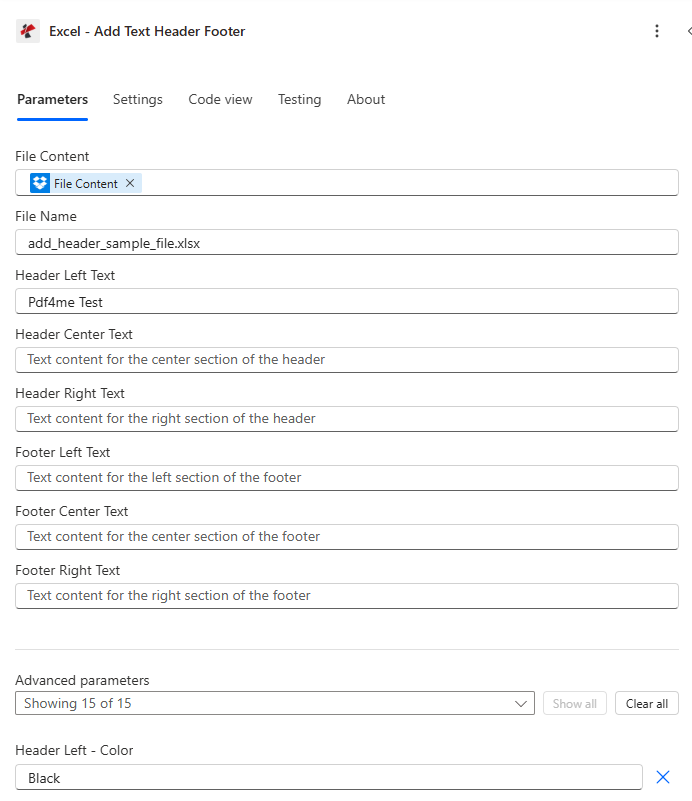
Renseignez le contenu et le nom du fichier, remplissez les zones de texte d'en-tête/de pied de page nécessaires, puis développez les paramètres avancés pour la mise en forme par zone.
Paramètres
Requis: Le contenu et le nom du fichier sont obligatoires. Les six zones de texte d'en-tête/pied de page sont facultatives ; ne remplissez que celles dont vous avez besoin. Les paramètres de style avancés sont conditionnels : ils ne s'appliquent que si la zone de texte correspondante est renseignée.
| Paramètre | Requis | Ce que cela fait | Exemple |
|---|---|---|---|
| File Content | Required | Base64 content of the source Excel workbook, mapped from SharePoint, OneDrive, or another prior action. | [File Content from Get file content] |
| File Name | Required | Excel filename including extension (.xlsx or .xls), used for processing and output identification. | add_header_sample_file.xlsx |
| Header Left Text | Optional | Text placed in the left section of the header. Leave blank to skip this zone. | Pdf4me Test |
| Header Center Text | Optional | Text placed in the center section of the header. | Confidential Report |
| Header Right Text | Optional | Text placed in the right section of the header. | Page 1 |
| Footer Left Text | Optional | Text placed in the left section of the footer. | Internal Use Only |
| Footer Center Text | Optional | Text placed in the center section of the footer. | Generated 2026-07-06 |
| Footer Right Text | Optional | Text placed in the right section of the footer. | Confidential |
| Header Left - Color | Conditional | Font color for the Header Left Text zone, hex or color name. Only takes effect if Header Left Text has a value. One of 15 advanced parameters in the connector panel, expand Advanced parameters in the designer for the remaining per-zone style controls. | Black |
Champs de sortie
| Champ | Taper | Ce qu'il contient |
|---|---|---|
document | Base64 | The Excel workbook with the configured header/footer text applied. |
Success | Boolean | true if the action completed, false if it failed. |
ErrorMessage | String | Error description, null when Success is true. |
Errors | Array | Detailed error objects, empty when Success is true. |
Que signifient les messages d'erreur courants ?
| Message d'erreur | Cause | Solution |
|---|---|---|
| Request is empty | The request object is null. | Provide a valid request object. |
| Document is empty | File Content is null or empty. | Map a valid Excel document into File Content. |
| Invalid file format | The mapped file is not a valid Excel document. | Confirm the source file is a genuine .xlsx or .xls workbook. |
| Invalid color format | A color parameter has an invalid hex code or color name. | Use a valid hex format such as #FF0000 or a standard color name. |
Comment configurer l'ajout d'un en-tête et d'un pied de page de texte dans Power Automate?
- Ajouter PDF4me → Excel - Ajouter un en-tête et un pied de page de texte à votre Power Automate couler.
- Carte Contenu du fichier et Nom de fichier d'une action précédente (SharePoint, OneDrive, ou Obtenir le contenu du fichier).
- Remplissez n'importe quel champ Texte d'en-tête à gauche, Texte centré de l'en-tête, ou Texte d'en-tête à droite pour les zones d'en-tête dont vous avez besoin.
- Remplissez n'importe quel champ Texte du pied de page gauche, Texte centré du pied de page, ou Texte du pied de page droit pour les zones de pied de page dont vous avez besoin.
- Développer Paramètres avancés pour styliser une zone remplie, par exemple En-tête gauche - CouleurLancez le processus, le classeur personnalisé revient sous forme de document.
Configurations typiques
Exemples de flux de travailCommon Power Automate flow patterns using Add Text Header Footer.
- Un déclencheur programmé s'exécute à la date de génération du rapport mensuel.
- La fonction « Obtenir le contenu du fichier » récupère le classeur de rapport finalisé à partir de SharePoint.
- L'option « Ajouter du texte en-tête et pied de page » définit le texte centré de l'en-tête sur le titre du rapport et le texte de gauche du pied de page sur une note générée automatiquement.
- Le classeur personnalisé est de nouveau téléchargé dans la bibliothèque de documents de rapports.
- Un flux instantané se déclenche lorsqu'un élément sensible Excel Le fichier a été téléchargé dans un dossier restreint.
- La fonction « Obtenir le contenu du fichier » récupère le classeur à partir de ce dossier.
- L'option « Ajouter du texte en-tête et pied de page » permet de définir le texte central du pied de page sur une mention de confidentialité.
- Le classeur annoté est enregistré dans la même bibliothèque à accès restreint.
- Un flux se déclenche lorsqu'un livrable est marqué comme final dans un connecteur de gestion de projet.
- La fonction « Obtenir le contenu du fichier » récupère le contenu final. Excel livrable.
- L'option « Ajouter du texte en-tête et pied de page » définit le texte de gauche de l'en-tête sur le nom de l'entreprise et le texte de droite du pied de page sur une expression formatDateTime.
- Le fichier personnalisé est envoyé par courriel au client concerné.
Conseils pratiques
Aide-mémoire
| Champ | Valeur |
|---|---|
| Action | Excel - Add Text Header Footer |
| Required fields | File Content, File Name |
| Header zones | Header Left Text, Header Center Text, Header Right Text (each optional) |
| Footer zones | Footer Left Text, Footer Center Text, Footer Right Text (each optional) |
| Advanced parameters | 15 total, confirmed example Header Left - Color (conditional on matching text zone) |
| Output | document (Base64 workbook) + Success + ErrorMessage + Errors |
Questions fréquentes
Cas d'utilisation et applications industrielles
- Finance & Accounting
- Sales & Marketing
- Human Resources
- Operations & Manufacturing
- États financiersAjoutez des en-têtes avec le nom de l'entreprise et la période de reporting.
- Rapports budgétairesInsérer des mentions de confidentialité sur les documents budgétaires
- Documents d'audit: Appliquer les informations de date et de version d'audit dans les en-têtes
- Notes de frais: Ajouter la date de soumission et le statut d'approbation dans le pied de page
- Rapports de vente: Ajouter les en-têtes de titre du rapport et les pieds de page de date de génération
- Grilles tarifairesInsérer les en-têtes de prix confidentiels sur les grilles tarifaires
- Données client: Intégrer les mentions légales relatives à la protection des données dans les pieds de page
- Analyse marketingAjouter des en-têtes de marque aux rapports d'analyse
- Rapports de paieInsérer des en-têtes de confidentialité sur les documents de salaire
- Dossiers des employésAjouter la date et la version en bas de page aux dossiers du personnel
- Inscription aux avantages sociauxAppliquer les en-têtes de la période d'inscription ouverte
- Évaluations de performance: Insérer la période de révision et les mentions de confidentialité
- Rapports d'inventaire: Ajouter les en-têtes d'emplacement et de date de l'entrepôt
- Rapports de production: Insérer les informations de quart de travail et la date en bas de page
- Rapports de qualité: Appliquer les références aux normes de qualité dans les en-têtes
- Données de la chaîne d'approvisionnement: Ajouter des mentions de confidentialité fournisseur dans les pieds de page