Ajouter des lignes à Excel dans Power Automate: JSON à Excel avec PDF4me
PDF4me Excel - Ajouter des lignes est un Power Automate action qui insère un JSON objet ou tableau comme nouvelles lignes dans un Excel classeur, en mode tableau avec correspondance automatique des en-têtes ou en mode coordonnées avec positionnement précis des cellules. Utilisez-le pour enregistrer les résultats de requêtes de base de données, les soumissions de formulaires, ou API réponses directement dans un Excel rapport.
Que fait cette action ?
PDF4me Excel - Ajouter des lignes écrit JSON Insérez les données de ligne dans un classeur existant, en faisant correspondre les propriétés aux en-têtes lorsque le nom du tableau est défini, ou en les positionnant aux coordonnées exactes si ce champ est laissé vide. Les options « Convertir les valeurs numériques et de date », « Modèle de format de date », « Modèle de format numérique » et « Nom de la culture » déterminent le type et la mise en forme des valeurs insérées.
Comment puis-je authentifier mon Power Automate Couler?
Chaque PDF4me action dans Power Automate nécessite une connexion valide. Créez-en ou sélectionnez-en une qui contient votre PDF4me API clé permettant au flux de s'authentifier Excel Les demandes d'insertion de lignes sont sécurisées.
Informations importantes à ne pas manquer
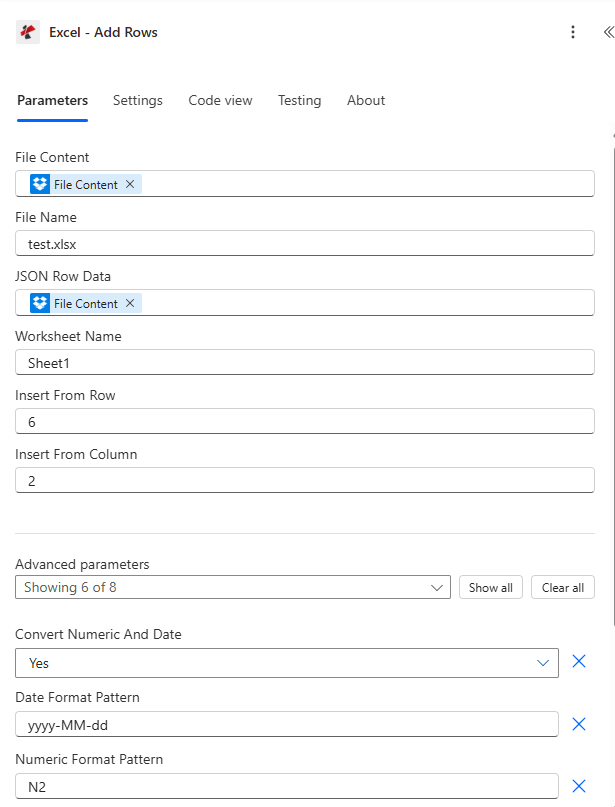
Associez le contenu et le nom du fichier, définissez les données de la ligne JSON, choisissez un nom de table ou insérez à partir d'une ligne/colonne, puis développez les paramètres avancés pour la conversion de type et la mise en forme.
Paramètres
Requis: Le contenu du fichier, son nom et les données de la ligne JSON doivent toujours être fournis. Le nom de la table et le numéro de ligne Excel s'appliquent uniquement à l'insertion à partir d'une table. Les options « Insérer à partir d'une ligne » et « Insérer à partir d'une colonne » s'appliquent uniquement à l'insertion à partir de coordonnées et sont rejetées si le nom de la table est également spécifié.
| Paramètre | Requis | Ce que cela fait | Exemple |
|---|---|---|---|
| File Content | Required | Base64 content of the source Excel workbook, mapped from SharePoint, OneDrive, or another prior action. | [File Content from Get File] |
| File Name | Required | Excel filename including extension (.xlsx or .xls), used for processing and output identification. | data.xlsx |
| JSON Row Data | Required | JSON object or array of objects to insert. Each object becomes one row, property names match table headers in table mode. | [{"Name":"John","Age":30}] |
| Worksheet Name | Optional | Name of the worksheet to insert into. Defaults to Sheet1 if left blank. | Sheet1 |
| Table Name | Optional | Name of an Excel table for table-based insertion. Leave empty to use coordinate-based insertion instead. | SalesTable |
| Excel Row Number | Conditional | 1-based position within the table, table mode only. Ignored in coordinate mode. | 5 |
| Insert From Row | Conditional | 1-based worksheet row where insertion starts, coordinate mode only. Errors if Table Name is also set. | 10 |
| Insert From Column | Conditional | 1-based worksheet column where insertion starts, coordinate mode only. Errors if Table Name is also set. | 3 |
| Convert Numeric And Date | Optional | Enables automatic conversion of JSON numbers to Excel numeric values and date-like strings to Excel dates. Default true. | true |
| Date Format Pattern | Optional | Excel date format applied when Convert Numeric And Date is enabled. Default yyyy-MM-dd. | MM/dd/yyyy |
| Numeric Format Pattern | Optional | Excel numeric format applied when Convert Numeric And Date is enabled. Default N2. | #,##0.00 |
| Ignore Null Values | Optional | Skips inserting a value for any JSON property that is null when enabled. Default false, which inserts nulls as empty cells. | false |
| Ignore Attribute Titles | Optional | Makes JSON property name matching case-insensitive against table headers when enabled. Default false. | true |
| Culture Name | Optional | Culture code used to parse incoming date and number strings before conversion. Default en-US. | en-US |
Champs de sortie
| Champ | Taper | Ce qu'il contient |
|---|---|---|
document | Base64 | The Excel workbook with the new rows inserted. |
Success | Boolean | true if insertion completed, false if the action failed. |
ErrorMessage | String | Error description, null when Success is true. |
Errors | Array | Detailed error objects with Code and Message, empty when Success is true. |
Que signifient les messages d'erreur courants ?
| Message d'erreur | Cause | Solution |
|---|---|---|
| JSON input is required | JSON Row Data is null or empty. | Provide a valid JSON object or array. |
| Invalid JSON structure | Malformed JSON syntax. | Fix the JSON formatting before mapping it in. |
| Worksheet not found | The named worksheet does not exist in the workbook. | Use an existing worksheet name or leave it blank for the first sheet. |
| Table not found | The named table does not exist, table mode only. | Use an existing Excel table name. |
| ExcelRowNumber must be greater than 0 | Excel Row Number is less than 1 in table mode. | Set Excel Row Number to 1 or higher. |
| InsertFromRow and InsertFromColumn are ignored when TableName is specified | Coordinate parameters were set alongside Table Name. | Clear Table Name for coordinate mode, or clear the coordinate fields for table mode. |
| No valid data found in JSON input | JSON Row Data was an empty array or had no parseable objects. | Provide at least one valid object in the JSON payload. |
Comment configurer l'ajout de lignes dans Power Automate?
- Ajouter PDF4me → Excel - Ajouter des lignes à votre Power Automate couler.
- Carte Contenu du fichier et Nom de fichier d'une action précédente (SharePoint, OneDrive, ou un connecteur de base de données).
- Ensemble JSON Données de ligne à votre objet ou tableau d'objets.
- Ensemble Nom de la table pour l'insertion sous forme de tableau, ou laissez ce champ vide et définissez Insérer à partir de la ligne / Insérer à partir de la colonne pour l'insertion basée sur les coordonnées.
- Développer Paramètres avancés pour permettre Convertir des nombres et des dates et définissez la mise en forme. Exécutez le flux, le classeur mis à jour s'affiche comme suit : document.
Configurations typiques
Exemples de flux de travailCommon Power Automate flow patterns using Add Rows.
- Un déclencheur programmé exécute une requête SQL pour récupérer les enregistrements des ventes du jour.
- Les résultats sont convertis en un tableau JSON correspondant aux en-têtes de colonnes du tableau des ventes.
- La fonction Get File récupère le modèle de rapport de ventes avec un nom de table « DailySales ».
- L'option « Ajouter des lignes » insère le tableau avec l'option « Convertir numérique et date » activée et le format numérique défini pour les devises.
- Le rapport mis à jour est envoyé par courriel aux responsables des ventes.
- L'envoi d'un formulaire Microsoft Forms déclenche le processus.
- Le scénario génère un objet JSON à partir des réponses soumises.
- La fonction Get File récupère le classeur de journal des réponses.
- L'option Ajouter des lignes insère des lignes à la prochaine ligne ouverte en utilisant Insérer à partir de la ligne et Insérer à partir de la colonne, en laissant le nom de la table vide.
- Le journal mis à jour est enregistré dans SharePoint.
- Un déclencheur hebdomadaire interroge les nouvelles opportunités à partir d'un CRM connecteur.
- Les enregistrements sont convertis en un tableau JSON avec des noms de champs flexibles.
- L'option « Ajouter des lignes » insère des données dans une table « Opportunités » avec l'option « Ignorer les titres des attributs » activée pour une correspondance des en-têtes insensible à la casse.
- Le rapport complété est distribué à l'équipe commerciale.
Conseils pratiques
Aide-mémoire
| Champ | Valeur |
|---|---|
| Action | Excel - Add Rows |
| Mode switch | Table Name set = table mode, empty = coordinate mode |
| JSON Row Data shape | Single object or array of objects |
| Default worksheet | Sheet1 |
| Type conversion toggle | Convert Numeric And Date = true (default) |
| Default date/numeric format | yyyy-MM-dd / N2 |
| Default culture | en-US |
| Output | document (Base64 workbook) + Success + ErrorMessage + Errors |
Questions fréquentes
Cas d'utilisation et applications industrielles
- Sales & Marketing
- Finance & Accounting
- Human Resources
- Operations & Manufacturing
- Rapports sur le pipeline des ventesInsérer les données d'opportunités CRM dans les pipelines de vente Excel
- Suivi des prospectsAjouter les nouveaux prospects issus des formulaires aux feuilles de suivi Excel.
- Analyses de campagne: Intégrer les résultats des campagnes marketing à partir des API analytiques
- Listes de clientsExporter les données clients des bases de données vers des listes de clients Excel
- Journaux de transactions: Saisir les transactions financières quotidiennes dans les livres comptables Excel
- Notes de fraisAjouter les notes de frais des employés aux rapports de dépenses Excel
- Suivi budgétaire: Intégrer les données de dépenses réelles dans les modèles budget/réalisé
- Génération de facturesInsérer les lignes de facture dans les modèles de facture Excel
- Dossiers des employésAjouter les informations des nouveaux employés aux bases de données Excel des employés
- Suivi des présences: Insérer les données de présence quotidiennes dans les feuilles de temps Excel
- Traitement de la paie: Remplir les modèles de paie Excel avec les heures travaillées
- Données de performanceAjoutez les notes et les indicateurs de performance aux outils de suivi Excel.
- Mises à jour des stocksInsérer les modifications de niveau de stock dans les feuilles d'inventaire Excel.
- Journaux de productionAjouter les données de production aux journaux de fabrication Excel
- Indicateurs de qualité: Intégrer les résultats du contrôle qualité dans des rapports de contrôle qualité Excel
- Registres de maintenance: Insérer les données de maintenance des équipements dans les journaux de service Excel