Ajouter une image à l'en-tête et au pied de page Excel dans Power Automate
PDF4me Ajouter une image à l'en-tête et au pied de page Excel est un Power Automate action qui insère un logo, un filigrane ou une image de marque dans un Excel En-tête ou pied de page d'une feuille de calcul. Utilisez-le pour apposer le logo de l'entreprise sur les rapports hebdomadaires, marquer les fichiers confidentiels avec une image de sécurité ou co-marquer les livrables clients, sans ouvrir le document. Excel manuellement.
Que fait cette action ?
PDF4me Ajouter une image à l'en-tête et au pied de page Excel Insère une image dans l'en-tête ou le pied de page d'un classeur, alignée à gauche, au centre ou à droite, sur des feuilles de calcul spécifiques ou sur l'ensemble du classeur. Les marges autour de l'image sont configurables en centimètres via les paramètres avancés.
Comment puis-je authentifier mon Power Automate Couler?
Chaque PDF4me action dans Power Automate nécessite une connexion valide. Créez-en ou sélectionnez une qui contient votre PDF4me API clé permettant au flux de s'authentifier Excel Traitement sécurisé des demandes de formatage d'images.
Informations importantes à ne pas manquer
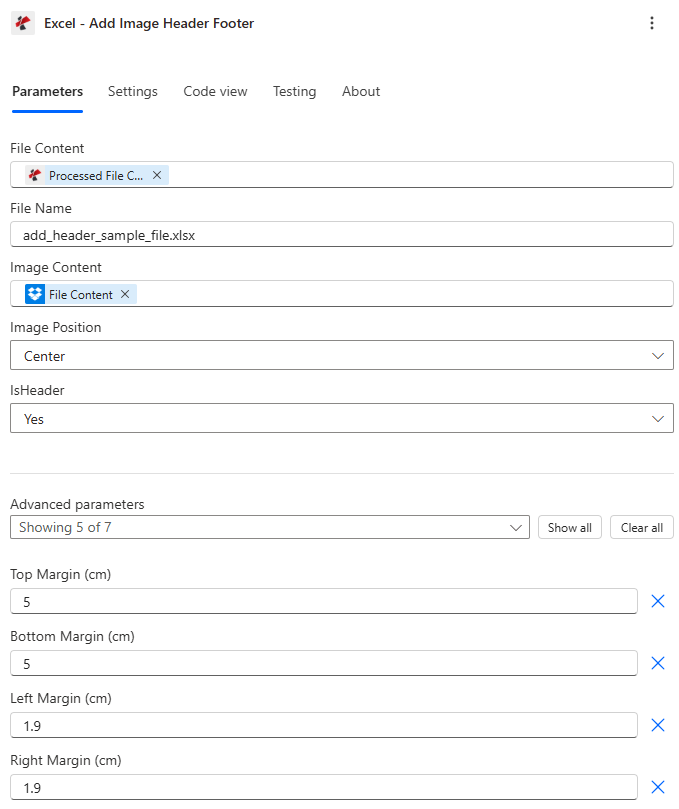
Associez le contenu du fichier, le nom du fichier et le contenu de l'image, puis choisissez la position de l'image et l'emplacement de l'en-tête.
Paramètres
Requis: Le contenu du fichier, son nom et le contenu de l'image sont définis par défaut. La position de l'image et l'option « Est en-tête » sont également définies par défaut. Les marges et le ciblage de la feuille de calcul sont des paramètres avancés conditionnels.
| Paramètre | Requis | Ce que cela fait | Exemple |
|---|---|---|---|
| File Content | Required | Base64 content of the source Excel workbook, mapped from SharePoint, OneDrive, or another prior action. | [File Content from Get file content] |
| File Name | Required | Excel filename including extension (.xlsx or .xls), used for processing and output identification. | add_header_sample_file.xlsx |
| Image Content | Required | Base64 content of the logo or branding image, mapped from SharePoint, OneDrive, or an email attachment. PNG, JPG, JPEG, or GIF. | [File Content from Get file content] |
| Image Position | Optional | Horizontal alignment within the header/footer zone: Left, Center, or Right. Defaults to Center. | Center |
| IsHeader | Optional | Yes places the image in the header, No places it in the footer. Defaults to Yes. | Yes |
| Top Margin | Conditional | Advanced parameter. Top page margin in centimeters, controls spacing from the top edge and affects header placement. | 5 |
| Bottom Margin | Conditional | Advanced parameter. Bottom page margin in centimeters, controls spacing from the bottom edge and affects footer placement. | 5 |
| Left Margin | Conditional | Advanced parameter. Left page margin in centimeters, controls overall page layout spacing. | 1.9 |
| Right Margin | Conditional | Advanced parameter. Right page margin in centimeters, controls overall page layout spacing. | 1.9 |
| Worksheet Names | Conditional | Advanced parameter. List of worksheet names to target. Leave empty along with Worksheet Indexes to apply to every sheet. | ["Sheet1", "Report"] |
| Worksheet Indexes | Conditional | Advanced parameter. List of 1-based worksheet indexes to target. Combines with Worksheet Names if both are set. | [1, 2] |
| Culture Name | Conditional | Advanced parameter. Culture/locale code for processing, for example en-US or de-DE. Blank uses the invariant culture. | en-US |
Note: Si les noms et les index des feuilles de calcul sont vides ou nuls, l'image est appliquée à chaque feuille de calcul du classeur.
Champs de sortie
| Champ | Taper | Ce qu'il contient |
|---|---|---|
document | Base64 | The Excel workbook with the image header/footer applied. |
Success | Boolean | true if the action completed, false if it failed. |
ErrorMessage | String | Error description, null when Success is true. |
Errors | Array | Detailed error objects, empty when Success is true. |
Que signifient les messages d'erreur courants ?
| Message d'erreur | Cause | Solution |
|---|---|---|
| Request is empty | The request object is null. | Provide a valid request object. |
| Document is empty | File Content is null or empty. | Provide a valid Excel document in File Content. |
| Image content is empty | Image Content is null or empty. | Provide valid image content from a prior action. |
| Invalid worksheet selection | Worksheet names or indexes don't exist or are out of range. | Use existing worksheet names or valid 1-based indexes. |
| Available worksheets in workbook (X total) | Informational message shown when worksheet selection validation fails. | Review worksheet names/indexes and use a valid value from the X available worksheets. |
Comment configurer l'ajout d'images dans l'en-tête et le pied de page ? Power Automate?
- Ajouter PDF4me → Excel - Ajouter une image à l'en-tête et au pied de page à votre Power Automate couler.
- Carte Contenu du fichier et Nom de fichier d'une action précédente (SharePoint, OneDrive, ou Obtenir le contenu du fichier).
- Carte Contenu de l'image à partir du logo, du filigrane ou du fichier image de marque.
- Ensemble Est-En-tête à Oui pour un en-tête ou Non pour un pied de page, et choisissez Position de l'image: Gauche, Centre, ou Droite.
- Développer Paramètres avancés définir Haut, Bas, Gauche, et Marge droiteou cible spécifique Noms des feuilles de travail/Index des feuilles de travailLancez le processus, le classeur personnalisé revient sous forme de document.
Configurations typiques
Exemples de flux de travailCommon Power Automate flow patterns using Add Image Header Footer.
- Un flux programmé se déclenche tous les lundis matin.
- La fonction « Obtenir le contenu du fichier » récupère le rapport de performance hebdomadaire à partir de SharePoint.
- L'option « Ajouter une image en-tête et en pied de page » insère le logo de l'entreprise, la mention « IsHeader Oui », la position de l'image centrée, les noms des feuilles de calcul et les index des feuilles de calcul laissés vides pour couvrir chaque feuille.
- Le rapport, portant la marque, est envoyé par courriel à la direction et archivé.
- Un flux se déclenche lorsqu'un élément sensible Excel Le fichier atterrit dans une zone restreinte SharePoint dossier.
- La fonction « Obtenir le contenu du fichier » récupère le classeur et une image de tampon « Confidentiel » est extraite des ressources.
- L'ajout d'un en-tête ou d'un pied de page d'image définit IsHeader Non, la position de l'image au centre, ciblant uniquement les noms de feuilles de calcul ["Sheet1", "Summary"].
- Le fichier tamponné est envoyé par courriel uniquement aux examinateurs autorisés.
- Un flux se déclenche lorsqu'un livrable de projet est marqué comme final.
- L'option « Ajouter une image dans l'en-tête et le pied de page » insère le logo interne de l'entreprise, position de l'image à droite, en tant qu'en-tête : oui.
- Un deuxième appel Add Image Header Footer insère le logo du client, Image Position Left, sur les mêmes feuilles de calcul.
- Le classeur à double marque est envoyé au client concerné.
Conseils pratiques
Aide-mémoire
| Champ | Valeur |
|---|---|
| Action | Excel - Add Image Header Footer |
| Required fields | File Content, File Name, Image Content |
| Placement fields | Image Position (Left/Center/Right, default Center), IsHeader (Yes/No, default Yes) |
| Advanced parameters | 7 total: Top/Bottom/Left/Right Margin (cm), Worksheet Names, Worksheet Indexes, Culture Name |
| Output | document (Base64 workbook) + Success + ErrorMessage + Errors |
Questions fréquentes
Cas d'utilisation et applications industrielles
- Finance & Accounting
- Sales & Marketing
- Operations & Manufacturing
- Legal & Professional Services
- États financiersAjouter le logo de l'entreprise en en-tête des rapports trimestriels
- Documents d'audit: Appliquer le logo du cabinet d'audit en filigrane dans les pieds de page
- Notes de fraisAjouter le logo de l'entreprise en en-tête des notes de frais
- Rapports de venteInsérer les logos de la marque de l'entreprise sur les rapports de ventes hebdomadaires
- Présentations aux clientsAjouter les logos de co-branding du client aux livrables
- Rapports d'inventaireInsérer les logos des entrepôts sur les fiches d'inventaire.
- Rapports de qualité: Appliquer les logos de certification de qualité dans les en-têtes
- Rapports clientsInsérer le logo du cabinet d'avocats en en-tête des documents livrables aux clients
- Relevés de facturationInsérer le logo de l'entreprise sur les rapports de facturation juridique