Signe PDF dans Power Automate
PDF4me Signe PDF Cette action permet d'ajouter des images de signature à PDF documents dans Power Automate Avec un positionnement précis et un contrôle visuel, cette fonction de signature flexible prend en charge les signatures scannées, les signatures numériques graphiques et les tampons de signature. Elle offre des paramètres personnalisables d'alignement horizontal/vertical, de marge, de taille et de transparence, et est idéale pour la signature automatisée de documents, le marquage d'approbation et l'application de signatures sur divers supports. Microsoft 365 flux de travail.
Authentification de votre API Demande
Pour accéder au PDF4me Web API à travers Power AutomateChaque requête doit inclure des informations d'authentification valides. L'authentification garantit une communication sécurisée et valide votre identité en tant qu'utilisateur autorisé, permettant une intégration fluide entre vos Power Automate flux et PDF4mes puissant PDF Services de placement de signature.
Caractéristiques principales
- Emplacement de la signature de l'image: Ajouter des signatures numérisées ou graphiques à PDFs
- Formats d'image multiples: Soutien JPEG, PNG, GIF, BMP et TIFF signatures
- Positionnement précisContrôle de l'alignement et des marges avec une précision millimétrique
- Tailles personnaliséesDéfinir indépendamment la largeur et la hauteur de la signature
- Contrôle de la transparenceAjustez l'opacité de la signature de 0 à 100 %.
Paramètres
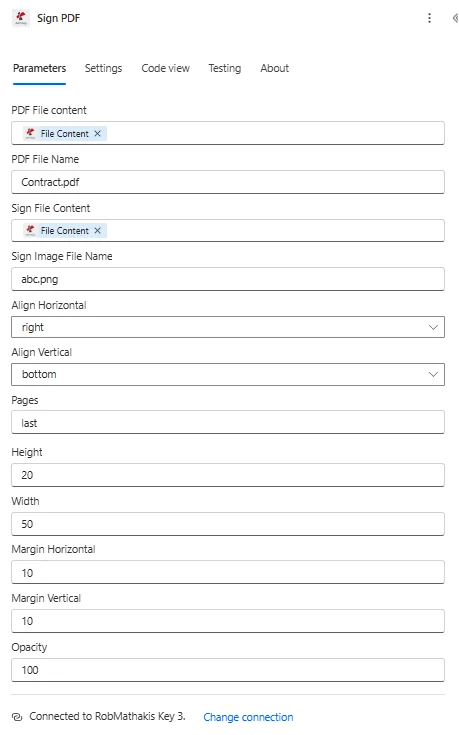
Liste complète des paramètres du signe PDF action. Configurez ces paramètres pour contrôler l'emplacement de la signature.
Important: Les paramètres marqués d'un astérisque (***) sont obligatoires et doivent être fournis pour que l'action fonctionne correctement.
| Paramètre | Taper | Description | Exemple |
|---|---|---|---|
| Contenu du fichier*** | Binaire | Source PDF Contenu du fichier • Mapper le contenu du fichier à partir de l'action source • Soutient PDFs de SharePoint, OneDrive, e-mail • Peut être récupéré dynamiquement à partir des flux • Doit être valide PDF document | [File Content from Get File] |
| Nom de fichier*** | String | PDF Nom du document • Spécifier PDF nom de fichier avec l'extension appropriée • Utilisé pour le traitement de l'identification • Doit inclure l'extension .pdf • Prend en charge la dénomination dynamique | Contract.pdf |
| Image du panneau*** | Binaire | Fichier image de signature • Contenu de l'image de signature de la carte • Formats pris en charge : JPG, PNG, GIF, BMP, TIFF • Peut être stocké dans SharePoint ou OneDrive • Transparent PNG recommandé pour de meilleurs résultats | [Signature Image Content] |
| Pages*** | String | Sélection de page • Pages où la signature doit être ajoutée • Utilisez des chiffres : 1,2,3 pour des pages spécifiques• Utiliser all pour toutes les pages• Utiliser first ou last pour les pages individuelles | last |
| Alignement horizontal*** | Option | Position horizontale • Gauche - Bord gauche de la page • Centre - À égale distance de la gauche et de la droite • Droite - Bord droit de la page • Contrôle le positionnement gauche-droite | Right |
| Alignement vertical*** | Option | Position verticale • Haut - Bord supérieur de la page • Milieu - À égale distance du haut et du bas • Bas - Bord inférieur de la page • Contrôle le positionnement haut-bas | Bottom |
| Largeur de l'image*** | Nombre | Largeur de la signature • Largeur de l'image en millimètres (mm) • Si la valeur est 0, la largeur par défaut sera utilisée. • Contrôle la taille horizontale de la signature • Doit apporter de la valeur | 50 |
| Hauteur de l'image*** | Nombre | Hauteur de la signature • Hauteur de l'image en millimètres (mm) • Si la valeur est 0, la hauteur par défaut sera utilisée. • Contrôle la taille verticale de la signature • Doit apporter de la valeur | 20 |
| Marge horizontale*** | Nombre | Décalage horizontal • Marge horizontale en millimètres (mm) • Espace par rapport au bord gauche si aligné à gauche • Espace par rapport au bord droit si aligné à droite • Ignoré si centré | 10 |
| Marge verticale*** | Nombre | Décalage vertical • Marge verticale en millimètres (mm) • Espace par rapport au bord supérieur si aligné en haut • Espace par rapport au bord inférieur si le bas est aligné • Ignoré si aligné au milieu | 10 |
| Transparence*** | Nombre | Niveau d'opacité • Valeurs de transparence de 0 à 100 • 0 pour une transparence maximale • 100 pour une opacité maximale • Doit apporter de la valeur | 100 |
Sortir
Le PDF4me Signe PDF L'action renvoie des données de sortie complètes pour une transition fluide Power Automate intégration des flux :
- Table
- JSON
- Flow Integration
Vue tableau
Données de réponse présentées sous forme de tableau structuré :
| Paramètre | Taper | Description |
|---|---|---|
| Contenu du fichier | Binaire | PDF document avec image de signature appliquée |
| Nom de fichier | String | Nom du signataire PDF fichier de sortie |
JSON Format de réponse
{
  "File Content": "[Binary Content of Signed PDF]",
  "File Name": "Contract_Signed.pdf"
}
Power Automate Utilisation du flux
Utilisez la signature PDF dans les actions suivantes :
- Distribution par courrielEnvoyer les documents signés aux destinataires
- SharePoint Archives: Conserver les contrats signés dans les bibliothèques
- OneDrive StockageConservez les documents signés pour les archives.
- Livraison au clientFournir les documents signés à l'extérieur
- Flux de travail d'approbation: Demande d'approbation complète avec signature
- Stockage de conformité: Archiver les documents signés pour audit
Exemples de flux de travail
Le PDF4me Signe PDF action dans Power Automate propose des modèles de flux de travail complets conçus pour des scénarios d'entreprise réels :
- Automated Signing
- Manager Approval
- Bulk Signing
- Certificate Signing
Flux de travail automatisé de l'application de signature de documents
Transformez votre processus de signature grâce au placement automatisé des images de signature :
Étapes complètes du flux de travail :
- DéclenchementDocument approuvé dans le flux d'approbation
- Obtenir le documentRécupérer les données approuvées PDF depuis SharePoint
- Obtenir un signataire: Identifier le signataire autorisé à partir des métadonnées
- Obtenir une signatureRécupérer l'image de la signature du signataire depuis la bibliothèque
- Appliquer la signature: Ajouter une signature en bas à droite de la dernière page
- Taille de l'ensembleAppliquer les dimensions de signature de 50 mm x 20 mm
- Courriel signéEnvoyer le document signé au demandeur
- Archives signées: Stocker dans la bibliothèque de documents signés
Avantages pour l'entreprise :
- Signe automatiquement plus de 100 documents par mois
- Élimine les délais liés à la collecte de signatures physiques
- Réduit le délai de signature de 3 jours à 3 minutes
- Maintient une apparence signature constante
Flux de travail automatisé d'approbation par le responsable et de signature
Rationalisez les approbations grâce à l'insertion automatisée de la signature du responsable :
Étapes complètes du flux de travail :
- DéclenchementNote de frais soumise pour approbation
- Obtenir le rapportRécupérer le rapport de dépenses PDF
- Approbation du responsableTransmission au responsable pour décision d'approbation
- Si approuvéObtenir l'image de signature du responsable
- Appliquer la signatureAjoutez votre signature au bas de la page avec le tampon « Approuvé ».
- Définir la transparenceAppliquez une opacité de 100 % pour une visibilité optimale.
- Envoyer un courriel à l'employéEnvoyer le rapport approuvé et signé à l'employé
- Poste en comptabilité: Soumettre le rapport signé au système comptable
Avantages pour l'entreprise :
- Traite plus de 200 approbations de dépenses par mois
- Fournit une confirmation visuelle d'approbation avec signature
- Réduit le délai de traitement des approbations de 70 %
- Crée une piste d'audit claire avec les signatures des responsables.
Flux de travail automatisé de signature de documents en masse
Optimisez la signature en masse grâce à l'application automatisée de la signature à plusieurs documents :
Étapes complètes du flux de travail :
- DéclenchementLot de documents prêts à être signés
- Liste des documentsRécupérer tous les documents de signature en attente
- Obtenir la signature de l'autorité compétente: Récupérer l'image du signataire autorisé
- Appliquer à chaque: Parcourir chaque document
- Ajouter une signatureAppliquer la signature à l'emplacement spécifié
- Ajouter un tampon de date: Indiquer la date de signature près de la signature
- Destinataires des courrielsEnvoyer chaque document signé au destinataire
- Archive par lotsConservez tous les documents signés ensemble.
Avantages pour l'entreprise :
- Signe plus de 50 documents par jour par lots automatisés
- Élimine les demandes de signature manuelles répétitives
- Réduit le temps de signature en masse de 2 heures à 10 minutes
- Garantit un placement cohérent des signatures sur tous les documents
Signature automatisée d'une autorité de certification
Améliorer la délivrance des certificats grâce à la signature automatisée des autorités :
Étapes complètes du flux de travail :
- Déclenchement: Attestation de réussite du cours générée
- Obtenir un certificatRécupérer le certificat généré PDF
- Obtenir la signature de l'autorité compétente: Récupérer l'image de signature du directeur de formation
- Appliquer la signatureAjoutez votre signature à l'endroit prévu à cet effet.
- Dimensions définiesAppliquer une signature de 40 mm x 15 mm
- Ajouter la dateIndiquez la date d'émission près de la signature.
- Courriel étudiantEnvoyer le certificat signé au destinataire
- Archives signées: Stocker dans la bibliothèque de certificats émis
Avantages pour l'entreprise :
- Signe automatiquement plus de 200 certificats par mois
- Donne une apparence authentique avec une signature officielle
- Élimine le flux de travail de signature physique des certificats
- Permet l'émission instantanée du certificat une fois la procédure terminée.
Cas d'utilisation et applications industrielles
- Legal & Professional Services
- Finance & Banking
- Healthcare & Medical
- Education & Training
Cas d'utilisation des services juridiques et professionnels
- Signature du contratAjouter des images de signature aux contrats finalisés
- Signature de la lettreApposer les signatures aux lettres officielles
- Authentification des documentsAjouter des signatures d'autorité aux documents juridiques
- Marquage d'approbation: Apposer les signatures d'approbation sur les documents examinés
Cas d'utilisation dans le secteur financier et bancaire
- Signature de chèqueAjouter des signatures autorisées pour vérifier les images
- Approbation des documents: Apposer la signature du responsable sur les documents financiers
- Authentification de lettres: Signer la correspondance bancaire officielle
- Approbation du formulaireAjouter les signatures d'approbation aux formulaires remplis
Cas d'utilisation dans le domaine de la santé et du médical
- Signature de l'ordonnanceAjouter la signature du médecin aux ordonnances
- Authentification du rapport: Signer les rapports et documents médicaux
- Formulaires d'approbation: Apposer les signatures sur les formulaires d'approbation
- Signature de certificat: Signer les certificats médicaux et les autorisations
Cas d'utilisation en matière d'éducation et de formation
- Signature de certificatAjouter des signatures d'autorité aux certificats
- Signature de la lettre: Signer les lettres officielles de l'école
- Authentification des documentsApposer les signatures aux relevés de notes
- Formulaires d'approbation: Signer les documents d'approbation des étudiants