Connexion numérique Power Automate
PDF4me Panneau numérique cette action permet d'appliquer des signatures numériques cryptographiques à PDF documents dans Power Automate Utilisation de fichiers de certificats pour l'authentification et la non-répudiation. Cette fonctionnalité de signature de niveau entreprise prend en charge le positionnement personnalisé des certificats, le contrôle de leur visibilité, les informations du signataire, les motifs de signature et les détails de localisation, fournissant des signatures juridiquement contraignantes avec des sceaux inviolables pour les contrats, les accords et les documents officiels. Microsoft 365 flux de travail.
Authentification de votre API Demande
Pour accéder au PDF4me Web API à travers Power AutomateChaque requête doit inclure des informations d'authentification valides. L'authentification garantit une communication sécurisée et valide votre identité en tant qu'utilisateur autorisé, permettant une intégration fluide entre vos Power Automate flux et PDF4meles puissants services de signature numérique de [nom de l'entreprise].
Caractéristiques principales
- Signature basée sur un certificatUtilisez les certificats X.509 pour les signatures cryptographiques
- Positionnement personnalisé: Position de la signature de contrôle avec les coordonnées X/Y
- Contrôle de la visibilité: Créer des signatures numériques visibles ou invisibles
- Informations sur le signataire: Inclure le nom du signataire, le motif et les détails du lieu
- Détection de falsificationInvalidation automatique si le document est modifié après sa signature
Paramètres
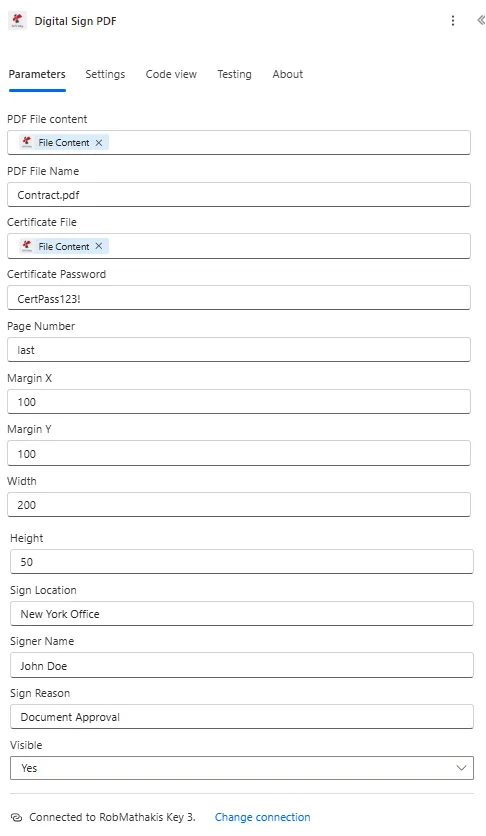
Liste complète des paramètres de l'action de signature numérique. Configurez ces paramètres pour contrôler l'application de signature numérique.
Important: Les paramètres marqués d'un astérisque (***) sont obligatoires et doivent être fournis pour que l'action fonctionne correctement.
| Paramètre | Taper | Description | Exemple |
|---|---|---|---|
| Contenu du fichier PDF*** | Binaire | Source PDF Déposer • PDF Le contenu du fichier doit être signé numériquement. • Soutient PDFs de SharePoint, OneDrive, e-mail • Peut être récupéré dynamiquement à partir des flux • Doit être valide PDF document | [File Content] |
| Nom du fichier PDF*** | String | PDF Nom du document • Nom du PDF déposer • Utilisé pour le traitement de l'identification • Doit inclure l'extension .pdf • Prend en charge la dénomination dynamique | Contract.pdf |
| Fichier de certificat*** | Binaire | Certificat numérique • Contenu du fichier de certificat (.pfx ou .p12) • Contient la clé privée pour la signature • Conserver en lieu sûr dans Azure Key Vault • Nécessaire pour la signature cryptographique | [Certificate Content] |
| Mot de passe du certificat*** | String | Mot de passe du certificat • Protection du fichier de certificat par mot de passe • Nécessaire pour déverrouiller la clé privée du certificat • Stocker dans une configuration sécurisée ou Key Vault • Ne jamais coder en dur dans le flux | CertPass123! |
| Numéro de page | String | Page de signature • Numéro de la page où la signature doit apparaître • Valeur numérique pour une page spécifique • Utiliser last pour la dernière page• Par défaut, la première page est utilisée si aucune autre page n'est spécifiée. | last |
| Marge X | Integer | Position horizontale • Position par rapport au bord gauche de la page (en points) • Contrôle le positionnement horizontal de la signature • Utilisé lorsque la signature est visible • La valeur par défaut est 0 | 100 |
| Marge Y | Integer | Position verticale • Position par rapport au bord inférieur de la page (en points) • Contrôle le positionnement vertical de la signature • PDF Les coordonnées commencent en bas. • La valeur par défaut est 0 | 100 |
| Largeur | Integer | Largeur de la signature • Largeur du champ de signature en points • Contrôle la taille de l'apparence de la signature • Uniquement pour les signatures visibles • La valeur par défaut est celle du certificat | 200 |
| Hauteur | Integer | Hauteur de la signature • Hauteur du champ de signature en points • Contrôle la taille de l'apparence de la signature • Uniquement pour les signatures visibles • La valeur par défaut est celle du certificat | 50 |
| Emplacement du panneau | String | Lieu de signature • Lieu géographique où se déroule la signature • Inclus dans les métadonnées de la signature • Informations descriptives facultatives • Exemple : nom de la ville et du bureau | New York Office |
| Nom du signataire | String | Nom du signataire • Nom de la personne signant le document • Affiché sous sa forme signature • Inclus dans les métadonnées de la signature • Facultatif, mais recommandé | John Doe |
| Raison du signe | String | Motif de la signature • Motif de la signature • Inclus dans les métadonnées de la signature • Exemples : Approbation, Accord, Autorisation • Champ descriptif facultatif | Document Approval |
| Visible | Boolean | Visibilité de la signature • Vrai - Afficher la signature visible sur la page • FAUX - Appliquer une signature invisible • Les signatures visibles affichent les informations du signataire • Invisible utilisé uniquement pour l'authentification | true |
Sortir
Le PDF4me Panneau numérique L'action renvoie des données de sortie complètes pour une transition fluide Power Automate intégration des flux :
- Table
- JSON
- Flow Integration
Vue tableau
Données de réponse présentées sous forme de tableau structuré :
| Paramètre | Taper | Description |
|---|---|---|
| Contenu du fichier | Binaire | Signature numérique PDF avec signature cryptographique appliquée |
JSON Format de réponse
{
  "File Content": "[Binary Content of Digitally Signed PDF]"
}
Power Automate Utilisation du flux
Utilisez une signature numérique PDF dans les actions suivantes :
- Distribution par courrielEnvoyez des documents signés ayant valeur légale.
- SharePoint Archives: Stocker les contrats signés dans les bibliothèques de conformité
- OneDrive Stockage: Sauvegardez les documents signés avec une protection contre la falsification
- Livraison externeDistribuer les documents signés aux partenaires
- Piste d'auditConserver les documents signés pour assurer la conformité légale
- Vérification: Valider les signatures à l'aide de PDF lecteurs
Exemples de flux de travail
Le PDF4me Panneau numérique action dans Power Automate propose des modèles de flux de travail complets conçus pour des scénarios d'entreprise réels :
- Contract Signing
- Document Approval
- Compliance Signing
- Batch Signing
Flux de travail automatisé de signature numérique des contrats
Transformez l'exécution de vos contrats grâce aux signatures numériques automatisées :
Étapes complètes du flux de travail :
- DéclenchementContrat approuvé par toutes les parties dans le cadre du processus d'approbation
- Obtenir un contratRécupérer le contrat final approuvé PDF
- Obtenir un certificatRécupérer le certificat de l'entreprise à partir de Azure Key Vault
- Appliquer la signature numériqueSignez le contrat en bas de la dernière page.
- Ajouter les informations du signataireIndiquez le nom du PDG et la mention « Approbation finale » comme motif.
- Vérifier la signature: Valider la signature appliquée correctement
- CourrielsEnvoyer le contrat signé numériquement à toutes les parties prenantes
- Archives signées: Stocker le contrat signé dans la bibliothèque de conformité juridique
Avantages pour l'entreprise :
- Signe plus de 75 contrats par mois avec signature électronique de l'entreprise.
- Fournit des signatures automatisées juridiquement contraignantes
- Élimine les retards liés à la signature électronique, réduisant ainsi le cycle de 5 jours.
- Maintient une preuve cryptographique d'authenticité et d'intégrité
Flux de travail automatisé d'approbation et de signature des documents
Rationalisez les approbations grâce à l'application de signature numérique automatisée :
Étapes complètes du flux de travail :
- DéclenchementLe responsable approuve le document dans le flux d'approbation.
- Obtenir le documentRécupérer le document approuvé PDF
- Obtenir un certificat de gestionnaireRécupérer le certificat du gestionnaire depuis le coffre-fort
- Ajouter une signatureApposer une signature visible avec le nom du responsable
- Définir l'emplacement: Inclure l'adresse du bureau dans les métadonnées de la signature
- Définir la raison: Indiquez « Approbation de la direction » comme motif de signature
- Demandeur d'emailEnvoyer l'approbation signée au propriétaire du document
- Système de mise à jour: Indiquer que le document est officiellement approuvé
Avantages pour l'entreprise :
- Traite plus de 150 approbations par mois avec signatures numériques.
- Crée des dossiers d'approbation irréfutables
- Permet l'achèvement automatisé du flux de travail d'approbation
- Conserve une piste d'audit complète avec métadonnées de signature
Flux de travail automatisé de signature des documents de conformité
Optimiser la conformité grâce à la signature numérique automatisée des documents officiels :
Étapes complètes du flux de travail :
- DéclenchementGénération du rapport de conformité terminée
- Générer un rapport: Créer un rapport de conformité PDF
- Obtenez votre certification d'agent de conformitéRécupérer le certificat de l'officier
- Appliquer la signature: Signer le rapport avec une signature visible
- Ajouter une certification: Inclure « Certification de conformité » comme motif
- Fixer la date: Capturer l'horodatage de la signature dans les métadonnées
- Soumettre aux organismes de réglementation: Téléverser le rapport signé sur le portail réglementaire
- Archives officielles: Conserver le rapport signé dans les archives de conformité
Avantages pour l'entreprise :
- Génère automatiquement plus de 20 rapports de conformité trimestriels
- Fournit une preuve cryptographique de certification officielle
- Conforme aux exigences réglementaires en matière de signature numérique
- Élimine le processus de signature manuelle, ce qui permet de gagner 10 heures par trimestre.
Flux de travail automatisé de signature de documents par lots
Améliorez votre productivité grâce à une application de signature numérique en masse :
Étapes complètes du flux de travail :
- DéclenchementDéclencheur programmé : lot de signature de documents en fin de journée
- Obtenir des documentsRécupérer tous les documents en attente de signature
- Appliquer à chaque: Parcourir chaque document
- Obtenir un certificat: Récupérer le certificat du signataire autorisé
- Appliquer la signatureAjouter une signature numérique à chaque document
- Définir les informations du lot: Inclure l'identifiant du lot et l'horodatage dans les métadonnées
- Destinataires des courrielsDistribuer tous les documents signés
- Archive par lots: Conservez les documents signés dans un dossier par lots daté
Avantages pour l'entreprise :
- Signe plus de 100 documents par jour en lots automatisés
- Élimine le flux de travail de signature individuelle des documents
- Réduit le temps de signature de 2 heures à 10 minutes par jour.
- Assure une application cohérente de la signature sur tous les documents
Cas d'utilisation et applications industrielles
- Legal & Professional Services
- Finance & Banking
- Healthcare & Medical
- Corporate & Business
Cas d'utilisation des services juridiques et professionnels
- Exécution du contratApposez les signatures numériques aux contrats finalisés
- Authentification de documents légaux: Signer des avis juridiques et des mémoires
- ProcurationSigner numériquement les documents de procuration
- Accords de règlementApposer les signatures aux documents de règlement
Cas d'utilisation dans le secteur financier et bancaire
- Signature des documents de prêtSigner numériquement les contrats de prêt
- Documents du compte: Signer les documents d'ouverture de compte
- Certifications financièresApposer les signatures aux rapports d'audit
- Documents de conformitéSigner les documents et rapports réglementaires
Cas d'utilisation dans le domaine de la santé et du médical
- Approbations médicales: Signer les documents d'autorisation de traitement
- Approbations de recherche: Signer numériquement les protocoles de recherche
- Signature de l'ordonnanceApposer les signatures sur les ordonnances
- Certifications de conformité: Signer les documents de conformité HIPAA
Cas d'utilisation en entreprise et en affaires
- Approbation de la direction: Apposer les signatures du PDG/directeur financier sur les documents
- Approbation de la politique: Signer les politiques officielles de l'entreprise
- Documents financiersSigner numériquement les états financiers
- Formulaires d'autorisation: Signer les documents d'approbation et d'autorisation