Ajouter les numéros de page à PDF dans Power Automate
Que fait cette action ?
PDF4me, Ajouter le numéro de page à PDF tamponne les numéros de page professionnels sur PDF documents directement dans votre Power Automate flux. Choisissez le flux. format (Page X, X sur Y, numéro uniquement, Page X sur Y), contrôle position horizontale et verticale, ensemble taille de police, gras et italiqueet, si vous le souhaitez, ignorer la première page pour les pages de couverture, le tout sans ouvrir Acrobat. Fonctionne avec SharePoint, OneDriveet tout Microsoft 365 source du fichier.
Authentification de votre API Demande
Chaque PDF4me action dans Power Automate nécessite un numéro valide connexionSaisissez votre PDF4me API Lorsque vous ajoutez cette action pour la première fois, elle est automatiquement réutilisée dans toutes les suivantes. PDF4me actions dans le même flux.
Informations importantes à ne pas manquer
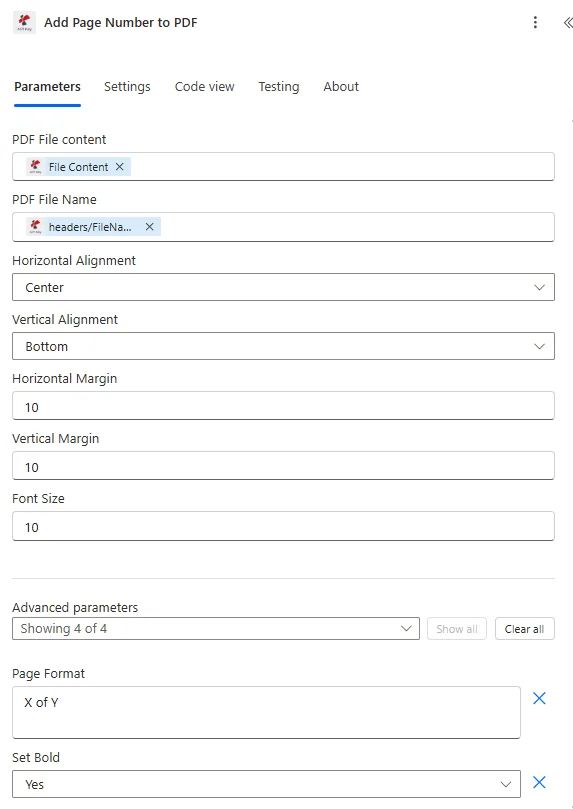
Carte PDF Contenu du fichier et PDF Nom de fichier à partir d'un SharePoint ou OneDrive Étape 1 : Définissez le format de page, l’alignement, la taille de la police et sélectionnez « Ignorer la première page » avant d’enregistrer le flux.
Paramètres
Requis: PDF Contenu du fichier, PDF Nom du fichier, alignement horizontal, alignement vertical et taille de la police. Le format de page est par défaut « Page X » si omis. Les marges sont par défaut nulles et le gras/italique est désactivé.
| Paramètre | Requis | Ce que cela fait | Exemple |
|---|---|---|---|
| PDF File Content | Yes | Binary content of the source PDF. Map from SharePoint Get File Content, OneDrive Get File Content, or an email attachment step. Must be a valid PDF binary. | File Content from SharePoint |
| PDF File Name | Yes | Filename of the PDF including .pdf extension. Used for output naming. Map dynamically from the source step or enter a static name. | Report.pdf |
| Page Format | No | Style of the page number stamp. Options: Page X (default), X, X of Y, Page X of Y. For professional documents use "Page X of Y" : it shows both position and total length. | Page X of Y |
| Horizontal Alignment | Yes | Left-right position of the number on the page. Options: Left, Center, Right. Most footers use Center. | Center |
| Vertical Alignment | Yes | Top-bottom position of the number. Options: Top, Bottom, Middle. Standard footers use Bottom. | Bottom |
| Horizontal Margin | No | Distance from the horizontal alignment edge in millimeters. Default 0. For left or right alignment, use 15: 20 mm to keep the number inside the printable area. | 10 |
| Vertical Margin | No | Distance from the vertical alignment edge in millimeters. Default 0. For bottom-center positioning, set to 10 to place the number 10 mm from the page bottom. | 10 |
| Font Size | Yes | Font size of the page number text in points. Standard range 8-12 points. Use 9-10 for legal documents and 11-12 for reports distributed in print. | 10 |
| Set Bold | No | Apply bold weight to the page number. True = bold, False = regular (default). Bold improves visibility on printed documents. | true |
| Set Italic | No | Apply italic style to the page number. True = italic, False = regular (default). Both Bold and Italic can be true at the same time. | false |
| Skip First Page | No | When true, the first page receives no page number: standard for documents with a cover page. The sequence still reflects the true page count. Default false. | true |
Champs de sortie
| Champ | Taper | Ce qu'il contient |
|---|---|---|
File Content | Binary | The complete PDF with page numbers stamped at the specified position, format, and font style. Map into SharePoint Create File, Send Email attachment, or OneDrive Create File. |
File Name | String | Output filename of the numbered PDF. Map into the file name field of your upload or email action. |
Configuration rapide
- Dans votre Power Automate flux, cliquez + Ajouter une action et rechercher PDF4me.
- Sélectionner Ajouter le numéro de page à PDF.
- Saisissez votre PDF4me API Saisissez la clé dans la boîte de dialogue de connexion (ou sélectionnez une connexion existante).
- Carte PDF Contenu du fichier au binaire à partir d'un SharePoint, OneDrive, ou étape par courriel.
- Carte PDF Nom de fichier au nom de fichier y compris
.pdfextension. - Ensemble Format de page: utiliser
Page X of Ypour les rapports, les contrats et les propositions. - Ensemble Alignement horizontal et Alignement vertical:
Center+Bottomest la position standard du pied de page. - Entrer Taille de la police (10:12 recommandé) et activer éventuellement Mettre en gras.
- Ensemble Passer la première page à
truesi le document comporte une page de couverture. - Ensemble Marge verticale à
10pour un décalage inférieur de 10 mm. Enregistrez et testez le débit.
Exemples de flux de travail
Exemples de flux de travailCommon Power Automate flow patterns using Add Page Number to PDF.
- Un déclencheur programmé s'active le premier jour de chaque mois.
- SharePoint récupère le rapport mensuel compilé PDF de la bibliothèque de rapports.
- Ajouter le numéro de page à PDF Tampon « Page X sur Y » en bas au centre avec une police en gras de 10 points et l'option « Ignorer la première page » est activée (page de couverture exclue).
- Le numéroté PDF est enregistré dans un dossier « Rapports distribués » SharePoint dossier.
- Envoyez un e-mail avec le numéro PDF Le fichier joint est automatiquement distribué au groupe de diffusion de la direction avant la réunion debout de 9h.
- UN SharePoint La modification d'un élément déclenche le flux lorsqu'un document de politique est marqué comme « Final » dans la colonne d'approbation.
- La fonction « Obtenir le contenu du fichier » récupère toutes les sections de la politique. PDFs de la bibliothèque des sections de politique.
- UN PDF4me Fusionner PDFCette action regroupe toutes les sections en un seul manuel complet.
- Ajouter le numéro de page à PDF Ajoute la mention « Page X sur Y » en bas à droite, en gras (police 12 pt). L’option « Passer la première page » exclut la page de titre.
- SharePoint La commande Create File publie le manuel numéroté final dans la bibliothèque du portail employé, en remplaçant la version précédente.
- Un déclencheur d'approbation se déclenche lorsqu'un contrat est approuvé dans le flux de travail de révision juridique.
- SharePoint récupère le contrat approuvé PDF de la bibliothèque de la Revue juridique.
- Ajouter le numéro de page à PDF Le tampon « Page X sur Y » en bas à droite, en caractères gras de 9 points, est la norme pour les documents juridiques signés. L'indication « Passer la première page » est erronée, car les contrats n'ont pas de couverture.
- L'envoi d'un courriel avec le contrat numéroté en pièce jointe le transmet à la contrepartie pour exécution via DocuSign ou signature manuelle.
- SharePoint La commande « Créer un fichier » archive la version numérotée dans la bibliothèque « Contrats exécutés » en incluant le numéro de référence du contrat dans le nom du fichier.