Ajouter une marge à PDF dans Power Automate
PDF4me Ajouter une marge à PDF Cette action permet d'ajouter des marges personnalisées à PDF pages dans Power AutomateCette fonction d'adaptation automatique des dimensions de page permet d'intégrer la reliure, les annotations ou les exigences d'impression spécifiques. Elle ajuste indépendamment les marges supérieure, inférieure, gauche et droite, augmentant ainsi la taille de la page pour préserver l'intégralité du contenu original tout en créant de l'espace pour les notes, les perforations de reliure ou d'autres éléments. Microsoft 365 flux de travail.
Authentification de votre API Demande
Pour accéder au PDF4me Web API à travers Power AutomateChaque requête doit inclure des informations d'authentification valides. L'authentification garantit une communication sécurisée et valide votre identité en tant qu'utilisateur autorisé, permettant une intégration fluide entre vos Power Automate flux et PDF4mes puissant PDF Services d'ajustement des marges.
Caractéristiques principales
- Contrôle de marge personnalisé: Ajoutez des marges de chaque côté de PDF pages indépendamment
- Redimensionnement automatique de la pageLa taille de la page a été augmentée afin de préserver tout le contenu.
- Préparation de la reliurePrévoir un espace pour la perforation et la reliure spirale
- Espace d'annotationAjoutez des marges pour les notes et commentaires manuscrits.
- Optimisation d'impressionPréparer les documents en fonction des exigences spécifiques de l'imprimante
Paramètres
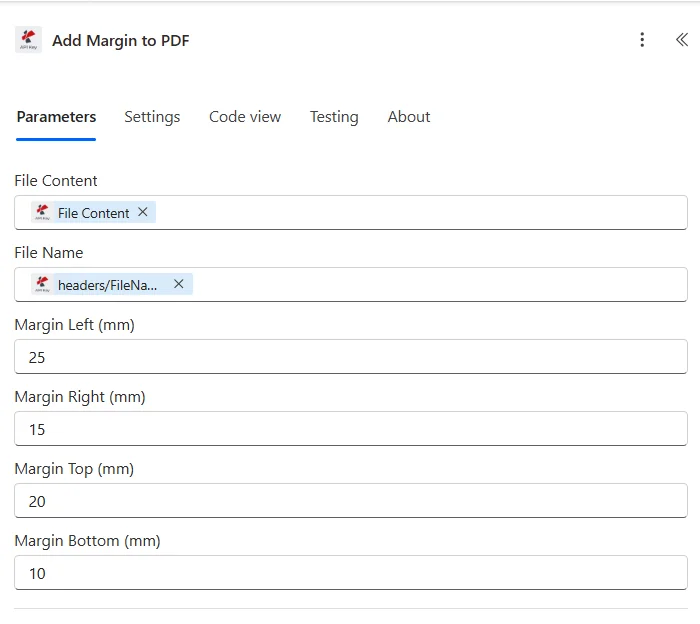
Liste complète des paramètres pour l'ajout de marge à PDF action. Configurez ces paramètres pour contrôler l'ajout de marge.
Important: Les paramètres marqués d'un astérisque (***) sont obligatoires et doivent être fournis pour que l'action fonctionne correctement.
| Paramètre | Taper | Description | Exemple |
|---|---|---|---|
| Nom de fichier*** | String | PDF Nom du document • Carte PDF Nom de fichier avec l'extension .pdf • Utilisé pour l'identification du traitement et de la sortie • Doit inclure l'extension de fichier appropriée • Prend en charge la dénomination dynamique à partir des variables de flux | Document.pdf |
| Contenu*** | Binaire | PDF Contenu du fichier • Carte PDF contenu du fichier à partir de l'action source • Soutient PDFs de SharePoint, OneDrive, e-mail • Peut être récupéré dynamiquement à partir des flux • Doit être valide PDF document | [File Content from Get File] |
| Marge supérieure | Nombre | Taille de la marge supérieure • Marge à ajouter en haut de la page en millimètres (mm) • Augmente la hauteur de la page en conséquence • Crée un espace pour les en-têtes ou les annotations • La valeur par défaut est 0 si elle n'est pas spécifiée. | 20 |
| Marge inférieure | Nombre | Taille de la marge inférieure • Marge à ajouter en bas de page en millimètres (mm) • Augmente la hauteur de la page en conséquence • Crée de l'espace pour les pieds de page ou les numéros de page • La valeur par défaut est 0 si elle n'est pas spécifiée. | 20 |
| Marge gauche*** | Nombre | Taille de la marge gauche • Marge à ajouter à gauche de la page en millimètres (mm) • Augmente la largeur de la page en conséquence • Nécessaire pour la reliure et la perforation • Doit apporter de la valeur même si 0 | 25 |
| Marge droite | Nombre | Taille de la marge droite • Marge à ajouter à droite de la page en millimètres (mm) • Augmente la largeur de la page en conséquence • Crée un espace pour les annotations latérales • La valeur par défaut est 0 si elle n'est pas spécifiée. | 15 |
Sortir
Le PDF4me Ajouter une marge à PDF L'action renvoie des données de sortie complètes pour une transition fluide Power Automate intégration des flux :
- Table
- JSON
- Flow Integration
Vue tableau
Données de réponse présentées sous forme de tableau structuré :
| Paramètre | Taper | Description |
|---|---|---|
| Contenu du fichier | Binaire | PDF document avec marges ajoutées et format de page augmenté |
| Nom de fichier | String | Nom de la sortie PDF fichier avec marges |
JSON Format de réponse
{
  "File Content": "[Binary Content of PDF with Margins]",
  "File Name": "Document_WithMargins.pdf"
}
Power Automate Utilisation du flux
Utiliser PDF avec des marges dans les actions suivantes :
- Services d'impressionEnvoyer aux imprimeurs en précisant les marges requises
- Préparation de la reliure: Préparer les documents pour les services de reliure
- Distribution des annotationsPartagez des documents pour relecture avec un espace de notes.
- Archivage: Stockez les documents avec des marges standard
- Distribution par courriel: Envoyer des documents conformes aux marges
- Traitement ultérieurUtiliser comme entrée pour des informations supplémentaires PDF actions
Exemples de flux de travail
Le PDF4me Ajouter une marge à PDF action dans Power Automate propose des modèles de flux de travail complets conçus pour des scénarios d'entreprise réels :
- Binding Preparation
- Review & Annotation
- Print Compliance
- Manual Assembly
Flux de travail automatisé de préparation de la reliure
Transformez votre processus de reliure de documents grâce à l'ajout automatisé de marges :
Étapes complètes du flux de travail :
- DéclenchementDocument approuvé pour impression - le processus d'approbation est terminé
- Obtenir le documentRécupérer la version finale PDF depuis SharePoint
- Ajouter une marge gauchePrévoir une marge de 25 mm à gauche pour les trous de reliure
- Ajouter une marge supérieureInsérer une marge supérieure de 10 mm pour une présentation professionnelle.
- Ajouter une marge inférieureInsérer une marge inférieure de 10 mm pour plus de régularité.
- Contrôle qualité: Valider la taille de la page et ajouter les marges
- Envoyer à l'impression: Télécharger sur le portail du fournisseur de services d'impression
- Archive originale: Conserver les versions originales et avec marges
Avantages pour l'entreprise :
- Prépare automatiquement plus de 200 documents par mois pour la reliure
- Élimine les coupures de contenu du processus de reliure
- Réduit le temps de préparation d'impression de 85 %
- Garantit des marges de reliure uniformes pour tous les documents
Flux de travail automatisé de préparation à la révision des documents
Rationalisez votre processus de révision grâce à la création automatisée d'espaces d'annotation :
Étapes complètes du flux de travail :
- DéclenchementDocument envoyé pour examen dans le système d'approbation
- Obtenir le document: Récupérer PDF nécessitant une révision
- Ajouter une marge de droite: Insérer une marge de 40 mm à droite pour les annotations
- Ajouter une marge supérieureInsérer une marge supérieure de 15 mm pour les notes du relecteur
- Ajouter des numéros de pageInsérez les numéros de page dans la nouvelle marge.
- Créer un formulaire d'évaluation: Ajouter des champs de formulaire à cocher dans les marges
- Réviseurs de courrielEnvoyer des annotations PDF pour examiner l'équipe
- Suivi des réponses: Suivre l'état d'avancement de la révision
Avantages pour l'entreprise :
- Prépare automatiquement plus de 100 documents par semaine pour relecture
- Offre suffisamment d'espace pour les commentaires manuscrits des relecteurs
- Réduit de 40 % les cycles de révision des documents
- Améliore la qualité des révisions grâce à un espace d'annotation dédié
Préparation automatisée des documents prêts à imprimer
Optimisez vos flux de production d'impression grâce à la conformité automatisée des marges :
Étapes complètes du flux de travail :
- Déclenchement: Document marqué « Prêt pour l'impression » dans le système
- Obtenir le document: Récupérer PDF de la bibliothèque de documents
- Vérifier les spécifications de l'imprimanteRécupérer les exigences de marge à partir de la base de données de l'imprimante
- Ajouter toutes les margesInsérer en haut (15 mm), en bas (15 mm), à gauche (20 mm), à droite (20 mm)
- Valider les dimensionsVérifiez que le format de page est conforme aux spécifications d'impression.
- Ajouter des marques de fond perdu: Insérer les repères de coupe dans les marges
- File d'impression à téléchargerEnvoyer à la file d'attente d'impression réseau
- Notifier le demandeurConfirmer l'envoi du document à l'imprimante
Avantages pour l'entreprise :
- Traite plus de 300 travaux d'impression par mois avec des marges correctes.
- Élimine les erreurs d'impression dues aux dépassements de marges.
- Réduit les déchets de réimpression de 90 %
- Garantit la conformité à toutes les exigences des imprimantes
Flux de travail automatisé de préparation à l'assemblage manuel
Améliorez l'assemblage de vos documents grâce à la préparation automatisée des marges :
Étapes complètes du flux de travail :
- DéclenchementMise à jour du manuel des politiques approuvée par l'équipe de conformité
- Obtenir des sections: Récupérer toutes les sections de la politique PDFs de la bibliothèque
- Ajouter des marges uniformesInsérer une marge gauche constante de 25 mm pour le classeur.
- Ajouter un espace de tabulation: Insérer une marge de 15 mm à droite pour les onglets de section
- Pages numérotéesAjoutez les numéros de page dans les marges.
- Fusionner les sectionsCombiner toutes les sections avec leurs marges dans le manuel
- Créer un indexGénérer un index avec références de page en marge
- Envoyer à l'impressionTéléchargement auprès de l'imprimeur pour reliure
Avantages pour l'entreprise :
- Élabore plus de 15 manuels de politiques par an avec des marges constantes.
- Assure un alignement parfait des onglets dans toutes les sections du manuel
- Réduit les erreurs d'assemblage de 95 % avec des marges standard.
- Assure une présentation professionnelle des manuels distribués
Cas d'utilisation et applications industrielles
- Publishing & Print Services
- Legal & Professional Services
- Education & Training
- Corporate & Business
Cas d'utilisation des services d'édition et d'impression
- Impression de livresAjoutez des marges de reliure pour les livres à reliure collée.
- Production manuelle: Prévoir un espace pour les trous des classeurs à trois anneaux
- Mise en page du magazineAjoutez des marges pour le rognage et le fond perdu.
- Impression de rapports: Préparer des rapports avec des marges d'impression standard
Cas d'utilisation des services juridiques et professionnels
- Mémoires juridiquesAjoutez des marges pour respecter les exigences de dépôt auprès du tribunal.
- Impression sous contratCréer un espace de reliure pour les classeurs de contrats
- Dossiers de casPréparer les documents pour le classement dans des dossiers.
- Documents clientsAjoutez des marges pour une présentation professionnelle.
Cas d'utilisation en matière d'éducation et de formation
- Matériel de coursAjoutez des marges pour que les étudiants puissent prendre des notes.
- manuels scolairesCréer des marges de reliure pour la production de livres
- Documents distribués: Prévoir de l'espace pour la perforation et les classeurs
- Guides d'étudePréparer le matériel pour les annotations et les notes.
Cas d'utilisation en entreprise et en affaires
- Manuels de politiques: Ajouter des marges de reliure pour les manuels des employés
- Documents de procédure: Créer un espace pour les mises à jour et les révisions
- Matériel de formation: Ajouter des marges pour les annotations du formateur
- Documents de présentationPréparer le matériel pour la distribution