Ajouter un en-tête et un pied de page HTML à PDF dans Power Automate
PDF4me Ajouter HTML En-tête et pied de page PDF Cette action permet d'ajouter des en-têtes et des pieds de page professionnels à PDF documents utilisant HTML contenu dans Power AutomateCette fonctionnalité puissante prend en charge les personnalisations HTML/CSS Mise en forme, numérotation dynamique des pages, intégration de la marque et positionnement flexible avec contrôle des marges : idéal pour créer des documents de marque et une mise en forme standardisée des rapports. Microsoft 365 flux de travail.
Authentification de votre API Demande
Pour accéder au PDF4me Web API à travers Power AutomateChaque requête doit inclure des informations d'authentification valides. L'authentification garantit une communication sécurisée et valide votre identité en tant qu'utilisateur autorisé, permettant une intégration fluide entre vos Power Automate flux et PDF4mes puissant PDF Services d'en-tête/de pied de page.
Caractéristiques principales
- HTML/CSS SoutienCréez des en-têtes/pieds de page complets. HTML et CSS style
- Contenu dynamique: Inclure les numéros de page, les dates et les métadonnées du document
- Positionnement flexible: Ajouter à l'en-tête, au pied de page ou aux deux avec contrôle des marges
- Sélection de pageAppliquer à des pages spécifiques ou à toutes les pages de manière sélective
- Passer la première page: Option permettant d'exclure les en-têtes/pieds de page des pages de couverture
Paramètres
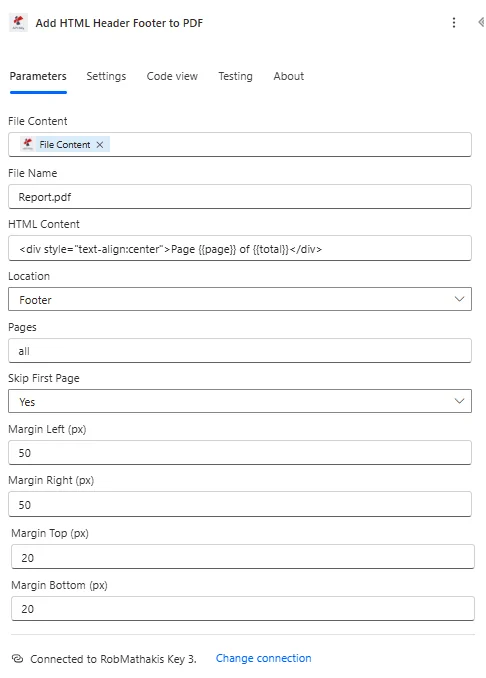
Liste complète des paramètres pour l'ajout HTML En-tête et pied de page PDF action. Configurez ces paramètres pour contrôler la création de l'en-tête et du pied de page.
Important: Les paramètres marqués d'un astérisque (***) sont obligatoires et doivent être fournis pour que l'action fonctionne correctement.
| Paramètre | Taper | Description | Exemple |
|---|---|---|---|
| Contenu du fichier*** | Binaire | Source PDF Contenu du fichier • Carte PDF fichier de sortie de l'action précédente • Soutient PDFs de SharePoint, OneDrive, e-mail • Peut être récupéré dynamiquement à partir des variables de flux • Doit être valide PDF document | [File Content from Get File] |
| Nom de fichier*** | String | PDF Nom du document • Spécifier PDF Nom de fichier avec l'extension .pdf • Utilisé pour le traitement et le nommage des résultats • Doit inclure l'extension de fichier appropriée • Prend en charge la dénomination dynamique à partir des flux | Report.pdf |
| Contenu HTML*** | String | En-tête/Pied de page HTML • HTML contenu pour l'en-tête ou le pied de page • Prend en charge l'intégralité du processus HTML/CSS style • Peut inclure des variables dynamiques comme les numéros de page • Utiliser {{page}} pour la page actuelle, {{total}} pour le nombre total de pages | <div style="text-align:center">Page {{page}} of {{total}}</div> |
| Emplacement | Option | Emplacement de l'en-tête ou du pied de page • En-tête - Ajouter du contenu en haut des pages • Pied de page - Ajouter du contenu au bas des pages • Les deux - Ajouter à l'en-tête et au pied de page • Par défaut, le pied de page est utilisé si non spécifié. | Footer |
| Pages*** | String | Sélection de page • Spécifiez les pages pour l'application d'en-tête/pied de page • Utilisez des chiffres : 1,2,3 pour des pages spécifiques• Utiliser all pour toutes les pages• Utilisez des plages de valeurs : 1-5 pour les plages de pages | all |
| Passer la première page | Boolean | Exclure la page de couverture • Vrai - Ignorer l'en-tête/le pied de page sur la première page • FAUX - S'appliquer à toutes les pages, y compris la première • Utile pour les rapports avec page de couverture • La valeur par défaut est fausse | true |
| Marge gauche (px) | Nombre | Marge gauche • Marge gauche pour l'en-tête/le pied de page en pixels • Contrôle la distance par rapport au bord gauche • Influe sur le positionnement du contenu • La valeur par défaut est 0 si elle n'est pas spécifiée. | 50 |
| Marge droite (px) | Nombre | Marge droite • Marge droite pour l'en-tête/le pied de page en pixels • Contrôle la distance par rapport au bord droit • Affecte la largeur du contenu • La valeur par défaut est 0 si elle n'est pas spécifiée. | 50 |
| Marge supérieure (px) | Nombre | Marge supérieure • Marge supérieure de l'en-tête en pixels • Contrôle la distance par rapport au haut de la page • S'applique uniquement aux en-têtes • La valeur par défaut est 0 si elle n'est pas spécifiée. | 20 |
| Marge inférieure (px) | Nombre | Marge inférieure • Marge inférieure du pied de page en pixels • Contrôle la distance par rapport au bas de la page • S'applique uniquement aux pieds de page • La valeur par défaut est 0 si elle n'est pas spécifiée. | 20 |
Sortir
Le PDF4me Ajouter HTML En-tête et pied de page PDF L'action renvoie des données de sortie complètes pour une transition fluide Power Automate intégration des flux :
- Table
- JSON
- Flow Integration
Vue tableau
Données de réponse présentées sous forme de tableau structuré :
| Paramètre | Taper | Description |
|---|---|---|
| Contenu du fichier | Binaire | PDF document avec HTML En-tête et pied de page ajoutés, prêts pour la distribution |
JSON Format de réponse
{
  "File Content": "[Binary Content of PDF with Header/Footer]"
}
Power Automate Utilisation du flux
Utiliser PDF avec des en-têtes/pieds de page dans les actions suivantes :
- Distribution par courrielEnvoyer des produits de marque PDFs avec en-têtes/pieds de page d'entreprise
- SharePoint Édition: Téléversez des documents formatés professionnellement
- Livraison au clientFournir des documents de marque aux parties prenantes externes
- Archives des rapportsStockez les rapports standardisés avec une mise en forme cohérente.
- Services d'impressionEnvoyez les documents prêts à imprimer avec les en-têtes et pieds de page appropriés.
- Publication Web: Télécharger des images de marque PDFs aux sites web
Exemples de flux de travail
Le PDF4me Ajouter HTML En-tête et pied de page PDF action dans Power Automate propose des modèles de flux de travail complets conçus pour des scénarios d'entreprise réels :
- Branded Reports
- Legal Documents
- Invoice Branding
- Proposal Formatting
Flux de travail automatisé de génération de rapports personnalisés
Transformez vos rapports grâce à la personnalisation automatisée des en-têtes et pieds de page :
Étapes complètes du flux de travail :
- DéclenchementGénération du rapport mensuel terminée - déclencheur programmé
- Générer un rapport: Créer un rapport PDF à partir d'un outil de BI ou d'Excel
- Préparer l'en-tête HTML: Construire HTML avec le logo de l'entreprise et le titre du rapport
- Ajouter un en-têteInsérer un en-tête personnalisé avec le nom et le logo de l'entreprise
- Préparer le HTML du pied de pageCréer un pied de page avec les numéros de page et la date
- Ajouter un pied de pageInsérer un pied de page avec « Page X sur Y » et la date de génération
- Distribution par courrielEnvoyer un rapport personnalisé à la liste des parties prenantes
- Rapport d'archive: Stockez le rapport formaté par des professionnels dans SharePoint
Avantages pour l'entreprise :
- Plus de 50 marques publient des rapports mensuels avec une identité visuelle cohérente.
- Élimine l'ajout manuel d'en-têtes et de pieds de page, ce qui permet de gagner 15 minutes par rapport.
- Garantit une présentation professionnelle pour toutes les communications externes
- Garantit la cohérence de la marque dans tous les formats de diffusion des rapports.
Flux de travail automatisé de formatage de documents juridiques
Simplifiez la préparation de vos documents juridiques grâce à l'automatisation des en-têtes et pieds de page :
Étapes complètes du flux de travail :
- DéclenchementContrat généré à partir d'un modèle dans le système juridique
- Obtenir un contratRécupérer le contrat PDF à partir de la génération de documents
- Créer un en-tête: Créer un en-tête avec le nom du cabinet et le numéro de dossier
- Ajouter un en-têteInsérer l'en-tête en omettant la première page (page de couverture)
- Créer un pied de page: Créer un pied de page avec les numéros de page et la mention de confidentialité
- Ajouter un pied de pageInsérer le pied de page avec « Confidentiel - Page X sur Y »
- Ajouter l'identifiant du document: Insérer la référence du document dans le pied de page
- Équipe juridique par courrielEnvoyer le contrat formaté pour relecture
Avantages pour l'entreprise :
- Formate automatiquement plus de 100 documents juridiques par mois
- Garantit la conformité aux normes documentaires de l'entreprise
- Ajoute automatiquement des mentions de confidentialité à toutes les pages.
- Réduit le temps de préparation des documents de 70 %
Flux de travail automatisé pour les en-têtes et pieds de page de factures
Optimisez votre facturation grâce à une mise en forme professionnelle automatisée :
Étapes complètes du flux de travail :
- DéclenchementFacture générée dans le système comptable
- Obtenir la factureRécupérer la facture PDF à partir de logiciels de comptabilité
- En-tête de construction: Créer HTML En-tête avec papier à en-tête de l'entreprise
- Ajouter l'en-tête de l'entrepriseInsérer un en-tête personnalisé avec logo et adresse
- Construire le pied de pageCréer un pied de page avec les conditions de paiement et les informations de contact
- Ajouter le pied de page de paiementInsérer un pied de page avec les coordonnées bancaires et le contact du service client.
- Ajouter des numéros de page: Inclure la numérotation des pages dans le pied de page
- Courriel clientEnvoyer une facture professionnelle au client
Avantages pour l'entreprise :
- Marques : plus de 500 factures par mois avec une mise en forme uniforme
- Améliore la notoriété de la marque grâce à des factures professionnelles
- Réduit les demandes de renseignements sur les factures en incluant toutes les informations dans le pied de page.
- Accélère le traitement des paiements grâce à des conditions de paiement claires.
Flux de travail automatisé de mise en forme des documents de proposition
Améliorez la présentation de votre proposition grâce à des en-têtes/pieds de page automatisés :
Étapes complètes du flux de travail :
- Déclenchement: Proposition PDF généré à partir du modèle
- Obtenir une propositionRécupérer le document de proposition à partir de SharePoint
- Créer un en-tête de couverture: Créer un en-tête spécial uniquement pour la page de couverture
- Créer l'en-tête principal: Créer un en-tête pour les pages du corps avec le nom du client
- Ajouter des en-têtesInsérer les en-têtes en omettant la première page
- Créer un pied de page: Ajouter un pied de page avec le numéro et la date de la proposition
- Ajouter un pied de pageInsérer un pied de page avec les coordonnées
- Équipe de vente par e-mailEnvoyer la proposition formatée pour livraison au client
Avantages pour l'entreprise :
- Formats : plus de 75 propositions par trimestre avec une présentation professionnelle
- Augmente le taux de victoire de 25 % grâce à une présentation soignée.
- Garantit une mise en forme uniforme des propositions au sein de l'équipe commerciale
- Réduit le temps de préparation des propositions de 1 heure à 10 minutes
Cas d'utilisation et applications industrielles
- Corporate & Business
- Legal & Professional Services
- Finance & Banking
- Healthcare & Medical
Cas d'utilisation en entreprise et en affaires
- Rapports de l'entrepriseAjoutez des en-têtes personnalisés avec le logo de l'entreprise et le titre du rapport.
- Propositions commercialesInsérez des en-têtes/pieds de page professionnels avec les informations de contact.
- Documents de politiqueAjouter des pieds de page de contrôle de document avec la version et la date
- Procès-verbal de la réunion: Insérer les en-têtes avec les détails de la réunion et les participants
Cas d'utilisation des services juridiques et professionnels
- Mémoires juridiquesAjoutez les numéros de dossier et les références de page dans les en-têtes/pieds de page.
- ContratsInsérer les mentions de confidentialité et les numéros de page
- Documents clients: Ajouter une marque solide et des références pertinentes
- Documents déposés auprès du tribunal: Inclure les informations de cas requises dans les en-têtes
Cas d'utilisation dans le secteur financier et bancaire
- Rapports financiersAjoutez la période du rapport et les numéros de page dans les en-têtes/pieds de page.
- Factures: Insérez les conditions de paiement et les coordonnées bancaires dans le pied de page
- Déclarations: Ajouter les informations de compte et la période dans les en-têtes
- Documents d'audit: Inclure les informations de journalisation dans les pieds de page
Cas d'utilisation dans le domaine de la santé et du médical
- Rapports des patients: Ajouter le nom de l'établissement et l'identifiant du patient dans les en-têtes
- Dossiers médicaux: Insérer les mentions de confidentialité dans les pieds de page
- Résultats de laboratoire: Ajouter le nom du laboratoire et son accréditation dans les en-têtes
- Articles de recherche: Inclure les informations sur l'étude et les numéros de page