Ajouter un champ de formulaire à PDF dans Power Automate
PDF4me Ajouter un champ de formulaire à PDF l'action transforme le statique PDFs en formulaires interactifs dans Power Automate en ajoutant des champs de formulaire remplissables par programmation. Cette puissante automatisation permet la création de zones de texte, de cases à cocher, de menus déroulants et de boutons avec un positionnement et des valeurs initiales précis, idéale pour la génération automatisée de formulaires, la collecte de données et la création de documents interactifs. Microsoft 365 flux de travail.
Authentification de votre API Demande
Pour accéder au PDF4me Web API à travers Power AutomateChaque requête doit inclure des informations d'authentification valides. L'authentification garantit une communication sécurisée et valide votre identité en tant qu'utilisateur autorisé, permettant une intégration fluide entre vos Power Automate flux et PDF4mes puissant PDF Services de création de formulaires.
Caractéristiques principales
- Plusieurs types de champsAjoutez des zones de texte, des cases à cocher, des boutons radio, des listes déroulantes et des boutons.
- Positionnement précisContrôler les coordonnées X/Y exactes pour le placement sur le terrain
- Valeurs initiales: Définir par programmation les valeurs par défaut des champs de formulaire
- Spécifique à la page: Ajouter des champs à des pages spécifiques ou à toutes les pages
- Traitement par lots: Créer plusieurs champs de formulaire dans les flux de travail automatisés
Paramètres
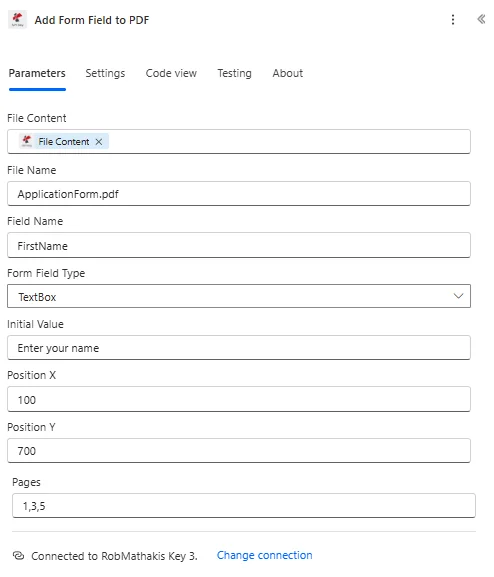
Liste complète des paramètres pour l'ajout d'un champ de formulaire. PDF action. Configurez ces paramètres pour contrôler la création des champs de formulaire.
Important: Les paramètres marqués d'un astérisque (***) sont obligatoires et doivent être fournis pour que l'action fonctionne correctement.
| Paramètre | Taper | Description | Exemple |
|---|---|---|---|
| Contenu du fichier*** | Binaire | Source PDF Contenu du fichier • Carte PDF fichier de sortie de l'action précédente • Prend en charge les éléments statiques PDFs pour l'ajout de champs de formulaire • Peut provenir de SharePoint, OneDrive, pièces jointes aux e-mails • Doit être valide PDF document | [File Content from Get File] |
| Nom de fichier | String | Nom du document PDF • Spécifier PDF nom de fichier avec extension • Utilisé pour le traitement et le nommage des résultats • Prend en charge les valeurs dynamiques des variables de flux • Facultatif, mais recommandé pour le suivi | ApplicationForm.pdf |
| Nom du champ | String | Identifiant du champ de formulaire • Nom unique du champ de formulaire • Utilisé pour l'identification des champs et l'extraction de données • Doit être descriptif et significatif • Prend en charge les caractères alphanumériques | FirstName |
| Type de champ de formulaire*** | Option | Sélection du type de champ • Texte - Champ de saisie de texte sur une seule ligne • Multiligne - Zone de texte multiligne • case à cocher - Champ de case à cocher booléen • Radio - Sélection par bouton radio • Dérouler - Menu déroulant • Bouton - Champ du bouton d'action | Text |
| Valeur initiale | String | Valeur de champ par défaut • Définir une valeur préremplie pour le champ de formulaire • Pour les cases à cocher : utilisez « 1 » ou « vrai » pour cocher. • Pour les champs de texte : toute valeur de chaîne • Prend en charge le contenu dynamique provenant des flux | Enter your name |
| Position X | Integer | Position horizontale • Coordonnée X à partir du bord gauche de la page, en points • Contrôle précis du positionnement au niveau du pixel • Calculé à partir de la marge gauche de la page • Nécessaire pour un positionnement précis sur le terrain | 100 |
| Position Y | Integer | Position verticale • Coordonnée Y à partir du bord inférieur de la page, en points • PDF Le système de coordonnées commence par le bas. • Contrôle précis de l'alignement vertical • Nécessaire pour un positionnement précis sur le terrain | 700 |
| Pages*** | String | Sélection de page • Spécifiez les pages pour le placement sur le terrain • Utilisez des chiffres : 1,2,3 pour des pages spécifiques• Utiliser all pour toutes les pages• Utiliser first ou last pour une seule page | 1,3,5 |
Sortir
Le PDF4me Ajouter un champ de formulaire à PDF L'action renvoie des données de sortie complètes pour une transition fluide Power Automate intégration des flux :
- Table
- JSON
- Flow Integration
Vue tableau
Données de réponse présentées sous forme de tableau structuré :
| Paramètre | Taper | Description |
|---|---|---|
| Contenu du fichier | Binaire | PDF Document avec champ de formulaire ajouté, prêt à être rempli ou distribué. |
Format de réponse JSON
{
  "File Content": "[Binary Content of PDF with Form Field]"
}
Power Automate Utilisation du flux
Utiliser PDF avec les champs de formulaire dans les actions suivantes :
- Distribution des formulairesEnvoyer des formulaires interactifs aux utilisateurs pour qu'ils les remplissent.
- Collecte de donnéesDéployer des formulaires pour la collecte automatisée de données
- SharePoint Formulaires: Créer des formulaires remplissables dans SharePoint bibliothèques
- Formulaires de courriel: Distribuer de manière interactive PDFs via Outlook
- Flux de travail de signature: Formulaires de routage pour les signatures électroniques
- Intégration de bases de données: Associer les champs de formulaire aux sources de données
Exemples de flux de travail
Le PDF4me Ajouter un champ de formulaire à PDF action dans Power Automate propose des modèles de flux de travail complets conçus pour des scénarios d'entreprise réels :
- Application Forms
- Survey Forms
- Registration Forms
- Inspection Forms
Création automatisée de formulaires de candidature
Transformez votre processus de recrutement grâce à la génération automatisée de formulaires interactifs :
Étapes complètes du flux de travail :
- Déclenchement: Nouvelle offre d'emploi créée dans le système RH
- Obtenir le modèleRécupérer une demande vierge PDF modèle
- Ajouter un champ NomInsérer un champ de texte pour le nom du candidat à la position (100, 700)
- Ajouter un champ Email: Insérer un champ de texte pour l'adresse e-mail à la position (100, 650)
- Ajouter un champ Téléphone: Insérer un champ de texte pour le numéro de téléphone à la position (100, 600)
- Ajouter de l'expérience: Insérer un champ de texte multiligne pour l'expérience à la position (100, 500)
- Ajouter le consentement: Insérer une case à cocher pour le consentement aux données à la position (100, 200)
- Publier le formulaire: Télécharger le formulaire interactif sur la page carrières
Avantages pour l'entreprise :
- Génère automatiquement plus de 50 formulaires de demande personnalisés par mois
- Permet un processus de candidature entièrement numérique, réduisant ainsi de 100 % la consommation de papier.
- Améliore l'expérience des candidats grâce à des formulaires conviviaux
- Accélère le traitement des candidatures de 60 % grâce aux données structurées
Génération automatisée de formulaires d'enquête client
Simplifiez la collecte de vos commentaires grâce à la création automatisée de formulaires d'enquête :
Étapes complètes du flux de travail :
- DéclenchementCommande client marquée comme livrée dans le système
- Modèle de sondageRécupérer le questionnaire vierge PDF
- Ajouter des champs d'évaluationInsérer des boutons radio pour l'évaluation de la satisfaction
- Ajouter un champ de commentairesInsérez du texte multiligne pour les commentaires.
- Ajouter une recommandationInsérer une case à cocher pour la question de recommandation
- Ajouter des champs de produitInsérer un menu déroulant pour les catégories de produits
- Ajouter un champ EmailInsérer un champ de texte pour le suivi du contact
- Courriel clientEnvoyer un sondage interactif par courriel au client
Avantages pour l'entreprise :
- Génère automatiquement plus de 200 sondages personnalisés par semaine
- Augmente le taux de réponse aux enquêtes de 45 % grâce aux formulaires interactifs
- Permet une analyse structurée des commentaires à l'aide de champs de formulaire
- Réduit le temps de création de sondages de 30 minutes à 2 minutes.
Création automatisée de formulaires d'inscription à des événements
Optimisez la gestion de vos événements grâce à la génération automatisée de formulaires d'inscription :
Étapes complètes du flux de travail :
- Déclenchement: Nouvel événement créé dans le système de gestion des événements
- Modèle d'inscriptionRécupérer l'inscription à l'événement PDF modèle
- Ajouter des champs pour les participantsInsérez des champs de texte pour le nom, l'adresse e-mail et l'entreprise.
- Ajouter la sélection de sessionInsérer des cases à cocher pour les préférences de session
- Ajouter les préférences alimentairesInsérer un menu déroulant pour les exigences alimentaires
- Ajouter les informations de paiementInsérer des champs de texte pour les informations de facturation
- Ajouter l'acceptation des conditions: Insérer une case à cocher pour les conditions générales
- Publier le formulaire: Télécharger sur le site web de l'événement pour les inscriptions
Avantages pour l'entreprise :
- Génère automatiquement plus de 25 formulaires d'inscription à des événements chaque année
- Permet un processus d'inscription en ligne fluide pour les participants
- Collecte des données d'inscription structurées pour la planification d'événements
- Réduit le temps de traitement des inscriptions de 75 %
Création automatisée de formulaires d'inspection de sécurité
Améliorez votre contrôle qualité grâce à la génération automatisée de formulaires d'inspection :
Étapes complètes du flux de travail :
- DéclenchementInspection prévue dans le système de gestion des installations
- Modèle d'inspection: Récupérer la liste de contrôle de sécurité PDF
- Ajouter des champs d'inspecteurInsérer des champs de texte pour les détails de l'inspecteur
- Ajouter des éléments à la liste de contrôle: Insérer des cases à cocher pour chaque élément de sécurité
- Ajouter des champs de rechercheInsérer du texte multiligne pour les observations
- Ajouter une action requiseInsérer des boutons radio pour les niveaux de priorité
- Ajouter un champ de signatureInsérer un champ de signature pour l'approbation de l'inspecteur
- Inspecteur de courrielEnvoyer le formulaire interactif à la tablette de l'inspecteur
Avantages pour l'entreprise :
- Génère automatiquement plus de 100 formulaires d'inspection par mois
- Permet des inspections numériques compatibles avec les appareils mobiles, réduisant ainsi le recours au papier
- Améliore la précision des inspections grâce à des listes de contrôle structurées.
- Accélère de 50 % l'identification et la résolution des problèmes
Cas d'utilisation et applications industrielles
- Human Resources
- Healthcare & Medical
- Education & Training
- Finance & Banking
Cas d'utilisation des ressources humaines
- Demandes d'emploi: Créer des formulaires de candidature avec des champs d'information sur les candidats
- Formulaires d'intégrationGénérer les documents d'embauche avec les champs de données obligatoires.
- Évaluations de performance: Créer des formulaires d'évaluation avec des champs de notation et de commentaires
- Demandes de congés: Créer des formulaires de demande de congé avec des champs de date et d'approbation
Cas d'utilisation dans le domaine de la santé et du médical
- Admission des patientsGénérer des formulaires d'inscription des patients avec des champs d'antécédents médicaux
- Formulaires de consentement: Créer des formulaires de consentement aux soins avec des champs de signature
- Formulaires d'ordonnance: Créer des formulaires de médicaments avec des champs de dosage et d'instructions
- Réclamations d'assuranceGénérer des formulaires de réclamation contenant les informations du patient et du fournisseur
Cas d'utilisation en matière d'éducation et de formation
- Formulaires d'inscriptionCréer des formulaires d'inscription des étudiants contenant des informations académiques.
- Formulaires d'évaluationGénérer des formulaires d'évaluation avec des champs de notation et de commentaires
- Commentaires sur le cours: Créer des formulaires d'enquête sur les cours avec des champs de notation et de commentaires
- Formulaires de demandeCréer des demandes d'admission avec les informations des étudiants
Cas d'utilisation dans le secteur financier et bancaire
- Ouverture de compteGénérer de nouveaux formulaires de compte avec des champs d'information client
- Demandes de prêt: Créer des formulaires de demande de prêt avec des champs de détails financiers
- Formulaires KYCCréez des formulaires de connaissance du client avec des champs de vérification.
- Formulaires de transactionGénérer des formulaires de transaction bancaire avec des champs de montant