Ajouter une pièce jointe à PDF dans Power Automate
PDF4me Ajouter une pièce jointe à PDF Cette action permet d'intégrer directement des pièces jointes dans PDF documents par Power Automate flux de travail. Cette fonctionnalité puissante vous permet de créer des dossiers documentaires complets en y joignant des fichiers justificatifs, des documents complémentaires et du contenu associé. PDFs, avec un positionnement et un texte d'affichage personnalisables pour une meilleure organisation des documents sur Microsoft 365 automatisation.
Authentification de votre API Demande
Pour accéder au PDF4me Web API à travers Power AutomateChaque requête doit inclure des informations d'authentification valides. L'authentification garantit une communication sécurisée et valide votre identité en tant qu'utilisateur autorisé, permettant une intégration fluide entre vos Power Automate flux et PDF4mes puissant PDF services de fixation.
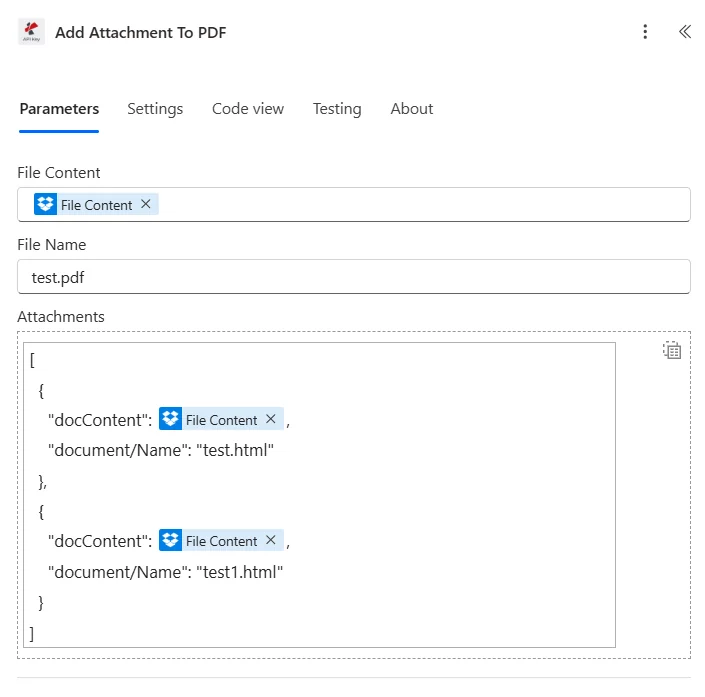
Caractéristiques principales
- Intégration de fichiers: Joindre des fichiers directement dans PDF documents pour les forfaits complets
- Positionnement personnaliséContrôler la taille et la position des icônes de pièces jointes sur les pages
- Configuration du texte d'affichageAjoutez un texte descriptif pour les fichiers joints.
- Plusieurs types de fixation: Prise en charge de différents types de fichiers PDF pièces jointes
- Intégration des flux de travailUtilisation dans les processus d'assemblage et de distribution de documents
Paramètres
Liste complète des paramètres pour l'ajout d'une pièce jointe à PDF action. Configurez ces paramètres pour contrôler l'intégration des pièces jointes.
Important: Les paramètres marqués d'un astérisque (***) sont obligatoires et doivent être fournis pour que l'action fonctionne correctement.
| Paramètre | Taper | Description | Exemple |
|---|---|---|---|
| Contenu du fichier PDF*** | Binaire | Source PDF Contenu du fichier • Carte PDF fichier de sortie de l'action précédente • Soutient PDFs depuis SharePoint, OneDrive, pièces jointes aux e-mails • Peut être récupéré dynamiquement à partir des variables de flux • Doit être valide PDF document pour l'ajout de la pièce jointe | [File Content from Get File] |
| Nom du fichier PDF*** | String | Nom du document PDF • Précisez la source PDF Nom de fichier avec l'extension .pdf • Utilisé pour le traitement et le nommage des fichiers de sortie • Doit inclure l'extension de fichier appropriée • Prend en charge la dénomination dynamique à partir des variables de flux | Report.pdf |
| Texte*** | String | Texte d'affichage de la pièce jointe • Étiquette textuelle de l'icône de pièce jointe • Apparaît sous forme de texte visible près de la pièce jointe dans PDF • Aide les utilisateurs à identifier le fichier joint • Prend en charge le contenu dynamique provenant des variables de flux | Supporting Documents |
| Type de pièce jointe*** | Option | Type de fixation • Déposer - Joindre un fichier externe à PDF • Document - Intégrer un autre document en tant que pièce jointe • Note - Ajouter une note textuelle en pièce jointe • Détermine comment l'attachement est géré dans PDF | File |
Sortir
Le PDF4me Ajouter une pièce jointe à PDF L'action renvoie des données de sortie complètes pour une transition fluide Power Automate intégration des flux :
- Table
- JSON
- Flow Integration
Vue tableau
Données de réponse présentées sous forme de tableau structuré :
| Paramètre | Taper | Description |
|---|---|---|
| Contenu du fichier | Binaire | PDF document avec pièce jointe intégrée, prêt à être distribué ou stocké |
Format de réponse JSON
{
  "File Content": "[Binary Content of PDF with Attachment]"
}
Power Automate Utilisation du flux
Utiliser PDF avec pièce jointe dans les actions ultérieures :
- Distribution par courriel: Envoyer PDF avec des pièces jointes intégrées via Outlook
- SharePoint TéléchargerEnregistrez des ensembles de documents complets dans les bibliothèques.
- Stockage OneDrive: Magasin PDFs avec des pièces jointes dans des dossiers organisés
- Partage d'équipesPublier les dossiers de documents complets dans les canaux Teams
- ArchivageConserver tous les fichiers associés dans un seul dossier. PDF pour les archives
- Livraison au clientFournir aux clients des dossiers documentaires complets.
Exemples de flux de travail
Le PDF4me Ajouter une pièce jointe à PDF action dans Power Automate propose des modèles de flux de travail complets conçus pour des scénarios d'entreprise réels :
- Report Packages
- Proposal Packages
- Contract Packages
- Compliance Packages
Flux de travail automatisé de création de packages de rapports
Transformez votre processus de reporting grâce à l'ajout automatisé de pièces justificatives :
Étapes complètes du flux de travail :
- DéclenchementGénération du rapport mensuel terminée - déclencheur programmé
- Générer un rapportCréer le rapport principal PDF à partir d'un outil de BI ou d'Excel
- Obtenir les fichiers justificatifsRécupérer les feuilles de calcul Excel associées à partir de SharePoint
- Ajouter la pièce jointe 1Intégrer le fichier Excel de données brutes dans le rapport PDF
- Obtenir des graphiquesRécupérer les images graphiques supplémentaires depuis OneDrive
- Ajouter la pièce jointe 2Intégrer les fichiers de visualisation dans le rapport
- Distribution par courrielEnvoyer le rapport complet aux parties prenantes
- Paquet d'archive: Stockez le rapport complet dans SharePoint bibliothèque
Avantages pour l'entreprise :
- Génère automatiquement plus de 25 rapports complets par mois
- S'assure que tous les documents justificatifs accompagnent le rapport principal
- Réduit de 90 % la gestion des pièces jointes aux e-mails
- Maintient les relations entre les documents dans un seul fichier pour l'archivage
Flux de travail automatisé d'assemblage de propositions
Simplifiez la création de vos propositions grâce à l'ajout automatisé des pièces justificatives :
Étapes complètes du flux de travail :
- Déclenchement: L'opportunité de vente atteint le stade de la « proposition » dans Dynamics 365
- Générer une proposition: Créer la proposition principale PDF à partir du modèle
- Obtenir les spécifications du produit: Récupérer les spécifications du produit PDFs de la bibliothèque
- Ajouter des pièces jointesIntégrer les spécifications du produit dans la proposition PDF
- Obtenez des études de cas: Récupérer les documents d'études de cas pertinents
- Ajouter des référencesIntégrez des études de cas et des témoignages
- Obtenir un devisRécupérer le tableau détaillé des prix
- Ajouter une grille tarifaireIntégrer les détails de prix en pièce jointe
Avantages pour l'entreprise :
- Assemble automatiquement plus de 50 dossiers de proposition par trimestre
- Garantit des propositions complètes accompagnées de tous les documents justificatifs
- Réduit le temps de préparation des propositions de 2 heures à 15 minutes
- Améliore le taux de victoire de 35 % avec une documentation complète
Flux de travail automatisé du paquet de documents contractuels
Optimisez la distribution de vos contrats grâce à l'assemblage automatisé des pièces jointes :
Étapes complètes du flux de travail :
- DéclenchementContrat approuvé dans le cadre du processus de révision juridique
- Obtenir le contrat principalRécupérer le contrat approuvé PDF
- Obtenir des expositionsRécupérez toutes les annexes contractuelles à partir de SharePoint
- Ajouter des expositionsIncorporez chaque pièce justificative au contrat.
- Obtenir les horairesRécupérer les calendriers de paiement et de livraison
- Ajouter des horairesIntégrer les échéanciers dans le contrat.
- Obtenir les conditions: Consulter le document des conditions générales standard
- Ajouter des termesPack complet avec annexe CGV intégrée
Avantages pour l'entreprise :
- Forfaits de plus de 75 contrats mensuels avec toutes les pièces justificatives requises
- Garantit qu'aucune exposition ni aucun horaire ne soit oublié lors de la livraison
- Réduit les erreurs d'exécution des contrats de 80 %
- Conserve des dossiers contractuels complets pour assurer la conformité légale
Flux de travail automatisé du dossier de conformité
Améliorez vos opérations de conformité grâce à la pièce jointe automatisée des documents justificatifs :
Étapes complètes du flux de travail :
- DéclenchementFin de la période de contrôle de conformité – déclenchement trimestriel
- Générer un résuméCréer un résumé de conformité PDF rapport
- Obtenir les journaux d'auditRécupérer les fichiers Excel de journalisation des audits à partir de la base de données
- Ajouter des journauxIntégrer les journaux d'audit en tant que pièces jointes au résumé
- Obtenez des preuves: Récupérer les pièces justificatives
- Ajouter des preuvesIntégrer tous les fichiers de preuves dans le package
- Obtenir des certifications: Récupérer les certificats de conformité
- Ajouter des certificatsPack complet avec certifications intégrées
Avantages pour l'entreprise :
- Assemble automatiquement plus de 10 dossiers de conformité par trimestre
- Garantit que tous les documents justificatifs requis sont inclus.
- Réduit le temps de préparation des audits de 70 %
- Conserve une documentation complète sur la conformité.
Cas d'utilisation et applications industrielles
- Legal & Professional Services
- Finance & Banking
- Healthcare & Medical
- Education & Training
Cas d'utilisation des services juridiques et professionnels
- ContratsIncorporer les annexes, les tableaux et les pièces jointes aux contrats
- Dossiers de cas: Joindre les pièces justificatives et les documents à l'appui
- Avis juridiques: Intégrer les documents de référence et les citations de jurisprudence
- Livrables clientsEmballez tous les documents nécessaires à la livraison au client.
Cas d'utilisation dans le secteur financier et bancaire
- Offres de prêtJoindre les documents financiers justificatifs aux contrats de prêt
- Rapports d'auditIntégrez des pistes d'audit et des preuves à l'appui.
- Rapports d'investissementJoindre des feuilles de calcul d'analyse détaillées aux résumés
- Déclarations de conformité: Joindre tous les documents requis pour la soumission réglementaire
Cas d'utilisation dans le domaine de la santé et du médical
- Dossiers des patientsJoindre les résultats de laboratoire et les rapports d'imagerie aux dossiers.
- Documentation de rechercheIntégrer les fichiers de données complémentaires dans les articles de recherche
- Réclamations d'assuranceJoignez tous les documents justificatifs aux formulaires de réclamation.
- Plans de traitement: Intégrer les protocoles et les documents de référence
Cas d'utilisation en matière d'éducation et de formation
- Forfaits de cours: Joindre les documents complémentaires aux documents du cours
- Articles de rechercheIntégrer les ensembles de données et les analyses associées
- Documents d'accréditation: Fournir toutes les preuves justificatives requises
- Dossiers des élèvesJoindre les relevés de notes et les certificats aux portfolios