Convertir PDF à Word dans Power Automate
Que fait cette action ?
PDF4me Convertir PDF à Word transformations PDF documents dans Microsoft Word (.docx) entièrement modifiable fichiers dans votre Power Automate Flux. Préserve la mise en page, les tableaux, les images, les polices et les liens hypertextes. Choisir Mode brouillon pour une navigation native rapidePDF conversion (1 API appel par fichier) ou Mode élevé avec l'IA OCR pour les documents numérisés en plus de 8 langues (2 API (appels par page). Remplacez les chargements manuels SmallPDF, iLovePDF ou Adobe Acrobat par une seule action automatisée qui s'enchaîne directement avec SharePoint, Outlook, Équipes, Dynamics 365, et n'importe quel Microsoft 365 flux de travail.
Authentification de votre API Demande
Chaque PDF4me action dans Power Automate nécessite un numéro valide PDF4me connexionCréez-en un avec votre API clé la première fois et Power Automate le réutilise partout PDF4me actions dans vos flux.
Informations importantes à ne pas manquer
.docx format avec type MIME application/vnd.openxmlformats-officedocument.wordprocessingml.document, entièrement compatible avec Word 2007+, Word pour le Web, Word pour Mac, Microsoft 365, Google Docs et LibreOffice.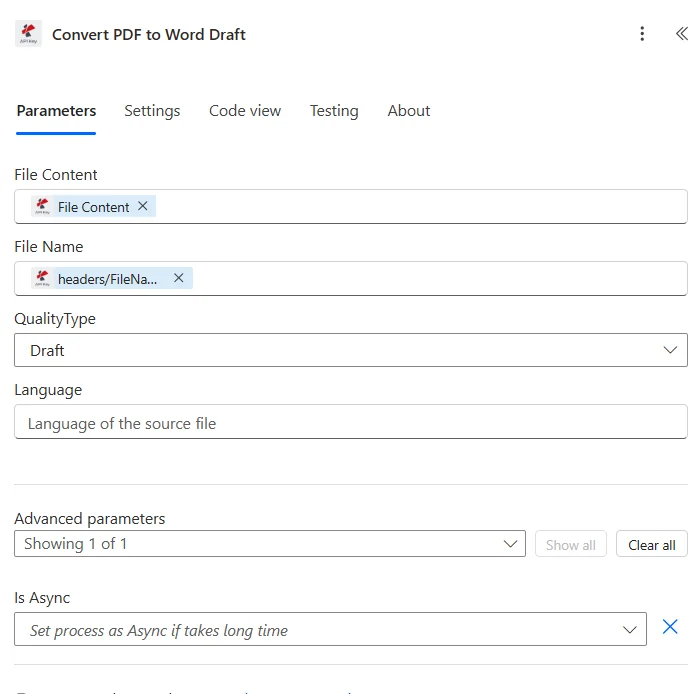
Associez le contenu et le nom du fichier (étape précédente), puis choisissez le type de qualité (Brouillon pour les fichiers natifs). PDFs, Haute pour la numérisation), et exécuter, le modifiable DOCX est renvoyé dans le résultat.
Paramètres
Requis: Le contenu, le nom et le type de qualité du fichier doivent être fournis. La conversion est impossible sans source binaire. PDF et une sélection de qualité.
| Paramètre | Requis | Ce que cela fait | Exemple |
|---|---|---|---|
| File Content | Yes | Binary content of the source PDF file. Map from any prior action that returns file bytes: SharePoint Get file content, OneDrive Get file content, Outlook email attachment, Forms file upload, HTTP Request, or Get file content using path. | File Content (binary) |
| File Name | Yes | Filename of the source PDF including the .pdf extension. Used for identification during processing and to derive the default output filename (replacing .pdf with .docx). Map dynamically from prior step variables. | contract-2026.pdf |
| Quality Type | Yes | Conversion quality mode. Draft for native born-digital PDFs (1 API call per file, fast and cost-efficient). High for scanned PDFs, image-based PDFs, or complex multi-column layouts (2 API calls per page with OCR and layout reconstruction). | Draft |
Options de type de qualité
BrouillonPar défaut, rapide, 1 API appel par fichierHautPrécis, 2 API appels par page avec OCRChamps de sortie
| Champ | Taper | Ce qu'il contient |
|---|---|---|
File Content | Binary | Converted DOCX file as binary content. Map directly into downstream actions: SharePoint Create file, OneDrive Create file, Outlook Send an email attachment, Teams Post a message with attachment, or Word Online (Business) for editing. |
File Name | String | Output filename of the generated Word document (e.g. contract-2026.docx). Derived from the input File Name with the .pdf extension replaced by .docx. Use directly as the filename in SharePoint or OneDrive Create file actions. |
Configuration rapide
- Dans votre Power Automate flux, cliquez + Nouvelle étape et rechercher PDF4me.
- Sélectionnez Convertir PDF à Word action de la PDF4me Connecter le connecteur.
- Choisissez votre PDF4me connexion ou clic Ajouter une nouvelle connexion avec votre API clé.
- Carte Contenu du fichier à la sortie binaire d'une action précédente : généralement
Get file content(SharePoint),Get file content using path(OneDrive), Outlook Pièce jointe à un courriel ou corps de la réponse HTTP. - Ensemble Nom de fichier dynamiquement à partir de l'étape précédente (doit inclure
.pdfextension) : par exempletriggerOutputs()?['body/Name']. - Choisir Type de qualité:
- Brouillon pour les natifs PDFs (Exportations Word, impression via navigateur, rapports BI) : rapide et économique.
- Haut pour scanné PDFs, les pages photographiées ou les mises en page à plusieurs colonnes, s'applique OCR + Reconstruction par IA.
- Enregistrez le flux et testez-le avec un échantillon. PDF.
- Connectez la sortie Contenu du fichier à votre prochaine action : SharePoint Créer un fichier, OneDrive Créer un fichier, Outlook Joindre à un e-mail, publier dans Teams avec pièce jointe ou modifier directement dans Word Online.
Exemples de flux de travail
Exemples de flux de travailCommon Power Automate flow patterns using Convert PDF to Word.
- Un Outlook Le déclencheur s'active lorsqu'un e-mail arrive d'un domaine de contrepartie connu avec un PDF Pièce jointe au contrat.
- Convertir PDF Les documents Word sont traités avec le type de qualité « Brouillon » (les contrats de contrepartie sont généralement natifs). PDFs).
- Le résultat DOCX est téléchargé sur un SharePoint Bibliothèque « Contrats en cours d’examen » avec le modèle de nom de fichier d’origine.
- Une carte adaptative Microsoft Teams notifie l'équipe juridique avec un lien vers le fichier Word modifiable ; ils peuvent ensuite annoter directement dans Word Online avec la fonction « Suivi des modifications » activée.
- Une ligne Dataverse capture les métadonnées du contrat (contrepartie, date de réception, réviseur désigné) pour le tableau de bord du cycle de vie du contrat.
- UN SharePoint Le déclencheur s'active lorsqu'un nouveau scan est détecté. PDF atterrit dans une bibliothèque intitulée « Documents anciens à numériser ».
- Convertir PDF vers Word s'exécute avec le type de qualité = Élevé (source numérisée, OCR requis).
- Le OCR-extrait DOCX Contient du texte entièrement sélectionnable et consultable ; les paragraphes, les tableaux et les titres sont reconstitués à partir de l’image numérisée.
- Le DOCX est téléchargé dans les « Archives numérisées » SharePoint bibliothèque, où SharePointSon index intégré permet une recherche en texte intégral dans toute l'organisation.
- Une notification par courriel confirme la numérisation réussie à l'équipe de gestion des documents, avec le nom du fichier de numérisation original et l'horodatage de la conversion.
- Un flux programmé s'exécute chaque nuit sur un fichier « PDF source ». SharePoint bibliothèque contenant des rapports sources de modèles provenant d'outils tiers.
- Pour chaque nouveau PDF, Convertir PDF Word s'exécute avec le type de qualité « Brouillon » pour produire un document modifiable DOCX modèle.
- Une deuxième action exécute la fonction Rechercher et remplacer sur le DOCX pour remplacer les espaces réservés statiques par des marqueurs de champs de fusion (par exemple,
{{CustomerName}},{{InvoiceTotal}}). - Le modèle prêt à l'emploi DOCX est classé dans un dossier « Modèles » SharePoint Bibliothèque organisée par catégorie de rapport, prête pour les flux de fusion et de génération de documents Word en aval.
- Un tableau de bord Power BI permet de suivre le débit de création des modèles ; les équipes juridiques et financières réutilisent les modèles sans avoir à les reconstruire à partir de zéro chaque trimestre.