Convertir Visio dans Power Automate
PDF4me Convertir Visio action assure une conversion professionnelle des diagrammes dans Power Automate avec la transformation automatisée de Microsoft Visio fichiers à PDF, PNG, SVGet d'autres formats universels. Ce service de conversion complet permet un partage fluide des diagrammes, la publication web et la compatibilité multiplateforme, transformant Visio-flux de travail dépendants dans l'automatisation des documents accessibles à travers Microsoft 365 écosystème.
Authentification de votre API Demande
Pour accéder au PDF4me Web API à travers Power AutomateChaque requête doit inclure des informations d'authentification valides. L'authentification garantit une communication sécurisée et valide votre identité en tant qu'utilisateur autorisé, permettant une intégration fluide entre vos Power Automate flux et PDF4meles puissants services de traitement de documents de [nom de l'entreprise].
Caractéristiques principales
- Formats de sortie multiples: Convertir Visio à PDF, PNG, SVG, JPGet d'autres formats
- Visio CompatibilitéPrise en charge des formats .vsd, .vsdx et .vsdm Visio formats de fichiers
- Préservation de la qualité: Maintenir la qualité et la mise en page du diagramme pendant la conversion
- Traitement automatisé: Convertir Visio Les diagrammes sont automatiquement intégrés aux flux de travail.
- Intégration de fluxUtilisez les fichiers convertis dans les étapes suivantes. Power Automate actions
Paramètres
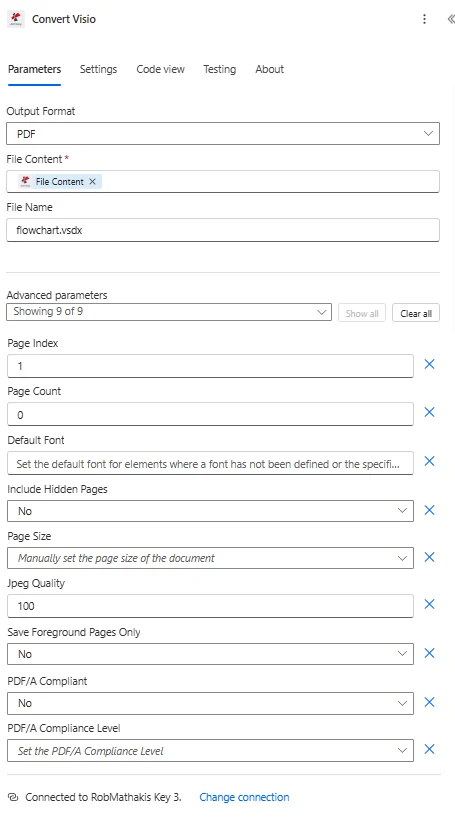
Liste complète des paramètres pour la conversion Visio action. Configurez ces paramètres pour contrôler la conversion du diagramme.
| Paramètre | Requis | Ce que cela fait | Exemple |
|---|---|---|---|
| Output Format | Optional | Format to convert the Visio file to. After you choose it, the fields for that format are loaded into the action card. Options: PDF, BMP, GIF, PNG, JPG, SVG, TIFF, HTML, VSDX. Defaults to `PDF`. | PDF |
| Page Index | Conditional | Page of the drawing to start converting from. Defaults to `1`. Shown when Output Format is BMP or Output Format is GIF or Output Format is HTML or Output Format is JPG or Output Format is PDF or Output Format is PNG or Output Format is SVG or Output Format is TIFF. | 1 |
| Page Count | Conditional | Set the number of pages to convert. Defaults to `0`. Shown when Output Format is HTML or Output Format is PDF or Output Format is TIFF. | 0 |
| Default Font | Optional | Set the default font for elements where a font has not been defined or the specified font is unavailable. | your value |
| Include Hidden Pages | Conditional | Set whether hidden pages should be converted, false by default. Defaults to `No`. Shown when Output Format is HTML or Output Format is PDF or Output Format is TIFF. | No |
| Page Size | Conditional | Manually set the page size of the document. Options: Inherit, A1, A2, A3, A4, A5, B4, B5, Envelope, Executive, Legal, Letter, Tabloid. Shown when Output Format is BMP or Output Format is GIF or Output Format is HTML or Output Format is JPG or Output Format is PDF or Output Format is PNG or Output Format is SVG or Output Format is TIFF. | Inherit |
| Jpeg Quality | Conditional | Quality of JPEG images in the result, from 0 (lowest) to 100 (highest). Defaults to `100`. Shown when Output Format is JPG or Output Format is PDF. | 100 |
| Save Foreground Pages Only | Conditional | If Yes, only the foreground pages are converted; background pages are left out. Defaults to `No`. Shown when Output Format is HTML or Output Format is PDF or Output Format is TIFF. | No |
| PDF/A Compliant | Conditional | Set whether the PDF document should be PDF/A compliant. Defaults to `No`. Shown when Output Format is PDF. | No |
| PDF/A Compliance Level | Conditional | PDF/A conformance level to use when PDF/A Compliant is Yes. Options: Pdf15, PdfA1a, PdfA1b. Shown when Output Format is PDF. | Pdf15 |
| File Content | Required | Content of the Visio file to convert. Map it from the file content returned by a previous action, such as SharePoint or OneDrive Get file content. | @{body('Get_file_content')?['$content']} |
| File Name | Optional | Name of the Visio file to convert, including its extension (for example `diagram.vsdx`). Map it from the file name returned by a previous action. | diagram.vsdx |
| Brightness | Conditional | Set image brightness. Shown when Output Format is BMP or Output Format is GIF or Output Format is JPG or Output Format is PNG or Output Format is TIFF. | 0 |
| Contrast | Conditional | Set image contrast. Shown when Output Format is BMP or Output Format is GIF or Output Format is JPG or Output Format is PNG or Output Format is TIFF. | 0 |
| Color Mode | Conditional | Set image colour mode. Options: None, Grayscale, BlackAndWhite. Defaults to `None`. Shown when Output Format is BMP or Output Format is GIF or Output Format is JPG or Output Format is PNG or Output Format is TIFF. | None |
| Compositing Quality | Conditional | Specify the quality level to use during compositing. Options: Invalid, Default, HighSpeed, HighQuality, GammaCorrected, AssumeLinear. Defaults to `Default`. Shown when Output Format is BMP or Output Format is GIF or Output Format is JPG or Output Format is PNG or Output Format is TIFF. | Default |
| Interpolation Mode | Conditional | Specify the algorithm that is used when images are scaled or rotated. Options: Invalid, Default, Low, High, Bilinear, Bicubic, NearestNeighbor, HighQualityBilinear, HighQualityBicubic. Defaults to `Default`. Shown when Output Format is BMP or Output Format is GIF or Output Format is JPG or Output Format is PNG or Output Format is TIFF. | Default |
| Pixel Offset Mode | Conditional | Set a value specifying how pixels are offset during conversion. Options: Invalid, Default, HighSpeed, HighQuality, None, Half. Defaults to `Default`. Shown when Output Format is BMP or Output Format is GIF or Output Format is JPG or Output Format is PNG or Output Format is TIFF. | Default |
| Resolution | Conditional | Set image resolution in dots per inch. The default value is 96. Defaults to `96`. Shown when Output Format is BMP or Output Format is GIF or Output Format is JPG or Output Format is PNG or Output Format is TIFF. | 96 |
| Scale | Conditional | Set image zoom factor. Defaults to `1.0`. Shown when Output Format is BMP or Output Format is GIF or Output Format is JPG or Output Format is PNG or Output Format is TIFF. | 1.0 |
| Smoothing Mode | Conditional | Specify whether smoothing (antialiasing) is applied to lines, curves and the edges of filled areas. Options: Invalid, Default, HighSpeed, HighQuality, None, AntiAlias. Defaults to `Default`. Shown when Output Format is BMP or Output Format is GIF or Output Format is JPG or Output Format is PNG or Output Format is TIFF. | Default |
| Compression | Conditional | Set the compression type. Options: None, Rle, Ccitt3, Ccitt4, Lzw. Defaults to `None`. Shown when Output Format is TIFF. | None |
| Save Toolbar | Conditional | Set whether to include the toolbar, default value is false. Defaults to `No`. Shown when Output Format is HTML. | No |
| Auto Fit | Conditional | If Yes, the diagram is fitted to the width of the page. Defaults to `No`. Shown when Output Format is VSDX. | No |
Sortir
Le PDF4me Convertir Visio L'action renvoie des données de sortie complètes pour une transition fluide Power Automate intégration des flux :
- Table
- JSON
- Flow Integration
Vue tableau
Données de réponse présentées sous forme de tableau structuré :
| Champ | Taper | Ce qu'il contient |
|---|---|---|
| File Content | File content | Content of the converted file, in the chosen output format. Map it into the next action, for example the File Content field of SharePoint or OneDrive Create file. |
| File Name | Text | File name of the converted file, as returned by PDF4me. Use it as the file name when saving the file. |
| Page Count | Text | Page count reported by PDF4me for the processed document. Returned as text; wrap it in int() to use it as a number. |
Format de réponse JSON
Les champs renvoyés par l'action, tels qu'ils apparaissent dans le contenu dynamique :
{
"File Content": "[Binary File Data]",
"File Name": "flowchart.pdf"
}
Power Automate Utilisation du flux
Utiliser converti Visio fichiers dans les actions suivantes :
- Distribution par courriel: Joindre les diagrammes convertis à Outlook courriels
- SharePoint Édition: Télécharger PDF diagrammes pour documenter les bibliothèques
- Collaboration d'équipesPartagez les diagrammes convertis dans les canaux Teams
- Publication Web: Utiliser PNG/SVG diagrammes sur les sites web ou les portails
- Intégration de documents: Insérer des diagrammes dans Word/PowerPoint documents
- ArchivageStockez les diagrammes convertis dans OneDrive ou Azure.
Exemples de flux de travail
Le PDF4me Convertir Visio action dans Power Automate propose des modèles de flux de travail complets conçus pour des scénarios d'entreprise réels :
- Process Documentation
- Web Publishing
- Client Deliverables
- Compliance Archival
Flux de travail automatisé de conversion de diagrammes de processus en PDF
Transformez votre documentation de processus grâce à l'automatisation Visio à PDF conversion pour la distribution aux parties prenantes :
Étapes complètes du flux de travail :
- DéclenchementDiagramme de processus mis à jour et enregistré dans SharePoint Visio bibliothèque
- Obtenir VisioRécupérer les dernières informations Visio organigramme de la bibliothèque de documents
- Convertir en PDF: Transformer Visio diagramme universel PDF format
- Ajouter des métadonnées: Appliquer le numéro de version et le statut d'approbation à PDF
- Enregistrer le PDFMagasin converti PDF bibliothèque de documentation en cours
- Équipe de messagerie: Envoyer PDF diagramme aux parties prenantes via Outlook
- Mise à jour du registre: Enregistrer PDF version en cours de documentation registre
- Archive: Déplacer le précédent PDF version dans le dossier d'archivage
Avantages pour l'entreprise :
- Automatise la distribution de diagrammes pour plus de 100 documents de processus par mois.
- Permet l'accès des parties prenantes sans Visio exigences en matière de licence
- Réduit de 90 % le temps de partage des diagrammes grâce à la conversion automatisée.
- Assure le contrôle de version grâce à des outils automatisés. PDF archives
Flux de travail automatisé de publication Web de diagrammes
Rationalisez votre intranet grâce à l'automatisation Visio à SVG conversion pour la publication web :
Étapes complètes du flux de travail :
- Déclenchement: Nouvel organigramme téléchargé sur Visio bibliothèque
- Obtenir VisioRécupérer l'organigramme Visio fichier provenant de SharePoint
- Convertir en SVGTransformer en graphique vectoriel évolutif pour le web
- Optimiser: Compress SVG pour un chargement web rapide
- Télécharger: Publier SVG vers un serveur web intranet ou un blob Azure
- Page de mise à jourActualiser la page intranet avec le nouveau lien du diagramme
- Notifier: Alerte à l'équipe de communication concernant l'organigramme mis à jour
- Piste: Journaliser l'activité de publication dans le système de gestion de contenu
Avantages pour l'entreprise :
- Publie automatiquement plus de 50 diagrammes par mois sur l'intranet
- Permet un affichage adaptatif des diagrammes sur tous les appareils avec SVG
- Réduit de 85 % les efforts de publication web grâce à l'automatisation
- Maintient à jour les organigrammes sans mise à jour manuelle
Flux de travail automatisé de livraison des diagrammes clients
Optimisez la livraison de vos services clients grâce à l'automatisation Visio à PDF conversion pour une présentation professionnelle :
Étapes complètes du flux de travail :
- DéclenchementDiagramme de projet finalisé et approuvé dans le dossier du projet
- Obtenir VisioRécupérer le schéma technique approuvé à partir de SharePoint
- Convertir en PDF: Transformer Visio à la clientèle PDF format
- Ajouter une marqueAppliquer le filigrane et le pied de page de l'entreprise à PDF
- ComprimerOptimiser PDF taille pour la livraison par e-mail
- Client de messagerieEnvoyer des professionnels PDF schéma au client
- Enregistrer une copieLivraison en magasin PDF dans le dossier des livrables clients
- Mise à jour du CRM: Livraison du diagramme de journalisation dans Dynamics 365 enregistrements de projet
Avantages pour l'entreprise :
- Fournit automatiquement plus de 200 schémas techniques aux clients chaque mois
- Élimine Visio Configuration logicielle requise pour la visualisation client
- Améliore la présentation professionnelle grâce à la marque PDF sortir
- Maintient une piste d'audit complète des livraisons dans CRM système
Flux de travail automatisé d'archivage de la conformité des diagrammes
Améliorez vos opérations de conformité grâce à l'automatisation Visio à PDF conversion pour archivage à long terme :
Étapes complètes du flux de travail :
- DéclenchementArchivage mensuel programmé des schémas de conformité
- Obtenir Visio FichiersRécupérer toutes les conformités Visio diagrammes de la bibliothèque
- Boucle de conversion: Pour chaque Visio fichier, convertir en PDF/Un format
- Ajouter des métadonnéesAppliquer la politique de rétention et les balises de conformité
- Archive: Magasin PDF/Un diagramme dans la bibliothèque d'archives de conformité
- IndiceCréer un index consultable des diagrammes archivés
- Générer un rapport: Créer un rapport d'achèvement d'archivage
- Notifier: Alerte l'équipe de conformité en cas d'archivage réussi
Avantages pour l'entreprise :
- Archives de plus de 500 schémas de conformité générés automatiquement chaque année
- Assure la préservation à long terme des diagrammes avec PDF/Un format
- Conforme aux exigences réglementaires grâce à un archivage automatisé de la conformité.
- Permet la récupération des audits grâce à un index de diagrammes consultable
Cas d'utilisation et applications industrielles
- IT & Technology
- Project Management
- Business Process
- Engineering & Design
Cas d'utilisation des technologies de l'information
- Architecture du systèmeConvertir les schémas informatiques au format PDF pour la documentation
- Diagrammes de réseauPartager la topologie du réseau sous forme de formats universels
- Flux de processusPublier les diagrammes de flux de travail sur les intranets
- Spécifications techniquesFournir des schémas techniques aux clients
Cas d'utilisation de la gestion de projet
- Plans de projetConvertir les diagrammes de projet en PDF partageables
- Diagrammes de GanttConvertir les chronologies Visio en formats universels
- Cartes des ressources: Diagrammes de répartition des ressources partagées
- Suivi des étapes clés: Publier les diagrammes d'état du projet
Cas d'utilisation des processus métier
- Cartographie des processusConvertir les diagrammes BPM pour examen par les parties prenantes
- Documentation du flux de travailPartager les flux de processus au format PDF
- Diagrammes de conformité: Cartographie des processus réglementaires archivés
- Matériel de formation: Créer des documents de formation basés sur des diagrammes
Cas d'utilisation en ingénierie et conception
- Diagrammes CAOConvertir des dessins techniques en PDF
- Plans d'étagePartager universellement les schémas architecturaux
- Schémas électriquesDiffuser les schémas de câblage au format PDF
- Schémas P&IDConvertir les diagrammes de processus pour la documentation