Convertir Json Pour exceller dans Power Automate
PDF4me Convertir Json Pour Excel action assure une transformation intelligente des données dans Power Automate avec conversion automatisée de JSON Ce service de conversion complet transforme les structures de données en feuilles de calcul Excel formatées de manière professionnelle. API réponses, exportations de bases de données et structurées JSON Exportation de données vers des fichiers Excel avec mise en forme personnalisable, conversion de nombres, gestion des dates et organisation des feuilles de calcul, permettant une analyse et un reporting des données fluides. Microsoft 365 flux de travail.
Authentification de votre API Demande
Pour accéder au PDF4me Web API à travers Power AutomateChaque requête doit inclure des informations d'authentification valides. L'authentification garantit une communication sécurisée et valide votre identité en tant qu'utilisateur autorisé, permettant une intégration fluide entre vos Power Automate flux et PDF4meles puissants services de traitement de documents de [nom de l'entreprise].
Caractéristiques principales
- JSON Conversion vers Excel: Transformation structurée JSON données dans des feuilles de calcul Excel
- Mise en forme personnaliséeConfigurez les formats de date, les formats de nombre et le style des titres.
- Positionnement des données: Contrôler la ligne et la colonne de départ pour le placement des données
- Nommer les feuilles de travailPersonnaliser les noms des feuilles de calcul pour des fichiers Excel bien organisés
- Gestion des valeurs nullesConfigurer le comportement des valeurs nulles pour une sortie de données propre
- Conversion automatiqueDétection et conversion automatiques des nombres et des dates
Paramètres
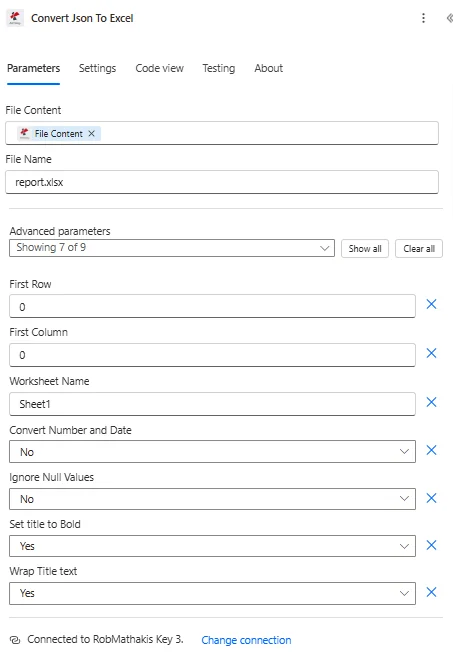
Liste complète des paramètres pour la conversion Json Action Excel. Configurez ces paramètres pour contrôler la transformation des données et la mise en forme Excel.
Important: Les paramètres marqués d'un astérisque (***) sont obligatoires et doivent être fournis pour que l'action fonctionne correctement.
Paramètres des données sources
| Paramètre | Taper | Description | Exemple |
|---|---|---|---|
| Contenu du fichier*** | Binaire | JSON Données sources • JSON Contenu des données à convertir en Excel • Soutient API réponses et exportations de bases de données • Accepte le contenu dynamique des actions précédentes • Compatible avec JSON tableaux et objets | [JSON Data] |
| Nom de fichier*** | String | Nom du fichier Excel de sortie • Spécifiez le nom du fichier Excel avec l'extension .xlsx • Utilisé pour l'identification des fichiers enregistrés • Prend en charge la dénomination dynamique à partir des variables de flux • Assure le suivi des fichiers dans les flux de travail | report.xlsx |
Paramètres de positionnement des données
| Paramètre | Taper | Description | Exemple |
|---|---|---|---|
| Première rangée | Integer | Position de départ • Numéro de la ligne où commence l'insertion des données • Laisser vide pour commencer à partir de la ligne 1 • Utile pour ajouter des en-têtes ou des espacements • Permet un contrôle personnalisé de la mise en page | 2 |
| Première colonne | Integer | Position de la colonne de départ • Numéro de la colonne où commence l'insertion des données • Laisser vide pour commencer par la colonne A • Permet le décalage des étiquettes ou de la mise en forme • Prend en charge les mises en page Excel personnalisées | 1 |
Paramètres de configuration de la feuille de calcul
| Paramètre | Taper | Description | Exemple |
|---|---|---|---|
| Nom de la feuille de travail | String | Nom de la feuille Excel • Nom personnalisé pour la feuille de calcul Excel • Par défaut, la valeur est « Feuille1 » si elle n'est pas spécifiée. • Favorise une dénomination descriptive pour plus de clarté • Permet de créer des classeurs à plusieurs feuilles organisés | Sales Data |
Paramètres de conversion des données
| Paramètre | Taper | Description | Exemple |
|---|---|---|---|
| Convertir un nombre et des données | Boolean | Conversion automatique des types de données • Vrai - Convertit automatiquement les nombres et les dates • FAUX - Conserver toutes les données sous forme de texte • Permet une saisie correcte des données Excel • Améliore les capacités de calcul et de tri | True |
| Format de date | String | Chaîne de format de date/heure • Format personnalisé pour les valeurs de date • Utilise les modèles de format de date .NET • Exemples : « aaaa-MM-jj », « MM/jj/aaaa HH:mm » • Référence de format | yyyy-MM-dd |
| Format numérique | String | Chaîne de format numérique • Format personnalisé pour les valeurs numériques • Utilise les modèles de format numérique .NET • Exemples : « N2 » (2 décimales), « C » (monnaie) • Référence de format | N2 |
Paramètres de mise en forme et d'affichage
| Paramètre | Taper | Description | Exemple |
|---|---|---|---|
| Ignorer les valeurs nulles | Boolean | Gestion des valeurs nulles • Vrai - Ignorer les valeurs nulles dans la sortie • FAUX - Afficher les cellules vides pour les valeurs nulles • Permet une présentation claire des données • Supprime les entrées vides indésirables | True |
| Mettre le titre en gras | Boolean | Ligne d'en-tête en gras • Vrai - Mettre en gras les en-têtes de colonnes • FAUX - En-têtes de poids normal • Améliore la hiérarchie visuelle • Améliore la lisibilité des feuilles de calcul | True |
| Encadre le texte du titre | Boolean | Retour à la ligne automatique du texte d'en-tête • Vrai - Retour à la ligne automatique des en-têtes de colonnes longs • FAUX - En-têtes sur une seule ligne • Empêche la troncature de l'en-tête • Maintient l'efficacité de la largeur des colonnes | True |
Sortir
Le PDF4me Convertir Json Pour Excel L'action renvoie des données de sortie complètes pour une transition fluide Power Automate intégration des flux :
- Table
- JSON
- Flow Integration
Vue tableau
Données de réponse présentées sous forme de tableau structuré :
| Paramètre | Taper | Description |
|---|---|---|
| Contenu du fichier | Binaire | Feuille de calcul Excel complète avec conversion JSON données |
JSON Format de réponse
Le cru JSON réponse à l'action :
{
"File Content": "[Binary Excel Data]"
}
Power Automate Utilisation du flux
Utilisez les fichiers Excel convertis dans les actions suivantes :
- Distribution par courriel: Joindre les rapports Excel à Outlook courriels
- SharePoint StockageEnregistrer les fichiers Excel dans les bibliothèques de documents
- Archives OneDrive: Stockez les rapports Excel dans des dossiers organisés
- Partage d'équipesPartagez des rapports de données Excel dans les canaux Teams
- Power BIImporter des données Excel pour la visualisation et l'analyse
- Importation de base de donnéesUtilisez Excel comme format intermédiaire pour l'importation des données.
Exemples de flux de travail
Le PDF4me Convertir Json Pour Excel action dans Power Automate propose des modèles de flux de travail complets conçus pour des scénarios d'entreprise réels :
- API Data Reporting
- Database Export
- Analytics Dashboard Export
- Inventory Reporting
Automatisé API Réponse au flux de travail du rapport Excel
Transformez votre API données avec automatisation JSON Conversion vers Excel pour la production de rapports destinés aux parties prenantes :
Étapes complètes du flux de travail :
- Déclenchement: Reportages du matin prévus tous les jours à 8 h
- Appel APIRécupérer les données de vente à partir de CRM API point de terminaison
- Analyser JSON: Extrait JSON réponse de API appel
- Convertir en Excel: Transformer JSON Données de vente exportées vers une feuille de calcul Excel
- FormatAppliquer un formatage en gras aux titres et aux nombres (2 décimales).
- Ajouter des graphiquesVous pouvez également créer des graphiques Excel à l'aide de Graph. API
- Rapport par courrielEnvoyer le rapport Excel à l'équipe commerciale via Outlook
- ArchiveEnregistrer le rapport Excel dans SharePoint bibliothèque de rapports
Avantages pour l'entreprise :
- Automatise les rapports de ventes quotidiens pour plus de 50 membres de l'équipe
- Élimine le manuel JSON Conversion vers Excel permettant un gain de 2 heures par jour
- Garantit une mise en forme cohérente des rapports grâce à une conversion automatisée
- Permet l'analyse de données avec des données Excel correctement saisies.
Base de données automatisée JSON Flux de travail d'exportation vers Excel
Rationalisez vos exportations de données grâce à l'automatisation SQL conversion vers Excel via JSON:
Étapes complètes du flux de travail :
- DéclenchementDemande d'exportation de données client reçue
- Interroger la base de données: Exécuter SQL requête pour récupérer les enregistrements clients
- Obtenir JSON: Extrait JSON sortie de SQL résultats de la requête
- Convertir en ExcelTransformer le client JSON formater Excel
- Appliquer la mise en forme: Définir le format de date (MM/jj/aaaa), titres en gras
- Feuille de personnalisation: Feuille de calcul Nom « Exportation client [Date] »
- SécuriséProtéger les données sensibles par un mot de passe.
- LivrerEnvoyer par e-mail un export Excel sécurisé à l'utilisateur demandeur.
Avantages pour l'entreprise :
- Traite automatiquement plus de 200 demandes d'exportation de bases de données par mois
- Réduit le temps de préparation à l'exportation de 30 minutes à 2 minutes
- Garantit la cohérence du formatage des données grâce à la conversion automatisée
- Assure la sécurité des données grâce à des options de protection par mot de passe
Analyse automatisée JSON Flux de travail d'exportation vers Excel
Optimisez la diffusion de vos analyses grâce à l'exportation automatisée des données du tableau de bord vers Excel :
Étapes complètes du flux de travail :
- DéclenchementL'utilisateur clique sur le bouton « Exporter vers Excel » dans Power Apps.
- Obtenir des statistiques: Récupérer JSON Données analytiques provenant d'Azure SQL
- Préparer les donnéesFiltrer et agréger JSON pour signaler
- Convertir en ExcelTransformez l'analyse JSON au format Excel
- Feuilles multiplesCréez des feuilles de calcul distinctes pour chaque catégorie de métriques.
- Format des nombresAppliquer les formats de devise et de pourcentage
- Ajouter un résuméInclure les statistiques récapitulatives dans la première feuille de calcul
- TéléchargerFournir un lien de téléchargement Excel à l'utilisateur de Power Apps
Avantages pour l'entreprise :
- Permet l'exportation à la demande de données analytiques pour plus de 100 utilisateurs.
- Permet un accès aux données hors ligne avec conversion Excel
- Améliore la prise de décision grâce à des données analytiques formatées
- Réduit les demandes d'assistance informatique grâce à l'exportation en libre-service
Inventaire automatisé JSON Flux de travail vers un rapport Excel
Améliorez la gestion de vos stocks grâce à l'automatisation JSON générer des rapports d'inventaire Excel :
Étapes complètes du flux de travail :
- DéclenchementGénération programmée du rapport d'inventaire hebdomadaire
- Obtenir l'inventaireRécupérer l'inventaire JSON à partir de WMS API
- Analyser les produitsExtraire les données relatives au produit, à la quantité et à la localisation
- Convertir en Excel: Transformer l'inventaire JSON vers une feuille de calcul Excel
- Données de formatAppliquer les formats numériques, habiller les titres, mettre les titres en gras
- Ajouter des filtresActiver le filtre automatique Excel pour le filtrage des données
- Calculer les totauxAjouter une ligne récapitulative avec les quantités totales
- DistribuerEnvoyer par e-mail le rapport d'inventaire Excel à l'équipe de l'entrepôt
Avantages pour l'entreprise :
- Automatise les rapports d'inventaire hebdomadaires pour 5 entrepôts.
- Permet de gagner 4 heures par semaine sur la préparation manuelle des rapports.
- Permet une analyse instantanée des stocks grâce à des données Excel filtrées.
- Assure la visibilité des stocks grâce à des rapports automatisés
Cas d'utilisation et applications industrielles
- Data Analytics & BI
- E-commerce & Retail
- Finance & Accounting
- IT & Development
Cas d'utilisation de l'analyse de données et de la BI
- Rapports APIConvertir les réponses JSON de l'API en rapports Excel
- Exportations du tableau de bordExporter les tableaux de bord analytiques vers Excel
- Extraction de donnéesTransformer la base de données JSON en fichiers Excel
- Rapports KPIGénérer des rapports Excel d'indicateurs clés de performance (KPI) à partir de données JSON
Cas d'utilisation du commerce électronique et du commerce de détail
- Rapports de venteConvertir les données JSON des ventes en rapports Excel
- Exportations d'inventaireTransformer le JSON d'inventaire en Excel
- Données de commandeExporter les commandes JSON vers des feuilles de calcul Excel
- Catalogues de produitsConvertir les fichiers JSON des produits en catalogues Excel
Cas d'utilisation en finance et comptabilité
- Rapports de transactionsTransformer les transactions JSON en Excel
- États financiersConvertir le JSON GL en rapports Excel
- RéconciliationExporter le rapprochement JSON vers Excel
- Données d'auditTransformer le fichier JSON d'audit au format Excel
Cas d'utilisation en informatique et développement
- Analyse des journauxConvertir les journaux JSON en Excel pour analyse
- Rapports systèmeTransformer le JSON du système en rapports Excel
- Suivi des erreursErreur d'exportation JSON vers des feuilles de calcul Excel
- Données de performanceConvertir les données JSON au format Excel