Créer une facture SwissQR dans Power Automate
PDF4me Code-barres - Créer une facture SwissQR joint à la facture un bordereau de paiement QR conforme aux normes suisses de paiement PDF à l'intérieur d'un Power Automate flux, ou génère une facture QR autonome à partir des seules données de paiement. Contenu du fichier Pipe depuis SharePoint, OneDrive, Dropbox, Dataverse, ou Outlook pièces jointes; fournir IBAN + créancier + débiteur + champs de référence ; choisissez le format de sortie (PDF, PNG, JPEG, Tiff); et l'action renvoie un fichier scannable par une banque suisse, prêt pour les actions ultérieures de création de fichier, d'envoi d'e-mail ou de message Teams. ISO 20022 Conforme aux normes ; accepté par toutes les applications bancaires suisses depuis 2022.
Authentification de votre API Demande
Le PDF4me Connectez le connecteur dans Power Automate nécessite un numéro valide connexion tenant votre PDF4me API clé. Créez la connexion une seule fois lors de la conception du flux, puis à chaque PDF4me L'action effectuée par votre locataire le réutilise.
Informations importantes à ne pas manquer
PDF (hybride, ajouté à votre facture source), PNG, JPEG, ou Tiff (images autonomes de QR Utilisez des formats d'image pour les intégrations directes dans les e-mails ou les aperçus Web ; utilisez PDF lors de la remise d'une facture complète.coutume + Indiquez le numéro de page pour accéder à la page QR-facture sur une page spécifique (numérotation à partir de 1). S'applique uniquement lorsque le type de format de sortie est PDF.Paramètres
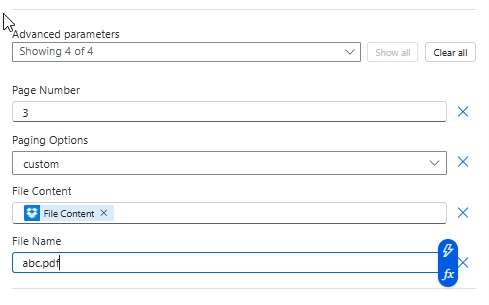
L'action révèle paiement + créancier + débiteur + référence champs dans le panneau principal et 4 champs sous Paramètres avancés qui contrôlent le placement des fichiers d'entrée et des pages. Les captures d'écran ci-dessous reflètent l'ordre exact des champs dans le Power Automate Interface utilisateur.
Obligatoire (astérisque rouge dans l'interface utilisateur) : IBAN, Montant. Fortement recommandé pour les bordereaux conformes aux normes SPS : Type de format de sortie, Nom du créancier, Type d'adresse du créancier, Lignes d'adresse + Code postal + Ville, Bloc Débiteur final, Devise, Type de référence, Type de langue, Ligne de séparation. Conditionnel (Paramètres avancés) : Numéro de page lorsque les options de pagination sont coutume; Contenu du fichier + Nom du fichier lors de l'ajout du QR glisser vers un existant PDF (ignorez les deux pour une version autonome) QR-glisser).
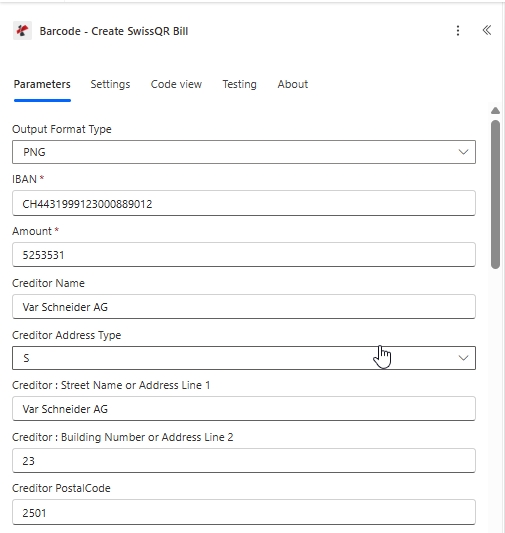
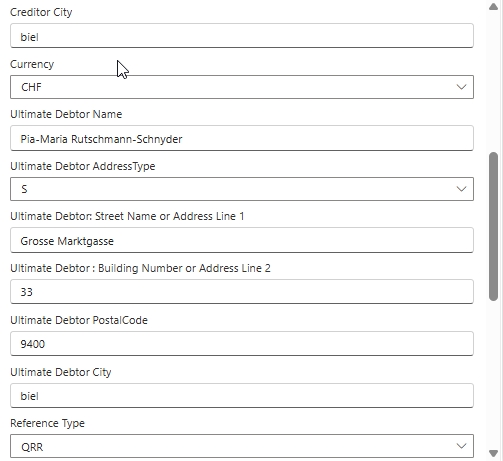
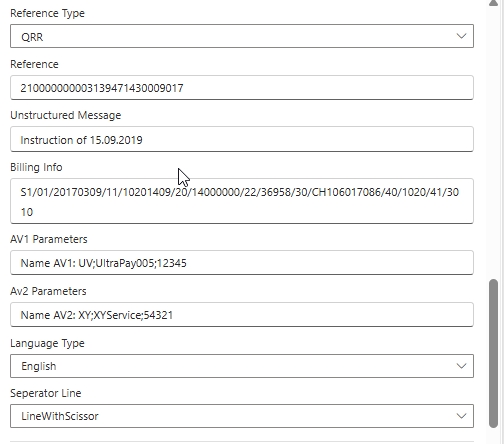
| Paramètre | Requis | Ce que cela fait | Exemple |
|---|---|---|---|
| Output Format Type | No | Container of the populated output. PDF (hybrid; appended to source invoice), PNG / JPEG / Tiff (standalone raster image of the QR slip). See the reference card below. | PNG |
| IBAN | Yes | IBAN or QR-IBAN of the creditor. Maximum 21 characters with CH or LI country codes only. QR-IBAN required when Reference Type is QRR. | CH4431999123000889012 |
| Amount | Yes | Payment amount with up to 2 decimal places, no leading zeros. Maximum 12 digits total. | 5253531 |
| Creditor Name | No | Creditor name or company according to the bank account. Maximum 70 characters. | Var Schneider AG |
| Creditor Address Type | No | Address format for the creditor. S (Structured, separate PostalCode and City fields) or K (Combined, two free-text address lines). | S |
| Creditor: Street Name or Address Line 1 | No | Creditor primary address line. Maximum 70 characters. | Var Schneider AG |
| Creditor: Building Number or Address Line 2 | No | Creditor secondary address line (building number for S, free-text for K). 16 chars (S) or 70 chars (K). | 23 |
| Creditor PostalCode | No | Creditor postal code. Maximum 16 characters. | 2501 |
| Creditor City | No | Creditor town or city. Maximum 35 characters. | biel |
| Currency | No | Payment currency. Only CHF and EUR are permitted by Swiss Payment Standards. | CHF |
| Ultimate Debtor Name | No | Debtor name or company. Maximum 70 characters. | Pia-Maria Rutschmann-Schnyder |
| Ultimate Debtor AddressType | No | Same rules as Creditor Address Type. S (Structured) or K (Combined). | S |
| Ultimate Debtor: Street Name or Address Line 1 | No | Debtor primary address line. Maximum 70 characters. | Grosse Marktgasse |
| Ultimate Debtor: Building Number or Address Line 2 | No | Debtor secondary address line. 16 chars (S) or 70 chars (K). | 33 |
| Ultimate Debtor PostalCode | No | Debtor postal code. Maximum 16 characters. | 9400 |
| Ultimate Debtor City | No | Debtor town or city. Maximum 35 characters. | biel |
| Reference Type | No | Reference format. QRR (Swiss 27-digit numeric, requires QR-IBAN), SCOR (ISO 11649 creditor reference), NON (no reference shown). | QRR |
| Reference | No | Payment reference value. Format depends on Reference Type. Maximum 27 characters for QRR. | 210000000003139471430009017 |
| Unstructured Message | No | Free-text payment description shown in the Additional information block. Maximum 140 characters. | Instruction of 15.09.2019 |
| Billing Info | No | Structured billing information (Swico, etc) shown alongside the Unstructured Message. Maximum 140 characters. | S1/01/20170309/11/10201409/20/14000000/22/36958/30/CH106017086/40/1020/41/3010 |
| AV1 Parameters | No | Alternative scheme parameter 1 (e.g. eBill identifier). Maximum 100 characters. Convention: Name AV1: UV;... | Name AV1: UV;UltraPay005;12345 |
| Av2 Parameters | No | Alternative scheme parameter 2. Maximum 100 characters. Same convention as AV1 when a second alternative scheme is required. | Name AV2: XY;XYService;54321 |
| Language Type | No | Language for the printed QR-bill labels. German, French, Italian, English. | English |
| Seperator Line | No | Separator line style. LineWithScissor (line + scissor pictogram, standard print), OnlyLine (line, no pictogram), or NoLine (eBill / e-invoice). The Power Automate UI labels this field with the legacy "Seperator" spelling. | LineWithScissor |
| Paging Options | No (Advanced) | Where the QR-bill page is inserted (PDF Output Format Type only). Options: first, last, add at end, custom. See the reference card below. | custom |
| Page Number | Conditional (Advanced) | The 1-based page number where the QR-bill is inserted. Required when Paging Options is custom; ignored for every other value. | 3 |
| File Content | No (Advanced) | Source PDF as dynamic content from a prior Microsoft 365 action (SharePoint Get file content, OneDrive Get file content, Dropbox Get file content using path, Outlook Get attachments). Skip for a standalone QR-slip from payment data. | File Content |
| File Name | No (Advanced) | Source filename including .pdf extension. Required when File Content is supplied. | abc.pdf |
Options de type de format de sortie
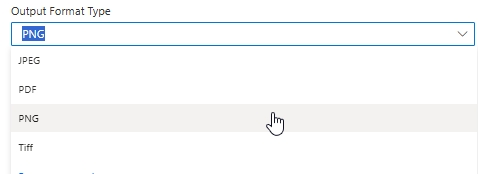
PDFPNGJPEGTiffRéférence des options de pagination (paramètres avancés)
S'applique uniquement lorsque le type de format de sortie est PDF. Les formats d'image (PNG, JPEG, TIFF) ignorent les options de pagination car la sortie est autonome. QR Une image sur feuille, pas un document de plusieurs pages.
firstlastadd at endcustomSortir
| Champ | Taper | Ce qu'il contient |
|---|---|---|
File Content | Binaire | La Suisse peuplée QR-bille sortie dans le format de sortie choisi. Transmettre à SharePoint Créer un fichier, OneDrive Créer un fichier, Outlook Envoyez un e-mail ou publiez un message sur Teams. |
File Name | String | Nom du fichier de sortie, basé sur le nom du fichier d'entrée (ou une valeur par défaut si aucun fichier source n'a été fourni). |
Exemple de fichier
Configuration rapide
- Ajouter PDF4me à Code-barres - Créer une facture SwissQR dans votre Power Automate couler.
- Connectez-vous à PDF4me Connecter connecteur avec votre API clé.
- Ensemble Type de format de sortie à
PDF(ouPNG/JPEG/Tiff(pour la sortie d'image). - Remplissez les champs de paiement : IBAN (CH ou LI, max 21 caractères), Montant, Devise (
CHFouEUR), Type de référence (QRR,SCOR, ouNON), Type de langue, Ligne de séparation. - Remplissez le Créancier bloc (Nom, Type d'adresse, lignes d'adresse, Code postal, Ville) et Débiteur ultime bloc.
- Remplissage facultatif Référence, Message non structuré, Informations de facturation, Paramètres AV1 / Av2.
- Cliquez Afficher tout sur Paramètres avancés. Carte Contenu du fichier et Nom de fichier d'une action antérieure (SharePoint, OneDrive, Dropbox, Outlook). Ensemble Options de pagination à
first/last/add at end/custom. Sicustom, remplir Numéro de page avec l'index de page à partir de 1 où le bordereau doit atterrir (par exemple,3). - Enregistrez et exécutez. L'action renvoie Contenu du fichier avec les populations PDF ou image. Branchez-vous sur SharePoint Créer un fichier, OneDrive Créer un fichier, Outlook Envoyez un e-mail ou publiez un message sur Teams.
Exemples de flux
Modèles de flux courants de Power AutomateThree ways to chain Create SwissQR Bill into a flow.
- SharePoint Lorsqu'un fichier est créé Le déclencheur s'active sur /Documents/Factures.
- SharePoint Récupérer le contenu du fichier charge le PDF binaire.
- Créer une facture SwissQR ajoute le bordereau de paiement (Type de format de sortie PDF, Options de pagination en dernier).
- Outlook Envoyer un e-mail joint le formulaire rempli PDF au client.
- Déclencher manuellement un flux (ou Dropbox lorsqu'un fichier est créé).
- Dropbox Récupérer le contenu du fichier en utilisant les lectures de chemin
/pdf4metest/sample/10 page.pdf. - Créer une facture SwissQR ajoute au bordereau des options de pagination
coutume, Numéro de page3. - Dropbox Créer un fichier écrit dans
/pdf4meoutputavec un nom de fichier unique construit à partir deguid()+ le nom de la source.
- Les déclenchements récurrents se produisent quotidiennement.
- La liste Dataverse extrait les factures impayées.
- Appliquer à chaque : Créer une facture SwissQR sans Contenu du fichier (ignorer les champs de fichier avancés) utilisant les données de paiement de la ligne. Type de format de sortie PNG.
- Outlook Envoyer un e-mail intègre le QR PNG en lien avec un rappel de paiement.