Créer un code-barres dans Power Automate
PDF4me Créer un code-barres action fournit des codes-barres professionnels et QR génération de code dans Power Automate avec la prise en charge de plusieurs formats standard de l'industrie, notamment QR Code, DataMatrix, Code128, Aztec, PDF417, et HanxinCe service polyvalent de création de codes-barres transforme les données de flux dynamiques en codes-barres scannables pour la gestion des stocks, l'étiquetage des produits, la billetterie événementielle et le suivi des documents. Microsoft 365 flux de travail.
Authentification de votre API Demande
Pour accéder au PDF4me Web API à travers Power AutomateChaque requête doit inclure des informations d'authentification valides. L'authentification garantit une communication sécurisée et valide votre identité en tant qu'utilisateur autorisé, permettant une intégration fluide entre vos Power Automate flux et PDF4meles puissants services de génération de codes-barres de [nom de l'entreprise].
Caractéristiques principales
- Formats de codes-barres multiples: Générer QR Code, DataMatrix, Code128, Aztec, PDF417, et Hanxin codes-barres
- Intégration dynamique des données: Créer des codes-barres à partir de variables de flux, de requêtes de base de données et de résultats d'actions précédentes
- Contrôle d'affichage du texteAfficher ou masquer le texte du code-barres en fonction des besoins du cas d'utilisation
- Base64 Sortir: Recevoir des images de codes-barres dans Base64 format pour une compatibilité universelle
- Intégration de fluxUtilisez les codes-barres générés dans les actions suivantes. Microsoft 365 écosystème
Paramètres
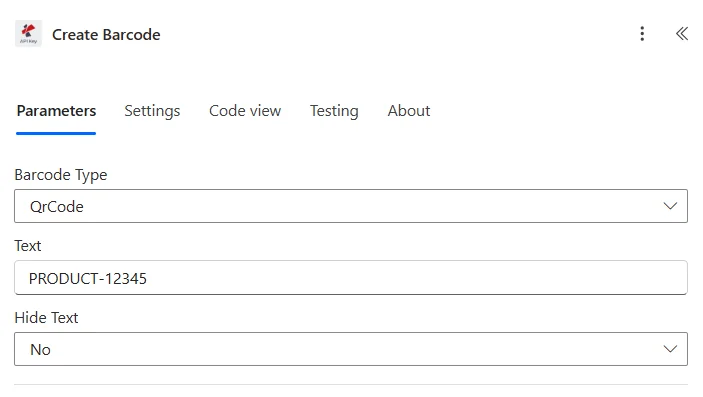
Liste complète des paramètres de l'action « Créer un code-barres ». Configurez ces paramètres pour contrôler la génération des codes-barres.
Important: Les paramètres marqués d'un astérisque (***) sont obligatoires et doivent être fournis pour que l'action fonctionne correctement.
| Paramètre | Taper | Description | Exemple |
|---|---|---|---|
| Type de code-barres*** | Option | Sélection du format standard de l'industrie • QR Code - Format 2D universel pour la numérisation et le marketing mobile • DataMatrix - Impression 2D haute densité pour petites étiquettes et usage industriel • Code128 - Format 1D compact pour la logistique et les stocks • Aztec - 2D avancée avec correction d'erreur supérieure • PDF417 - Format 2D grande capacité pour des informations détaillées • Hanxin - Norme nationale chinoise pour la conformité locale | QR Code |
| Texte*** | String | Contenu des données encodées • Caractères alphanumériques, URLs, codes produits, numéros de suivi • Prend en charge le contenu dynamique provenant des variables de flux • Accepte les sorties des sources précédentes Power Automate actions • La capacité en caractères varie selon le type de code-barres | PRODUCT-12345 |
| Masquer le texte*** | Option | Contrôle d'affichage du texte • Oui Masquer le texte, afficher uniquement l'image du code-barres • Non - Afficher le texte à côté du code-barres à titre de référence • Utile pour les conceptions à étiquetage clair par rapport à la vérification manuelle | No |
Sortir
Le PDF4me Créer un code-barres L'action renvoie des données de sortie complètes pour une transition fluide Power Automate intégration des flux :
- Table
- JSON
- Flow Integration
Vue tableau
Données de réponse présentées sous forme de tableau structuré :
| Paramètre | Taper | Description |
|---|---|---|
| Contenu du fichier | Base64 | Image de code-barres de haute qualité encodée en Base64 format pour une compatibilité universelle |
JSON Format de réponse
Le cru JSON réponse à l'action :
{
  "File Content": "[Base64 Encoded Barcode Image]"
}
Power Automate Utilisation du flux
Utilisez le code-barres généré pour les actions suivantes :
- Intégration de la messagerie électronique: Joindre le code-barres à Outlook e-mails pour la livraison aux clients
- Intégration de documentsInsérer un code-barres dans Word/PDF documents
- SharePoint StockageEnregistrer les images de codes-barres dans les bibliothèques de documents
- Partage d'équipesEnvoyez les codes-barres via les canaux Teams.
- Stockage de bases de données: Stocker les données du code-barres dans SQL/Dataverse
- Services d'impression: Se connecter aux imprimantes d'étiquettes pour la sortie physique
Exemples de flux de travail
Le PDF4me Créer un code-barres action dans Power Automate propose des modèles de flux de travail complets conçus pour des scénarios d'entreprise réels :
- Inventory Management
- Event Ticketing
- Asset Tracking
- Order Tracking
Flux de travail automatisé de génération de codes-barres d'inventaire
Transformez vos opérations d'inventaire grâce à la création automatisée de codes-barres pour les nouveaux produits :
Étapes complètes du flux de travail :
- Déclenchement: Nouveau produit ajouté à Dynamics 365 ou base de données d'inventaire
- Obtenir des donnéesRécupérer la référence, le nom et la catégorie du produit dans la base de données.
- Générer un code-barres: Créer Code128 Code-barres avec référence produit
- Enregistrer l'image: Stocker l'image du code-barres dans SharePoint dossier produit
- Créer une étiquetteGénérer l'étiquette du produit PDF avec code-barres et détails
- Équipe de messagerieEnvoyer le code-barres et les informations produit à l'équipe de l'entrepôt
- Mise à jour de l'enregistrementAssocier l'image du code-barres à la fiche produit dans la base de données
- File d'impressionAjouter une étiquette à la file d'attente d'impression pour l'application physique
Avantages pour l'entreprise :
- Automatise la génération de codes-barres pour plus de 500 nouveaux produits par mois.
- Élimine la création manuelle de codes-barres, ce qui permet de gagner 10 minutes par produit.
- Garantit un format de code-barres uniforme dans l'ensemble du système d'inventaire
- Permet une recherche instantanée de produits grâce à la numérisation mobile
Billetterie automatisée pour événements QR Code Flux de travail
Simplifiez la gestion de vos événements grâce à l'automatisation. QR génération de code pour les participants :
Étapes complètes du flux de travail :
- DéclenchementInscription à un nouvel événement via Microsoft Forms ou Eventbrite
- Extraire les informationsRécupérez le nom, l'adresse e-mail et le numéro de billet du participant lors de l'inscription.
- Générer QR Code: Créer QR code contenant l'identifiant du participant et les détails de l'événement
- Créer un ticketGénérer un billet PDF avec QR informations sur le code et l'événement
- Billet par e-mail: Envoyer un billet personnalisé avec QR code pour participant
- Copie du magasinEnregistrer le billet PDF dans SharePoint dossier d'événements
- Ajouter à la listeMettre à jour la liste des participants dans Excel/SharePoint avec QR référence
- PisteGénération de tickets dans le système de gestion d'événements : enregistrer les tickets dans le système de gestion d'événements
Avantages pour l'entreprise :
- Génère automatiquement plus de 1000 billets par événement.
- Réduit le temps d'enregistrement de 80 % grâce à la fonction de scan. QR codes
- Prévient la fraude aux billets grâce à un système unique QR code par participant
- Permet le suivi et l'analyse des participants en temps réel.
Flux de travail automatisé de suivi des actifs par code-barres
Optimisez la gestion de vos actifs grâce à la génération automatisée de codes-barres pour le suivi des équipements :
Étapes complètes du flux de travail :
- Déclenchement: Nouvel actif enregistré dans le système de gestion des actifs
- Obtenir plus de détailsRécupérer l'identifiant, le numéro de série et l'emplacement de l'actif dans la base de données.
- Créer un code-barres: Générer DataMatrix code-barres avec identifiant d'actif
- Générer une étiquetteCréer une étiquette d'actif avec code-barres et détails de l'actif
- Enregistrer l'enregistrement: Stockez le code-barres dans SharePoint documentation des actifs
- Avertir l'équipeEnvoyer l'étiquette code-barres à l'équipe des installations par courriel.
- Étiquette impriméeEnvoyer à l'imprimante d'étiquettes pour l'étiquetage physique des actifs.
- Système de mise à jourAssocier le code-barres à la fiche d'actif pour le suivi
Avantages pour l'entreprise :
- Automatise la création de codes-barres pour tous les nouveaux équipements.
- Permet la numérisation des actifs mobiles pour le suivi de leur localisation
- Réduit les pertes d'actifs de 60 % grâce à l'identification par code-barres
- Maintient une piste d'audit complète des actifs
Flux de travail automatisé de suivi des commandes par code-barres
Améliorez le traitement de vos commandes grâce à la génération automatisée de codes-barres pour le suivi des commandes :
Étapes complètes du flux de travail :
- DéclenchementNouvelle commande confirmée dans Dynamics Système 365 ou de commerce électronique
- Extraire les donnéesRécupérer le numéro de commande, le nom du client et les articles de la commande.
- Générer un code-barres: Créer QR code avec numéro de suivi de commande
- Créer une étiquetteGénérer un bordereau d'expédition avec le code-barres de la commande
- Courriel clientEnvoyer une confirmation de commande avec un code-barres scannable
- État de la mise à jour: Marquer la commande comme « Code-barres généré » dans le système
- Alerte entrepôt: Notifier l'équipe de l'entrepôt avec le code-barres pour la préparation de la commande
- Piste: Activer le suivi en libre-service client avec QR code
Avantages pour l'entreprise :
- Génère automatiquement les codes-barres de plus de 2 000 commandes par jour.
- Améliore la précision des commandes de 75 % grâce à la vérification des codes-barres
- Permet le suivi en libre-service client, réduisant ainsi les appels au support.
- Rationalise les opérations de préparation et d'emballage en entrepôt
Cas d'utilisation et applications industrielles
- E-commerce & Retail
- Events & Hospitality
- Manufacturing & Logistics
- Healthcare & Medical
Cas d'utilisation du commerce électronique et du commerce de détail
- Codes-barres des produitsGénérer des codes-barres pour les nouveaux articles en stock
- Suivi de commandeCréer des codes de suivi pour les commandes des clients
- Étiquettes de prixGénérer des étiquettes de prix à code-barres pour les produits de détail
- Programmes de fidélitéCréer des codes QR pour les membres afin de suivre leur fidélité
Cas d'utilisation dans le secteur de l'événementiel et de l'hôtellerie
- Billets pour l'événementGénérer des billets avec code QR pour les participants
- Contrôle d'accèsCréer des codes-barres pour la gestion des accès aux sites
- InscriptionGénérer des codes-barres d'enregistrement pour les participants à l'événement
- BraceletsCréer des données de code-barres pour l'impression des bracelets d'événement
Cas d'utilisation dans le secteur de la fabrication et de la logistique
- Suivi des actifsGénérer des codes-barres pour l'identification des équipements
- Contrôle des stocksCréer des codes-barres pour les pièces et les matériaux
- Étiquettes d'expéditionGénérer des codes-barres de suivi pour les expéditions
- Contrôle de qualitéCréer des codes-barres d'inspection pour le suivi du contrôle qualité
Cas d'utilisation dans le domaine de la santé et du médical
- Identifiants des patientsGénérer des identifiants de patient sous forme de code-barres
- Suivi des spécimensCréer des codes-barres pour les échantillons de laboratoire
- Étiquettes de médicamentsGénérer des codes-barres d'identification des médicaments
- Étiquettes d'équipementCréer des codes-barres d'actifs pour les dispositifs médicaux