Ajouter un code-barres à PDF dans Power Automate
PDF4me Ajouter un code-barres à PDF action assure une intégration de codes-barres de niveau entreprise dans Power Automate avec un placement intelligent de QR codes, Code128, DataMatrix, Aztec, Hanxin, et PDF417 codes-barres directement sur PDF Ce service complet d'amélioration des codes-barres permet d'insérer des documents à des positions précises, avec une taille, un alignement et une opacité personnalisables. Il intègre automatiquement des codes-barres contenant des numéros de suivi, des codes produits, etc. URLsou des données personnalisées à des emplacements de page spécifiques avec un positionnement précis au millimètre près, transformant la génération automatisée d'étiquettes d'expédition, l'estampillage des codes-barres des factures, l'amélioration des documents d'inventaire et le suivi activé PDF création à travers Microsoft 365 flux de travail.
Authentification de votre API Demande
Pour accéder au PDF4me Web API à travers Power AutomateChaque requête doit inclure des informations d'authentification valides. L'authentification garantit une communication sécurisée et valide votre identité en tant qu'utilisateur autorisé, permettant une intégration fluide entre vos Power Automate flux et PDF4meles puissants services de traitement de documents de [nom de l'entreprise].
Caractéristiques principales
- Plus de 150 types de codes-barres: Soutien à QR Code, Code128, DataMatrix, Aztec, Hanxin, PDF417et plus de 150 formats standard de l'industrie
- Positionnement de précisionPositionnement précis au millimètre près avec contrôle d'alignement horizontal/vertical
- Tailles personnaliséesConfigurez les dimensions du code-barres en millimètres ou en points pour un dimensionnement parfait.
- Opacité flexibleAjustez la transparence de 0 à 100 % pour un affichage de type filigrane ou en surbrillance.
- Prise en charge multipageAjoutez des codes-barres à des pages spécifiques, à des plages de pages ou à toutes les pages simultanément.
- Intégration dynamique des données: Intégrer des variables de flux, des numéros de suivi ou des valeurs de base de données dans les codes-barres
Paramètres
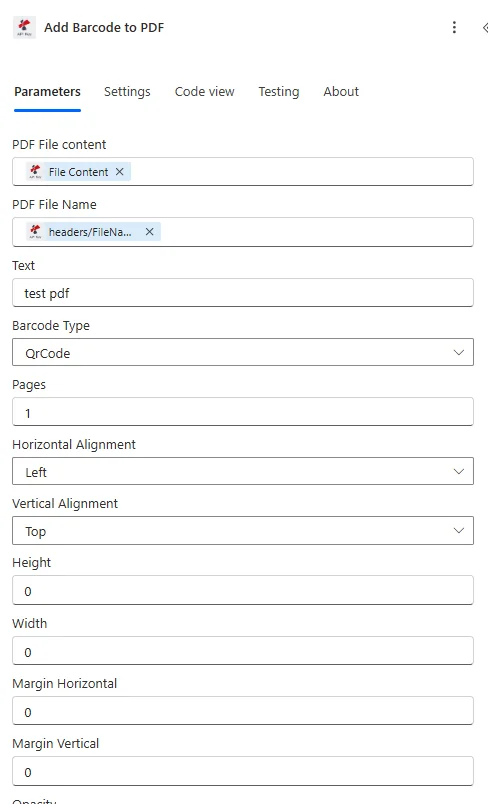
Liste complète des paramètres pour l'ajout de code-barres PDF action. Configurez ces paramètres pour contrôler l'emplacement et l'apparence du code-barres.
Important: Les paramètres marqués d'un astérisque (***) sont obligatoires et doivent être fournis pour que l'action fonctionne correctement.
Paramètres de la source du document
| Paramètre | Taper | Description | Exemple |
|---|---|---|---|
| PDF Contenu du fichier*** | Binaire | Données binaires du document source • Carte PDF contenu du fichier précédent Power Automate action • Prend en charge les expressions dynamiques : body('Get_file_content')• Compatible avec SharePoint, OneDrive et les pièces jointes aux courriels • Permet l'intégration automatisée des codes-barres dans les documents existants | body('Get_file_content') |
| PDF Nom de fichier*** | String | Identifiant de document avec extension • Précisez la source PDF Nom de fichier avec l'extension .pdf obligatoire • Assure la cohérence de la dénomination dans l'ensemble Power Automate couler • Permet le suivi des documents dans les journaux et les pistes d'audit • Prend en charge la dénomination dynamique à partir des variables de flux | invoice.pdf |
Paramètres de contenu du code-barres
| Paramètre | Taper | Description | Exemple |
|---|---|---|---|
| Texte*** | String | Contenu des données encodées • Prend en charge les caractères alphanumériques, URLs, numéros de suivi, références des produits • Accepte le contenu dynamique provenant des variables de flux et des requêtes de base de données • La capacité en caractères varie selon le type : QR Code (4 296 caractères), Code128 (255 caractères) • Permet l'intégration automatisée des données issues des actions précédentes | ORDER-12345 |
| Type de code-barres*** | Option | Sélection de formats standard de l'industrie (plus de 150 types) • QR Code - Format 2D universel pour la numérisation et le marketing mobile • Code128 - Format 1D compact pour la gestion logistique et des stocks • DataMatrix - Impression 2D haute densité pour petites étiquettes et usage industriel • Aztec - 2D avancée avec correction d'erreur supérieure • Hanxin - Norme nationale chinoise pour la conformité locale • PDF417 - Format 2D grande capacité (jusqu'à 2 710 caractères) | QR Code |
| Pages*** | String | Spécifications de la page cible • Pages individuelles : 1, 3, 5 • Pages : 1 à 10 • Toutes les pages : « toutes » • Permet l'application sélective de codes-barres aux documents multipages | all |
Paramètres de positionnement des codes-barres
| Paramètre | Taper | Description | Exemple |
|---|---|---|---|
| Alignement horizontal*** | Option | Contrôle du placement horizontal • Gauche - Aligner à la marge gauche (idéal pour le contenu situé à droite) • Centre - Alignement horizontal au centre pour la symétrie • Droite - Aligner à la marge de droite (standard pour les en-têtes/étiquettes) | Right |
| Alignement vertical*** | Option | Contrôle du placement vertical • Haut - Aligner sur la marge supérieure (optimal pour les en-têtes) • Milieu - Alignement vertical centré pour l'équilibre • Bas - Aligner sur la marge inférieure (convient aux pieds de page) | Top |
| Marge horizontale en mm*** | String | Distance d'espacement horizontal (millimètres) • Définit l'espacement par rapport au bord d'alignement • Alignement à gauche : espacement par rapport au bord gauche de la page • Alignement à droite : espacement par rapport au bord droit de la page • Alignement au centre : paramètre ignoré • Permet un positionnement précis et des agencements cohérents | 20 |
| Marge verticale en mm*** | String | Distance d'espacement vertical (millimètres) • Définit l'espacement par rapport au bord d'alignement • Alignement supérieur : espacement par rapport au bord supérieur de la page • Alignement en bas : espacement par rapport au bord inférieur de la page • Alignement central : paramètre ignoré • Prend en charge les valeurs décimales pour une précision submillimétrique | 20 |
Paramètres de taille et d'apparence du code-barres
| Paramètre | Taper | Description | Exemple |
|---|---|---|---|
| Hauteur en mm*** | String | Hauteur du code-barres (millimètres) • Valeur numérique pour le contrôle explicite de la hauteur • Utilisez « 0 » pour le calcul automatique de la hauteur • Une épaisseur minimale de 30 mm est recommandée pour une numérisation mobile fiable. • Des dimensions plus importantes améliorent la fiabilité de la numérisation | 40 |
| Largeur en mm*** | String | Largeur du code-barres (millimètres) • Valeur numérique pour le contrôle explicite de la largeur • Utilisez « 0 » pour une largeur automatique avec un rapport hauteur/largeur correct. • Largeur minimale variable : 30 mm (QR Code), 50 mm (Code128) • Le dimensionnement automatique garantit la lisibilité et la conformité | 40 |
| Opacité*** | Integer | Niveau de transparence (0-100) • 0 = Complètement transparent (invisible) • 100 = Entièrement opaque (code-barres solide) • 30-50 = Semi-transparent de type filigrane • Standard : 100 pour la numérisation, 30 à 50 pour les filigranes | 100 |
Sortir
Le PDF4me Ajouter un code-barres à PDF L'action renvoie des données de sortie complètes pour une transition fluide Power Automate intégration des flux :
- Table
- JSON
- Flow Integration
Vue tableau
Données de réponse présentées sous forme de tableau structuré :
| Paramètre | Taper | Description |
|---|---|---|
| Contenu du fichier | Binaire | Complet PDF document avec code-barres intégré, prêt pour le stockage ou la distribution |
| Nom de fichier | String | Le nom du fichier de sortie correspond à celui du fichier d'entrée, confirmant ainsi la réussite de l'ajout du code-barres. |
JSON Format de réponse
Le cru JSON réponse à l'action :
{
"File Content": "[Binary PDF Data]",
"File Name": "invoice.pdf"
}
Power Automate Utilisation du flux
Le code-barres amélioré PDF Cette sortie permet une automatisation puissante au sein de l'écosystème Microsoft :
- SharePoint IntégrationEnregistrer le code-barres PDFs documenter les bibliothèques avec des métadonnées
- Distribution par courriel: Joindre les documents comportant un code-barres à Outlook les e-mails automatiquement
- Stockage OneDrive: Code-barres du magasin PDFs dans des structures de dossiers organisées
- Collaboration d'équipesPartagez les documents à code-barres dans les canaux Teams pour permettre à l'équipe d'y accéder.
- Dynamics 365: Code-barres du lien PDFs à CRM enregistrements ou commandes de vente
- Stockage AzureArchiver les documents à code-barres dans le stockage Blob pour assurer la conformité
- Power BISuivre les indicateurs et les analyses de génération de documents à code-barres
Exemples de flux de travail
Le PDF4me Ajouter un code-barres à PDF action dans Power Automate propose des modèles de flux de travail complets conçus pour des scénarios d'entreprise réels :
- Automated Invoice Barcoding
- Shipping Label Generation
- Product Catalog QR Codes
- Warehouse Documentation
Flux de travail automatisé d'ajout de codes-barres aux factures
Transformez votre comptabilité fournisseurs grâce à l'estampillage intelligent de codes-barres sur les factures pour le suivi et le traitement des paiements :
Étapes complètes du flux de travail :
- DéclenchementNouvelle facture PDF créé dans Dynamics 365 ou ERP système
- Obtenir le fichierRécupérer la facture PDF depuis SharePoint bibliothèque de documents
- Extraire les donnéesRécupérer le numéro de facture et la référence de paiement à partir de l'enregistrement de la facture.
- Ajouter un code-barres: Timbre Code128 Code-barres avec numéro de facture dans le coin supérieur droit
- Mise à jour: Enregistrer la facture avec code-barres dans SharePoint avec versionnage
- E-mailEnvoyer la facture avec code-barres à l'équipe des comptes fournisseurs via Outlook
- Piste: Ajout de code-barres dans le journal SQL base de données pour la piste d'audit
- ArchiveDéplacer la facture traitée dans le dossier « Prête pour le paiement ».
Avantages pour l'entreprise :
- Automatisation de l'impression des codes-barres sur plus de 1 000 factures par mois.
- Permet la consultation instantanée des factures par lecture de codes-barres au sein du service comptabilité fournisseurs.
- Réduction de 60 % du temps de traitement des factures grâce à l'automatisation des codes-barres
- Conserve une piste d'audit complète des documents à code-barres
Flux de travail automatisé des codes-barres pour étiquettes d'expédition
Optimisez vos opérations de traitement des commandes grâce à l'intégration intelligente des codes-barres sur les étiquettes d'expédition :
Étapes complètes du flux de travail :
- DéclenchementNouvelle commande prête à être expédiée en Dynamics 365 ou système de commande
- GénérerCréer une étiquette d'expédition PDF à partir des données de commande et de l'adresse du client
- Suivi en coursRécupérez le numéro de suivi auprès du transporteur. API
- Ajouter un code-barres: Intégrer QR code avec numéro de suivi sur l'étiquette d'expédition
- Position: Placer le code-barres à l'emplacement standard (en haut à droite, marges de 20 mm)
- ImprimerEnvoyer l'étiquette à code-barres à la file d'attente d'impression ou au service d'impression d'étiquettes.
- E-mail: Joindre une étiquette de suivi à code-barres à l'avis d'expédition du client
- Mise à jour: Marquer la commande comme expédiée avec la référence de l'étiquette à code-barres
Avantages pour l'entreprise :
- Automatise la création de codes-barres sur les étiquettes d'expédition pour les volumes de commandes quotidiens.
- Permet le suivi en libre-service par le client grâce à des codes QR scannables
- Réduit les erreurs d'expédition de 75 % grâce à la génération automatisée de codes-barres
- Améliore la précision du suivi des livraisons et la satisfaction client.
Flux de travail automatisé d'amélioration des codes QR du catalogue de produits
Optimisez votre documentation produit grâce à un placement intelligent des codes QR pour un accès instantané aux informations produit :
Étapes complètes du flux de travail :
- DéclenchementCatalogue de produits mis à jour PDF téléchargé sur SharePoint
- AnalyserExtraire les identifiants de produits et les numéros de page des métadonnées du catalogue
- Générer des URLCréer une page de détails produit URLs pour chaque produit
- Ajouter des codes QR: Lieu unique QR code sur chaque page produit renvoyant vers la page produit
- Position: Centre QR codes à un emplacement fixe sur chaque page produit
- Optimiser: Compresser le catalogue enrichi de codes-barres pour la distribution Web
- Publier: Télécharger le catalogue enrichi sur le site public SharePoint dossier ou site web
- NotifierAlerte l'équipe marketing du catalogue publié avec QR codes
Avantages pour l'entreprise :
- Permet un accès instantané aux informations produit via la numérisation mobile
- Augmente l'engagement numérique de 85 % grâce aux codes QR scannables du catalogue.
- Réduit les coûts des catalogues imprimés tout en maintenant une présence physique
- Analyse des scans de codes QR pour évaluer l'intérêt porté aux produits
Flux de travail automatisé des codes-barres pour les documents d'entrepôt
Améliorez vos opérations d'entrepôt grâce à l'estampillage intelligent de codes-barres sur les listes de prélèvement et les bordereaux d'expédition :
Étapes complètes du flux de travail :
- DéclenchementListe de prélèvement ou bordereau d'expédition généré par le système d'entrepôt
- Obtenir le document: Récupérer PDF service de génération de documents
- Extrait: Obtenir le numéro de commande, l'emplacement des bacs et la référence des articles
- Ajouter des codes-barres: Timbre DataMatrix codes-barres pour chaque article de la liste de prélèvement
- PositionPlacez les codes-barres des articles à côté de leur description pour faciliter la lecture.
- Code-barres d'en-têteAjouter le code-barres de suivi de commande dans l'en-tête du document.
- ImprimerEnvoyer automatiquement le document de code-barres à l'imprimante de l'entrepôt
- Archive: Stocker la liste de prélèvement par code-barres dans SharePoint pour les archives
Avantages pour l'entreprise :
- Automatise la création de documents à code-barres pour toutes les opérations d'entrepôt
- Permet la numérisation des appareils mobiles pour la vérification de la précision de la préparation de commandes
- Réduit les erreurs de préparation de commandes de 80 % grâce aux codes-barres scannables des articles.
- Améliore l'efficacité de l'entrepôt et la rapidité de traitement des commandes
Cas d'utilisation et applications industrielles
- E-commerce & Retail
- Logistics & Supply Chain
- Manufacturing & Industrial
- Healthcare & Medical
Cas d'utilisation du commerce électronique et du commerce de détail
- Suivi de commandeAjouter des codes-barres de suivi aux confirmations de commande et aux factures
- Étiquettes d'expéditionIntégrer les codes-barres du transporteur sur les étiquettes d'expédition automatisées
- Documentation produit: Intégrer les codes QR des produits dans les catalogues numériques
- Amélioration des reçusAjouter des codes-barres scannables aux reçus numériques
Cas d'utilisation en logistique et chaîne d'approvisionnement
- Suivi de colis: Apposer les codes-barres de suivi sur les documents d'expédition
- Bons de livraisonAjouter les codes-barres de commande aux fichiers PDF des bons de livraison
- ConnaissementIntégrer les codes-barres d'expédition sur les documents de connaissement.
- Étiquettes d'entrepôtGénérer automatiquement les codes-barres des listes de prélèvement
Cas d'utilisation dans le secteur manufacturier et industriel
- Ordres de travailAjouter des codes-barres de suivi des tâches aux PDF des ordres de travail
- Documents de qualité: Estampiller les codes-barres d'inspection sur les rapports de contrôle qualité
- Étiquettes d'actifsGénérer des codes-barres d'identification des équipements
- Documents d'inventaireAjouter les codes-barres des produits aux rapports d'inventaire
Cas d'utilisation dans le domaine de la santé et du médical
- Dossiers des patientsAjouter des codes-barres d'identification du patient aux documents médicaux
- Rapports de laboratoire: Apposer les codes-barres des échantillons sur les fichiers PDF des rapports de laboratoire
- Étiquettes d'ordonnanceGénérer des codes-barres de suivi des médicaments
- Suivi des équipementsAjouter les codes-barres des actifs aux registres d'équipement