Mettre à jour les en-têtes et pieds de page dans Word n8n
Que fait ce nœud ?
PDF4me - Mettre à jour les en-têtes et pieds de page dans un document Word ajoute ou remplace les en-têtes et les pieds de page dans n'importe quel DOCX fichier dans votre n8n Flux de travail. Approvisionnement HTML Vous pouvez utiliser du texte brut pour toutes les pages, la première page, ou les pages paires/impaires séparément. Utilisez les jetons intégrés PAGE et NUMPAGES pour insérer automatiquement la numérotation des pages. Le nœud renvoie une version mise à jour. DOCX Les nouveaux en-têtes et pieds de page étant appliqués, le contenu du corps du document est intégralement préservé. Le résultat peut être acheminé vers un stockage cloud, un e-mail ou toute autre étape de traitement du document.
Authentification de votre requête API
Chaque PDF4me nœud dans n8n nécessite une validité Informations d'identificationCréez ou sélectionnez des identifiants qui contiennent vos informations d'identification. PDF4me API clé permettant au nœud d'authentifier en toute sécurité les demandes de mise en forme de documents.
Informations importantes à ne pas manquer
PAGE et NUMÉRO DE PAGES n'importe où dans votre en-tête ou votre pied de page. Word les remplace par le numéro de page et le nombre total de pages lorsque le document est ouvert. Page PAGE de NUMPAGES rendu comme Page 3 sur 12 en page trois d'un document de douze pages - aucune mise à jour manuelle nécessaire.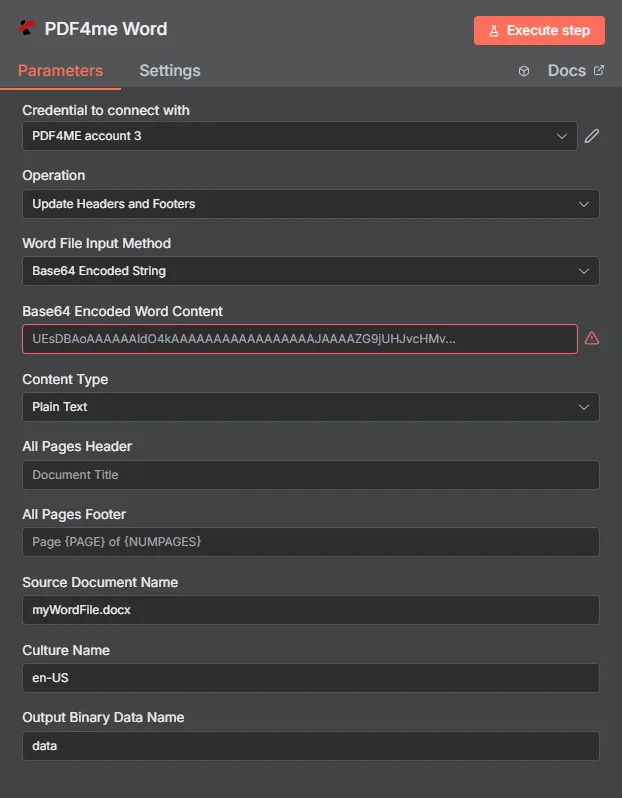
Définissez la source d'entrée, entrez HTML ou du texte brut dans les champs d'en-tête et de pied de page, utilisez les jetons PAGE/NUMPAGES pour les numéros de page et exécutez. La version mise à jour DOCX est disponible dans la sortie binaire.
Paramètres
Requis: Type de données d'entrée, le champ source du document correspondant à ce type (Champ binaire d'entrée, Base64 Contenu Word ou document Word URL), et le nom du document Word. Tous les champs d'en-tête et de pied de page sont facultatifs ; ne remplissez que ceux dont vous avez besoin.
| Paramètre | Requis | Ce que cela fait | Exemple |
|---|---|---|---|
| Input Data Type | Yes | Format of the source DOCX. Binary Data maps the file from a prior node; Base64 String accepts encoded content; URL fetches from a public address. | Binary Data |
| Input Binary Field | Yes (Binary) | Binary property name from the prior node holding the DOCX. | data |
| Base64 Word Content | Yes (Base64) | Base64-encoded DOCX string to process. | UEsDBBQABgAI... |
| Word Document URL | Yes (URL) | Publicly accessible URL to the source DOCX. | https://example.com/report.docx |
| Word Document Name | Yes | Filename of the input DOCX including .docx extension. Used for format detection. | report.docx |
| All Pages Header | No | Header content applied to every page. Accepts HTML with inline styles or plain text. Supports PAGE, NUMPAGES, SECTION, SECTIONPAGES tokens. | <div style='text-align:center'>Acme Corp</div> |
| All Pages Footer | No | Footer content applied to every page. Accepts HTML or plain text with the same token support. | Page PAGE of NUMPAGES |
| First Page Header | No | Header used only on the first page - useful for title pages and cover sheets. Leave All Pages Header empty when using this for a unique first-page look. | <div style='text-align:center'>Confidential</div> |
| First Page Footer | No | Footer used only on the first page. | Draft - Not for Distribution |
| Even Pages Header | No | Header on even-numbered pages. Use with Odd Pages Header for two-sided print layouts. | <div style='text-align:right'>Chapter Title</div> |
| Even Pages Footer | No | Footer on even-numbered pages. | <div style='text-align:center'>Page PAGE</div> |
| Odd Pages Header | No | Header on odd-numbered pages. | <div style='text-align:left'>Report Title</div> |
| Odd Pages Footer | No | Footer on odd-numbered pages. | <div style='text-align:center'>Page PAGE</div> |
| Culture Name | No | Culture/locale code for date and number formatting inside headers. Defaults to null. | en-US |
Configuration rapide
- Ajouter un PDF4me nœud et sélectionner Mettre à jour les en-têtes et pieds de page dans un document Word.
- Choisir ou créer Informations d'identification avec votre PDF4me API clé.
- Ensemble Type de données d'entrée et cartographier le DOCX à partir du nœud précédent.
- Entrer Nom du document Word avec
.docxextension. - Remplir En-tête de toutes les pages et/ou Pied de page de toutes les pages avec HTML ou du contenu en texte brut. Utilisez
PAGEetNUMPAGESpour les numéros de page. - Cliquez Nœud d'exécutionLe fichier binaire de sortie contient la version mise à jour. DOCX.
Exemples de flux de travail
Exemples de flux de travailCommon n8n workflow patterns using Update Headers Footers in Word.
- Un déclencheur programmé génère un rapport de performance mensuel DOCX à partir d'un modèle.
- La fonction « Mettre à jour les en-têtes et pieds de page dans un document Word » ajoute un emplacement réservé au logo et au nom de l’entreprise centré dans l’en-tête, ainsi qu’un pied de page contenant la date du rapport et la mention « Page PAGE sur NUMPAGES ».
- La marque DOCX est téléchargé sur SharePoint dans la bibliothèque des rapports mensuels.
- Teams informe le canal de gestion que le rapport personnalisé est prêt.
- Airtable se déclenche lorsque le statut d'un enregistrement de contrat passe à « Prêt à envoyer ».
- Google Drive télécharge le contrat DOCX.
- La fonction Update Headers Footers ajoute un pied de page avec la mention « CONFIDENTIEL - Page PAGE sur NUMPAGES » à chaque page et un en-tête de première page unique avec le nom du client extrait d'Airtable.
- Gmail envoie le contrat personnalisé en pièce jointe au client.
- Un webhook reçoit un nouveau chapitre DOCX de l'outil d'écriture.
- La fonction « Mise à jour des en-têtes et pieds de page » configure l’en-tête des pages impaires aligné à gauche avec le titre du chapitre et l’en-tête des pages paires aligné à droite avec le titre du livre.
- Les pieds de page pairs et impairs affichent tous deux le numéro de page centré pour l'impression recto verso en miroir.
- Le chapitre mis en forme est enregistré sur Dropbox et un message Slack alerte l'équipe éditoriale.