Sécurisé Word Document dans n8n
Sécurisé Word Document est un PDF4me action de nœud dans n8n qui verrouille un .docx Un fichier protégé par mot de passe, assorti de restrictions de modification, ou les deux. Utilisez-le pour protéger des rapports confidentiels avant leur envoi, empêcher la modification d'un modèle signé ou permettre aux réviseurs de commenter un contrat sans en altérer le texte.
Que fait ce nœud ?
PDF4me Word: Sécurisé Word Document s'applique deux types de protection indépendants. Sécurisé à l'ouverture plus Ouvrir le mot de passe décide si le fichier s'ouvre ou non. Type de protection plus Mot de passe de protection Définit les éléments modifiables une fois le document ouvert : lecture seule, commentaires, champs de formulaire ou suivi des modifications uniquement. Utilisez l’une ou l’autre de ces options, ou les deux simultanément.
Authentification de votre API Demande
Chaque PDF4me nœud dans n8n nécessite un numéro valide Identifiant pour se connecter avecCréez ou sélectionnez-en un qui contient votre PDF4me API clé permettant au flux de travail d'authentifier les demandes de sécurité des documents.
Informations importantes à ne pas manquer
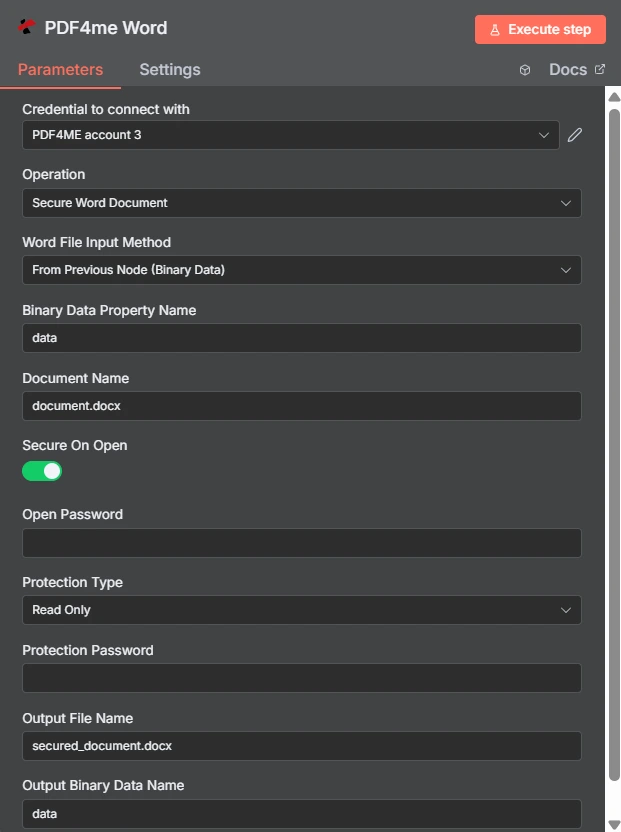
L'option « Sécuriser à l'ouverture » est activée par un bouton bascule, et le type de protection est une liste déroulante distincte, ici réglée sur « Lecture seule ». Les deux champs de mot de passe situés en dessous sont indépendants l'un de l'autre.
Mot de passe d'ouverture vs restriction de modification
| Question | Ouvrir le mot de passe | Restriction de modification |
|---|---|---|
| Which fields set it | Secure On Open and Open Password | Protection Type and Protection Password |
| What it blocks | Opening the document at all | Changing the document once open |
| Can the recipient read it | Only with the password | Yes, reading is always allowed |
| Typical recipient | A named person receiving something confidential | A reviewer or a form filler |
| Use it when | The content must not be seen by others | The content may be seen but not altered |
Quels paramètres sont sécurisés ? Word Besoin de documents ?
| Paramètre | Requis | Ce que cela fait | Exemple |
|---|---|---|---|
| Credential to connect with | Required | The PDF4me account credential the node authenticates with. | PDF4ME account |
| Operation | Required | The action this node performs. Select Secure Word Document. | Secure Word Document |
| Word File Input Method | Required | How the .docx reaches the node: from the previous node as binary data, as a Base64 string, or from a URL. | From Previous Node (Binary Data) |
| Binary Data Property Name | Conditional | Name of the binary property holding the document. Appears when the file comes from the previous node. | data |
| Document Name | Required | Filename of the input document including the extension. Drives format detection. | document.docx |
| Secure On Open | Optional | Toggle that requires a password before the document will open. Leave off if you only want an editing restriction. | enabled |
| Open Password | Conditional | The password needed to open the file. Required once Secure On Open is enabled. Supply it through an expression, not as literal text. | {{ $env.DOC_OPEN_PW }} |
| Protection Type | Optional | Editing restriction applied to the document: Read Only, Allow Comments, Allow Form Fields, or Allow Revisions. | Read Only |
| Protection Password | Conditional | The password that lifts the editing restriction. Required once a Protection Type is chosen, and should differ from Open Password. | {{ $env.DOC_EDIT_PW }} |
| Output File Name | Optional | Filename of the returned secured document. Keep the .docx extension. | secured_document.docx |
| Output Binary Data Name | Optional | Binary property the secured document is written to. Leave as data unless a later node expects another name. | data |
Options de type de protection
| Option | Ce que le destinataire peut faire |
|---|---|
Read Only | View the document only. No edits of any kind are accepted. |
Allow Comments | Add and edit comments, but not change the document text itself. |
Allow Form Fields | Fill in form fields while the surrounding content stays locked. |
Allow Revisions | Edit, but only with tracked changes recorded so every alteration is visible. |
Sortir
| Champ | Taper | Ce qu'il contient |
|---|---|---|
| fileName | String | Name of the returned secured document. |
| fileSize | Number | Size of the secured document in bytes. |
| success | Boolean | Whether protection was applied. Branch on this so failures surface as alerts. |
| originalFileName | String | Name of the input document as supplied in Document Name. |
| secureOnOpen | Boolean | Whether an open password was applied, echoed back for verification. |
| protectionType | String | The editing restriction applied, such as ReadOnly, or empty when none was set. |
| message | String | Human-readable status text describing the result of the operation. |
Vérification protectionType La réponse est le moyen le plus économique de confirmer que la restriction que vous aviez prévue est bien celle qui a été appliquée.
Comment configurer un système sécurisé ? Word Document dans n8n?
- Ajoutez le PDF4me Word Ajoutez un nœud à votre flux de travail et définissez Opération à Sécurisé Word Document.
- Sélectionnez votre PDF4me Veuillez utiliser vos identifiants ou en créer un et y coller votre code d'identification. API clé.
- Choisissez un Word Méthode d'entrée de fichier et fournir le
.docxà travers le champ situé en contrebas. - Ensemble Nom du document avec l'extension appropriée.
- Pour ouvrir le portail, allumez-le Sécurisé à l'ouverture et ensemble Ouvrir le mot de passe à partir d'une information d'identification ou d'une variable d'environnement.
- Pour contrôler l'édition, définissez Type de protection et fournir un différent Mot de passe de protection.
- Ensemble Nom du fichier de sortie se terminant par
.docx. - Exécutez le nœud, confirmez
secureOnOpenetprotectionTypeDans la réponse, acheminez ensuite le fichier sécurisé.
Configurations typiques
Exemples de flux de travailCommon n8n workflow patterns using Secure Word Document.
- L'étape de reporting produit un document contenant des données sensibles.
- Secure On Open applique un mot de passe stocké dans une variable d'environnement.
- Le fichier est envoyé par courriel et le mot de passe est communiqué par un canal séparé.
- Le type de protection est défini sur « Autoriser les commentaires ».
- Les réviseurs annotent sans modifier le texte des clauses.
- Les commentaires arrivent sans différence à concilier ultérieurement.
- L'option « Autoriser les champs de formulaire » conserve le texte environnant inchangé.
- Les destinataires ne remplissent que les champs qui leur sont destinés.
- Les formulaires renvoyés sont suffisamment cohérents pour être analysés automatiquement.
- Un modèle est approuvé et publié sur un lecteur partagé.
- La protection en lecture seule empêche les modifications locales silencieuses.
- Tout le monde travaille à partir du même texte de référence.
Conseils pratiques
Aide-mémoire
| Champ | Valeur |
|---|---|
| Operation | Secure Word Document |
| Word File Input Method | From Previous Node (Binary Data) |
| Binary Data Property Name | data |
| Document Name | document.docx |
| Secure On Open | enabled |
| Open Password | {{ $env.DOC_OPEN_PW }} |
| Protection Type | Read Only |
| Protection Password | {{ $env.DOC_EDIT_PW }} |
| Output File Name | secured_document.docx |
| Output Binary Data Name | data |