Remplacer du texte par une image dans un document Word à l'aide de n8n action
PDF4me Remplacer du texte par une image dans un document Word permet de remplacer du texte spécifié par des images dans les documents Word via n8n Automatisation des flux de travail grâce à des options avancées de filtrage et de redimensionnement des pages. Cette puissante fonction de remplacement de texte prend en charge la correspondance précise des textes, l'insertion d'images, le redimensionnement personnalisable avec préservation des proportions, le ciblage spécifique à la page et des options de filtrage flexibles offrant un contrôle total sur le comportement de remplacement. Elle est idéale pour l'automatisation des documents, le traitement des modèles et les flux de travail d'insertion de contenu dynamique.
Installation
Ajoutez le PDF4me Ajoutez le nœud « Remplacer le texte par une image dans un document Word » à votre document. n8n Suivez le flux de travail et configurez les paramètres requis. Pour les instructions de configuration initiale, consultez notre documentation. n8n Guide d'intégration.
Prérequis :
- PDF4me API informations d'identification
- n8n accès au flux de travail
Configuration:
- Ajouter PDF4me nœud vers flux de travail
- Sélectionnez l'action « Remplacer le texte par une image dans un document Word ».
- Configurer les paramètres d'entrée (voir ci-dessous)
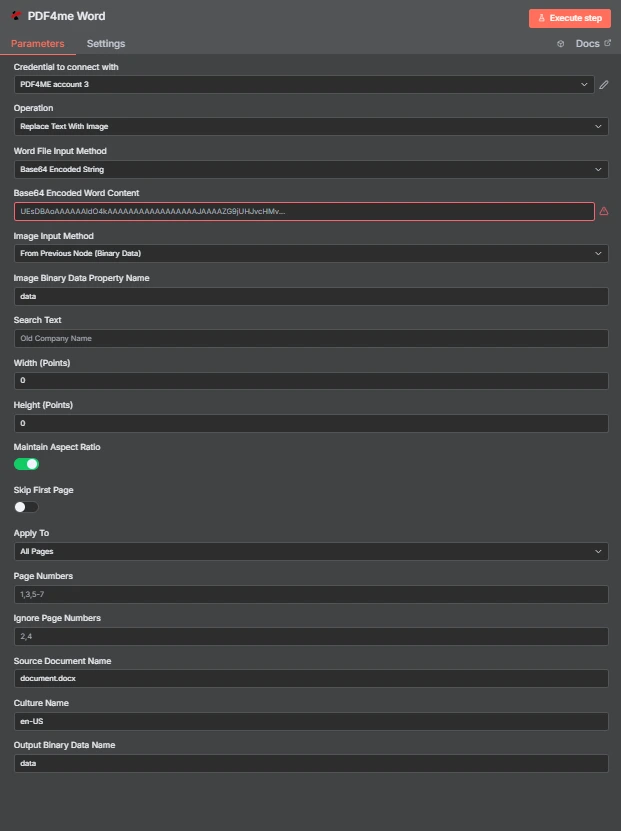
Paramètres
Liste complète des paramètres de l'action « Remplacer le texte par une image » dans un document Word. Configurez ces paramètres pour contrôler le comportement du remplacement de texte.
Important: Les paramètres marqués d'un astérisque (***) sont obligatoires. Les paramètres avancés permettent un contrôle précis du dimensionnement des images et du filtrage des pages.
| Paramètre | Taper | Description | Exemple |
|---|---|---|---|
| Type de données d'entrée*** | String | Sélection du format d'entrée du document Word • Choisissez le format de vos données Word. • PDF4me prend en charge plusieurs types d'entrée • Options : Données binaires, Base64 Chaîne, ou URL | Binary Data |
| Champ binaire d'entrée*** | Binaire | Entrée de fichier Word binaire (Obligatoire si données binaires) • Fichier Word de référence (.docx, .doc) de la session précédente n8n Téléchargement de nœud ou de fichier • PDF4me traite les fichiers Word binaires avec détection automatique du format • Obligatoire lorsque le type de données d'entrée est « Données binaires » | {{ $binary.data }} |
| Contenu de mots en Base64*** | String | Base64 Saisie de mots encodés (Obligatoire si chaîne Base64) • Fournir le contenu Word (.docx, .doc) sous forme de chaîne encodée en base64 pour une transmission sécurisée • PDF4me décode et traite automatiquement le contenu Word • Obligatoire lorsque le type de données d'entrée est « Chaîne Base64 » | UEsDBBQABgAI... |
| URL du document Word*** | String | Document Word public URL Saisir (Obligatoire si URL) • Fournir une autorisation publique/ouverte URL au fichier Word (.docx, .doc) à traiter • PDF4me télécharge et traite le fichier Word à partir du fichier fourni URL • Obligatoire lorsque le type de données d'entrée est « URL » | https://abc.com/document.docx |
| Nom du document Word*** | String | Nom du fichier d'entrée du document Word • Spécifiez le nom du fichier Word d'entrée avec l'extension appropriée (.docx, .doc). • PDF4me utilise ceci pour la détection de format et l'optimisation du traitement | document.docx |
| Texte de recherche*** | String | Texte à rechercher et à remplacer • Chaîne de texte à rechercher dans le document • Correspondance de texte sensible à la casse • Toutes les occurrences de ce texte seront remplacées par l'image • Ne peut pas être nul ou vide | "SIGN_HERE" |
| Contenu de l'image*** | Base64 | Contenu de l'image de remplacement • Base64-contenu encodé du fichier image • Doit être un fichier image valide (PNG, JPG, JPEG, formats BMP, GIF) | iVBORw0KGgoAAAANSUhEUg... |
| Largeur de l'image | Nombre | Largeur de l'image en points • Largeur de l'image de remplacement en points • Facultatif : si non spécifié, utilise la largeur d’origine de l’image • Si seule la largeur est spécifiée, la hauteur est calculée pour conserver les proportions. | 200 |
| Hauteur de l'image | Nombre | Hauteur de l'image en points • Hauteur de l'image de remplacement en points • Facultatif : si non spécifié, utilise la hauteur d’image originale • Si seule la hauteur est spécifiée, la largeur est calculée pour conserver les proportions. | 150 |
| Conserver les proportions | Boolean | Préserver les proportions de l'image • Oui - Conserve le rapport hauteur/largeur d'origine de l'image lors du redimensionnement (par défaut) • Non - Utilise les valeurs exactes de largeur et de hauteur (peut déformer l'image) | Yes |
| Passer la première page | Boolean | Ignorer le remplacement sur la première page • Oui - Ignorer le remplacement de texte sur la première page • Non - Inclure la première page dans le processus de remplacement (par défaut) | No |
| Postuler aux pages | String | Appliquer le remplacement à des types de pages spécifiques • all - Appliquer à toutes les pages (par défaut) • impair - S'applique uniquement aux pages impaires • pair - S'applique uniquement aux pages paires • première - S'appliquer uniquement à la première page • dernière - S'appliquer uniquement à la dernière page | "all" |
| Numéros de page | String | Numéros de pages ou plages de pages spécifiques • Numéros de page ou plages de pages séparés par des virgules (par exemple, « 1,3,5-7 ») • Peut être utilisé avec « Appliquer aux pages » pour un filtrage combiné | "1,3,5-7" |
| Ignorer les numéros de page | String | Numéros de page à ignorer • Numéros de page séparés par des virgules à exclure du traitement • Appliqué après les autres options de filtrage de page | "2,4" |
| Nom de la culture | String | Document Culture/Locale • Code culturel pour le traitement des documents (par exemple, "en-US", "fr-FR", "de-DE") • Valeur par défaut : null (aucun traitement spécifique à la culture) | en-US |
Sortir
Paramètres de sortie
| Paramètre | Taper | Description | Exemple |
|---|---|---|---|
| nom de fichier | String | Nom de fichier Word dont le texte a été remplacé par une image - Le nom du fichier Word de sortie après la conversion du texte en image | document_text_replaced_with_image.docx |
| taille du fichier | Nombre | Taille du fichier en octets - La taille du document Word en octets après la conversion du texte en image | 14070 |
| succès | Boolean | PDF4me état de fonctionnement - Boolean Indicateur signalant le succès ou l'échec de l'opération de remplacement de texte. PDF4me retours true pour des opérations réussies et false pour toute erreur | true |
| Nom de fichier original | String | Nom du fichier Word original - Le nom du fichier Word d'entrée | document.docx |
| trouverTexte | String | Texte de recherche utilisé - La chaîne de texte qui a été recherchée et remplacée par l'image | PDF4me |
| maintenirAspectRatio | Boolean | État de préservation du rapport d'aspect - Indique si le rapport hauteur/largeur de l'image a été conservé lors du remplacement. true si le rapport hauteur/largeur était conservé, false si des dimensions exactes étaient utilisées | true |
| skipFirstPage | Boolean | Statut de saut de la première page - Indique si la première page a été ignorée lors du remplacement. true si la première page a été ignorée, false si la première page était incluse | false |
| postuler | String | Filtre de page appliqué - Filtre de page appliqué lors du remplacement. Valeurs : « all », « odd », « even », « first », « last » | all |
| nom de la culture | String | Code culturel/local - Code de culture utilisé pour le traitement des documents (par exemple, « en-US », « de-DE », « fr-FR ») | en-US |
| message | String | Message d'opération - Message descriptif indiquant le résultat de l'opération de remplacement de texte en image | Text replaced with image successfully |
N8N Réponse à l'action
Le PDF4me Remplacer du texte par une image dans un document Word API renvoie une réponse pouvant être affichée dans plusieurs formats. Choisissez l'affichage qui correspond le mieux à vos besoins :
- JSON
- Table
- Schema
- Binary
JSON Format de réponse
Le cru JSON réponse de la API:
[
  {
    "fileName": "document_text_replaced_with_image.docx",
    "fileSize": 14070,
    "success": true,
    "originalFileName": "document.docx",
    "findText": "PDF4me",
    "maintainAspectRatio": true,
    "skipFirstPage": false,
    "applyTo": "all",
    "cultureName": "en-US",
    "message": "Text replaced with image successfully"
  }
]
Vue tableau
Données de réponse présentées sous forme de tableau structuré :
| Paramètre | Valeur |
|---|---|
| fileName | document_text_replaced_with_image.docx |
| fileSize | 14070 |
| success | true |
| originalFileName | document.docx |
| findText | PDF4me |
| maintainAspectRatio | true |
| skipFirstPage | false |
| applyTo | all |
| cultureName | en-US |
| message | Text replaced with image successfully |
Vue schématique
Structure des données et types de réponses :
1 item
fileName: T document_text_replaced_with_image.docx
fileSize: # 14070
success: ☑ true
originalFileName: T document.docx
findText: T PDF4me
maintainAspectRatio: ☑ true
skipFirstPage: ☑ false
applyTo: T all
cultureName: T en-US
message: T Text replaced with image successfully
Indicateurs de type :
T= String (Texte)#= Nombre☑= Boolean[]= Array
Vue des données binaires
Les données et métadonnées du fichier Word proprement dit :
data
─────────────────────────────
File Name: document_text_replaced_with_image.docx
File Extension: docx
Mime Type: application/vnd.openxmlformats-officedocument.wordprocessingml.document
File Size: 14.1 kB
Accès aux données binaires :
- n8n Objet binaire:
$binary.data.data - Base64 Contenu: Disponible pour une utilisation directe
- Opérations sur les fichiersPrêt à être téléchargé, envoyé par courriel ou stocké.
Cas d'utilisation
Automatisation des documents d'entreprise
- Automatisation des documents: Remplacer le texte d'espace réservé par des images dynamiques
- Traitement des modèles: Insérer des logos, des signatures ou des graphiques dans les modèles
- Personnalisation des documentsAjouter des images personnalisées aux documents
- Génération de rapportsInsérer des graphiques et des diagrammes dans les rapports
Traitement de documents par l'IA
- Prise en charge multiformatTraiter les documents Word aux formats .docx et .doc
- Traitement multilingue: Prise en charge de différentes langues et régions
- Insertion d'images intelligentes: Dimensionnement et positionnement automatiques des images
Veille stratégique et analyse de données
- Gestion documentaire: Organiser les documents en veillant à un placement correct des images
- Surveillance de la conformité: S'assurer que les documents respectent les exigences de mise en forme
- Indicateurs de performanceSuivre la précision et l'efficacité du traitement