Fusionner des documents Word à l'aide de n8n action
PDF4me Fusionner des documents Word permet de combiner plusieurs documents Word en un seul document grâce à n8n Automatisation des flux de travail avec options avancées de mise en forme et de conformité. Cette puissante fonction de fusion de documents prend en charge l'ordre flexible des documents, les modes de mise en forme personnalisables, les paramètres de niveau de conformité, les métadonnées de fuseau horaire et la gestion intelligente des styles avec un contrôle total sur le comportement de fusion, idéale pour l'assemblage de documents, la consolidation de rapports et les flux de travail de gestion de contenu.
Installation
Ajoutez le PDF4me Ajoutez le nœud « Fusionner les documents Word » à votre n8n Suivez le flux de travail et configurez les paramètres requis. Pour les instructions de configuration initiale, consultez notre documentation. n8n Guide d'intégration.
Prérequis :
- PDF4me API informations d'identification
- n8n accès au flux de travail
Configuration:
- Ajouter PDF4me nœud vers flux de travail
- Sélectionnez l'action « Fusionner les documents Word »
- Configurer les paramètres d'entrée (voir ci-dessous)
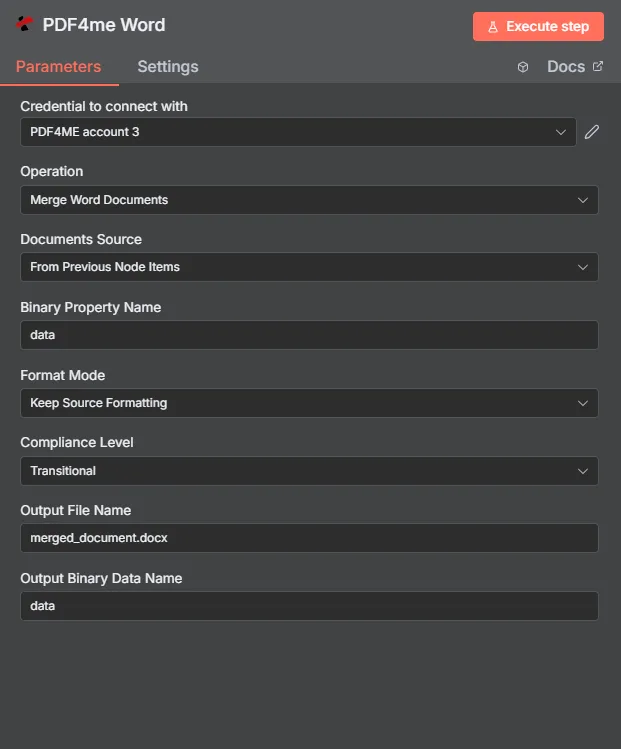
Paramètres
Liste complète des paramètres de l'action Fusionner les documents Word. Configurez ces paramètres pour contrôler le comportement de la fusion des documents.
Important: Les paramètres marqués d'un astérisque (***) sont obligatoires. Le tableau Documents doit contenir au moins un document possédant toutes les propriétés requises.
| Paramètre | Taper | Description | Exemple |
|---|---|---|---|
| Documents*** | Array | Array des documents à fusionner • Tableau d'objets documents à fusionner, doit contenir au moins un document • Les documents sont fusionnés selon l'ordre de tri (SortPosition). • Chaque objet document nécessite un nom de fichier, un contenu du document et une position de tri. | [{"Filename": "doc1.docx", "DocContent": "...", "SortPosition": 0}] |
| Documents[].Nom de fichier*** | String | Nom du fichier du document • Nom du fichier original du document • Doit inclure l'extension de fichier appropriée (.docx, .doc) • Utilisé à des fins de référence et de traitement | "document1.docx" |
| Documents[].DocContent*** | Base64 | Contenu du document • Base64-contenu encodé du document • Associer à la sortie de l'action précédente ou au fichier téléchargé • Doit être un document Word valide (formats .docx, .doc) | UEsDBBQABgAI... |
| Documents[].PositionDeTri*** | Nombre | Position de l'ordre de fusion • Position dans l'ordre de fusion (numérotation à partir de 0 ou personnalisée) • Les documents sont fusionnés par ordre croissant de SortPosition • La position de tri la plus basse devient le document de base • Doit être unique au sein du tableau Documents | 0 |
| Documents[].FormatMode | String | Mode de mise en forme • Conserver la mise en forme source : préserve la mise en forme d’origine (par défaut) • KeepDifferentStyles - Conserve les styles différents, fusionne les styles similaires • Utiliser les styles de destination - Utilise la mise en forme du document de destination | "KeepSourceFormatting" |
| Fusionner les options Fuseau horaire | String | Fuseau horaire du document • Fuseau horaire pour les métadonnées du document (par exemple, « UTC », « Asie/Calcutta ») • Ajouté en tant que propriété de document personnalisée • Valeur par défaut : null (aucune métadonnée de fuseau horaire) | "UTC" |
| Niveau de conformité des options de fusion | String | Niveau de conformité des documents • Conformité à la norme ECMA-376:2006 • Transitionnel - Conformité transitoire à la norme ISO 29500:2008 (par défaut) • Conformité stricte à la norme ISO 29500:2008 • Personnalisé - Niveau de conformité personnalisé | "Transitional" |
Sortir
Paramètres de sortie
| Paramètre | Taper | Description | Exemple |
|---|---|---|---|
| nom de fichier | String | Nom du fichier du document Word fusionné - Le nom du fichier Word fusionné en sortie | merged_document.docx |
| taille du fichier | Nombre | Taille du fichier en octets - La taille du document Word fusionné en octets | 15605 |
| succès | Boolean | PDF4me état de fonctionnement - Boolean Indicateur de réussite ou d'échec de l'opération de fusion de documents. PDF4me retours true pour des opérations réussies et false pour toute erreur | true |
| documents fusionnés | Nombre | Nombre de documents fusionnés - Le nombre total de documents qui ont été fusionnés avec succès dans le document final | 2 |
| Noms des documents | Array | Array des noms de documents fusionnés - Liste des noms de fichiers de tous les documents fusionnés, dans l'ordre de leur fusion. | ["ab.docx", "xyz.docx"] |
| message | String | Message d'opération - Message descriptif indiquant le résultat de l'opération de fusion, y compris le nombre de documents fusionnés | Successfully merged 2 documents |
N8N Réponse à l'action
Le PDF4me Fusionner des documents Word API renvoie une réponse pouvant être affichée dans plusieurs formats. Choisissez l'affichage qui correspond le mieux à vos besoins :
- JSON
- Table
- Schema
- Binary
JSON Format de réponse
Le cru JSON réponse de la API:
[
  {
    "fileName": "merged_document.docx",
    "fileSize": 15605,
    "success": true,
    "documentsMerged": 2,
    "documentNames": [
      "ab.docx",
      "xyz.docx"
    ],
    "message": "Successfully merged 2 documents"
  }
]
Vue tableau
Données de réponse présentées sous forme de tableau structuré :
| Paramètre | Valeur |
|---|---|
| fileName | merged_document.docx |
| fileSize | 15605 |
| success | true |
| documentsMerged | 2 |
| documentNames | ["ab.docx", "xyz.docx"] |
| message | Successfully merged 2 documents |
Vue schématique
Structure des données et types de réponses :
1 item
fileName: T merged_document.docx
fileSize: # 15605
success: ☑ true
documentsMerged: # 2
documentNames: [] Array
  [0]: T ab.docx
  [1]: T xyz.docx
message: T Successfully merged 2 documents
Indicateurs de type :
T= String (Texte)#= Nombre☑= Boolean[]= Array
Vue des données binaires
Les données et métadonnées du fichier Word proprement dit :
data
─────────────────────────────
File Name: merged_document.docx
File Extension: docx
Mime Type: application/vnd.openxmlformats-officedocument.wordprocessingml.document
File Size: 15.6 kB
Accès aux données binaires :
- n8n Objet binaire:
$binary.data.data - Base64 Contenu: Disponible pour une utilisation directe
- Opérations sur les fichiersPrêt à être téléchargé, envoyé par courriel ou stocké.
Cas d'utilisation
Automatisation des documents d'entreprise
- Assemblage de documentsCombiner plusieurs documents en rapports complets
- Consolidation des rapportsFusionner les documents de chapitre en rapports complets
- Assemblage de modèles: Combiner les sections du modèle dans les documents finaux
- Gestion de contenuConsolider le contenu provenant de sources multiples
Traitement de documents par l'IA
- Prise en charge multiformatTraiter les documents Word aux formats .docx et .doc
- Traitement multilingue: Prise en charge de différentes langues et régions
- Gestion intelligente du styleGestion automatique des styles lors de la fusion
Veille stratégique et analyse de données
- Gestion documentaire: Organiser les documents en respectant une structure appropriée
- Surveillance de la conformité: S'assurer que les documents respectent les exigences de mise en forme
- Indicateurs de performanceSuivre la précision et l'efficacité du traitement