Comparer des documents Word à l'aide de n8n action
PDF4me Comparer des documents Word permet de comparer deux documents Word et de suivre les modifications grâce à des options de comparaison complètes. n8n Automatisation des flux de travail. Cette puissante fonctionnalité de comparaison de documents prend en charge le suivi détaillé des modifications, les paramètres de comparaison personnalisables, la gestion des révisions et la génération de rapports de comparaison professionnels avec un contrôle total sur la mise en forme, la sensibilité à la casse, les commentaires, les tableaux, les champs, les notes de bas de page, les zones de texte et les en-têtes/pieds de page. Elle est idéale pour la révision de documents, le contrôle des versions et les flux de travail d'édition collaborative.
Installation
Ajoutez le PDF4me Ajoutez le nœud « Comparer les documents Word » à votre n8n Suivez le flux de travail et configurez les paramètres requis. Pour les instructions de configuration initiale, consultez notre documentation. n8n Guide d'intégration.
Prérequis :
- PDF4me API informations d'identification
- n8n accès au flux de travail
Configuration:
- Ajouter PDF4me nœud vers flux de travail
- Sélectionnez l'action « Comparer les documents Word ».
- Configurer les paramètres d'entrée (voir ci-dessous)
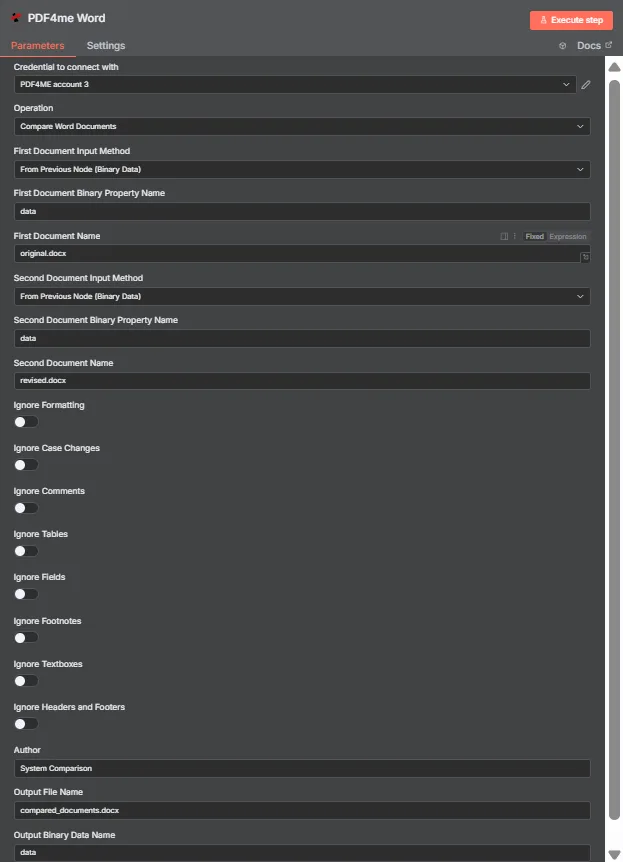
Paramètres
Liste complète des paramètres de l'action Comparer les documents Word. Configurez ces paramètres pour contrôler le comportement de la comparaison des documents.
Important: Les paramètres marqués d'un astérisque (***) sont obligatoires. Les paramètres avancés permettent un contrôle précis des options de comparaison.
| Paramètre | Taper | Description | Exemple |
|---|---|---|---|
| Nom du premier document*** | String | Nom du premier document • Nom du premier document (de base) • Doit inclure l'extension de fichier appropriée (.docx, .doc) Ce document sert de base à la comparaison. | original.docx |
| Contenu du premier document*** | Base64 | Contenu du premier document • Base64-contenu encodé du premier document • Doit être un document Word valide (formats .docx, .doc) | UEsDBBQABgAI... |
| Deuxième nom du document*** | String | Nom du deuxième document • Nom du deuxième document (de comparaison) • Doit inclure l'extension de fichier appropriée (.docx, .doc) Ce document est comparé au premier. | modified.docx |
| Deuxième contenu du document*** | Base64 | Contenu du deuxième document • Base64-contenu encodé du deuxième document • Doit être un document Word valide (formats .docx, .doc) | UEsDBBQABgAI... |
| Ignorer la mise en forme | Boolean | Ignorer les modifications de mise en forme • Oui - Ignorer les modifications de mise en forme (gras, italique, police, couleur, etc.) • Non - Suivre les modifications de formatage (par défaut) | No |
| Ignorer les changements de casse | Boolean | Ignorer les changements de casse • Oui - Ignorer les changements de casse (« Hello » vs « HELLO ») • Non - Suivi des modifications de dossiers (par défaut) | No |
| Ignorer les commentaires | Boolean | Ignorer les commentaires • Oui - Ignorer les modifications et ajouts de commentaires • Non - Suivre les modifications des commentaires (par défaut) | No |
| Ignorer les tableaux | Boolean | Ignorer les modifications du tableau • Oui - Ignorer les modifications de la structure et du contenu du tableau • Non - Suivre les modifications du tableau (par défaut) | No |
| Ignorer les champs | Boolean | Ignorer les modifications de champ • Oui - Ignorer les mises à jour des champs (dates, formules, références croisées) • Non - Suivre les modifications de champ (par défaut) | No |
| Ignorer les notes de bas de page | Boolean | Ignorer les modifications des notes de bas de page • Oui - Ignorer les modifications de contenu et de mise en forme des notes de bas de page • Non - Suivre les modifications des notes de bas de page (par défaut) | No |
| Ignorer les zones de texte | Boolean | Ignorer les modifications de la zone de texte • Oui - Ignorer les modifications du contenu et du positionnement de la zone de texte • Non - Suivre les modifications de la zone de texte (par défaut) | No |
| Ignorer les en-têtes et les pieds de page | Boolean | Ignorer les modifications d'en-tête/de pied de page • Oui - Ignorer les modifications du contenu de l'en-tête et du pied de page • Non - Suivre les modifications d'en-tête/de pied de page (par défaut) | No |
| Auteur | String | Auteur de la comparaison • Nom de l'auteur des modifications suivies • Valeur par défaut : « Comparaison » • Utilisé pour attribuer les modifications au document de résultat | John Doe |
Sortir
Paramètres de sortie
| Paramètre | Taper | Description | Exemple |
|---|---|---|---|
| nom de fichier | String | Nom du fichier du document de résultats de comparaison - Nom du document Word de sortie contenant les résultats de la comparaison et le suivi des modifications | compared_documents.docx |
| taille du fichier | Nombre | Taille du fichier en octets - La taille du document de résultat de la comparaison en octets | 13633 |
| succès | Boolean | PDF4me état de fonctionnement - Boolean Indicateur signalant le succès ou l'échec de l'opération de comparaison de documents. PDF4me retours true pour des opérations réussies et false pour toute erreur | true |
| premierDocument | String | Nom du premier document - Le nom du premier document (de base) qui a été comparé | original.docx |
| deuxièmeDocument | String | Nom du deuxième document - Le nom du deuxième document (de comparaison) qui a été comparé | revised.docx |
| options de comparaison | Object | Options de comparaison utilisées - Object contenant tous les paramètres de comparaison qui ont été appliqués lors de la comparaison | {"ignoreFormatting": false, "ignoreCase": false, ...} |
| comparisonOptions.ignoreFormatting | Boolean | Ignorer les modifications de formatage - Si les modifications de formatage ont été ignorées lors de la comparaison | false |
| comparisonOptions.ignoreCase | Boolean | Ignorer les changements de casse - Si les changements de casse ont été ignorés lors de la comparaison | false |
| comparisonOptions.ignoreComments | Boolean | Ignorer les commentaires - Si les modifications de commentaires ont été ignorées lors de la comparaison | false |
| comparisonOptions.ignoreTables | Boolean | Ignorer les modifications du tableau - Indique si les modifications apportées aux tables ont été ignorées lors de la comparaison | false |
| comparisonOptions.ignoreFields | Boolean | Ignorer les modifications de champ - Si les modifications de champ ont été ignorées lors de la comparaison | false |
| comparisonOptions.ignoreFootnotes | Boolean | Ignorer les modifications des notes de bas de page - Si les modifications des notes de bas de page ont été ignorées lors de la comparaison | false |
| comparisonOptions.ignoreTextboxes | Boolean | Ignorer les modifications de la zone de texte - Indique si les modifications apportées aux zones de texte ont été ignorées lors de la comparaison | false |
| comparisonOptions.ignoreHeadersAndFooters | Boolean | Ignorer les modifications d'en-tête/de pied de page - Si les modifications d'en-tête et de pied de page ont été ignorées lors de la comparaison | false |
| Options de comparaison.auteur | String | Auteur de comparaison - Le nom de l'auteur utilisé pour les modifications suivies dans le document de résultat | System Comparison |
| message | String | Message d'opération - Message descriptif indiquant le résultat de l'opération de comparaison | Word documents compared successfully |
N8N Réponse à l'action
Le PDF4me Comparer des documents Word API renvoie une réponse pouvant être affichée dans plusieurs formats. Choisissez l'affichage qui correspond le mieux à vos besoins :
- JSON
- Table
- Schema
- Binary
JSON Format de réponse
Le cru JSON réponse de la API:
[
  {
    "fileName": "compared_documents.docx",
    "fileSize": 13633,
    "success": true,
    "firstDocument": "original.docx",
    "secondDocument": "revised.docx",
    "comparisonOptions": {
      "ignoreFormatting": false,
      "ignoreCase": false,
      "ignoreComments": false,
      "ignoreTables": false,
      "ignoreFields": false,
      "ignoreFootnotes": false,
      "ignoreTextboxes": false,
      "ignoreHeadersAndFooters": false,
      "author": "System Comparison"
    },
    "message": "Word documents compared successfully"
  }
]
Vue tableau
Données de réponse présentées sous forme de tableau structuré :
| Paramètre | Valeur |
|---|---|
| fileName | compared_documents.docx |
| fileSize | 13633 |
| success | true |
| firstDocument | original.docx |
| secondDocument | revised.docx |
| comparisonOptions | {ignoreFormatting: false, ignoreCase: false, ignoreComments: false, ignoreTables: false, ignoreFields: false, ignoreFootnotes: false, ignoreTextboxes: false, ignoreHeadersAndFooters: false, author: "System Comparison"} |
| message | Word documents compared successfully |
Détails des options de comparaison :
| Option | Valeur |
|---|---|
| ignoreFormatting | false |
| ignoreCase | false |
| ignoreComments | false |
| ignoreTables | false |
| ignoreFields | false |
| ignoreFootnotes | false |
| ignoreTextboxes | false |
| ignoreHeadersAndFooters | false |
| author | System Comparison |
Vue schématique
Structure des données et types de réponses :
1 item
fileName: T compared_documents.docx
fileSize: # 13633
success: ☑ true
firstDocument: T original.docx
secondDocument: T revised.docx
comparisonOptions: {}
  ignoreFormatting: ☑ false
  ignoreCase: ☑ false
  ignoreComments: ☑ false
  ignoreTables: ☑ false
  ignoreFields: ☑ false
  ignoreFootnotes: ☑ false
  ignoreTextboxes: ☑ false
  ignoreHeadersAndFooters: ☑ false
  author: T System Comparison
message: T Word documents compared successfully
Indicateurs de type :
T= String (Texte)#= Nombre☑= Boolean[]= Array{}= Object
Vue des données binaires
Les données et métadonnées du fichier Word proprement dit :
data
─────────────────────────────
File Name: compared_documents.docx
File Extension: docx
Mime Type: application/vnd.openxmlformats-officedocument.wordprocessingml.document
File Size: 13.6 kB
Accès aux données binaires :
- n8n Objet binaire:
$binary.data.data - Base64 Contenu: Disponible pour une utilisation directe
- Opérations sur les fichiersPrêt à être téléchargé, envoyé par courriel ou stocké.
Cas d'utilisation
Automatisation des documents d'entreprise
- Examen des documents: Comparer les versions du document pour identifier les modifications
- Contrôle de versionSuivre les modifications entre les versions du document
- Édition collaborativeExaminer les modifications apportées par plusieurs auteurs
- Assurance qualitéVérifier les modifications et mises à jour des documents
Traitement de documents par l'IA
- Prise en charge multiformatTraiter les documents Word aux formats .docx et .doc
- Traitement multilingue: Prise en charge de différentes langues et régions
- Comparaison intelligenteDétection et suivi automatiques des modifications
Veille stratégique et analyse de données
- Gestion documentaireSuivre les modifications et les révisions des documents
- Surveillance de la conformité: S'assurer que les documents respectent les exigences de contrôle de version
- Indicateurs de performanceSuivre la précision et l'efficacité du traitement