Ajouter un filigrane de texte à un document Word à l'aide de n8n action
PDF4me Ajouter un filigrane de texte à un document Word permet d'ajouter des filigranes de texte personnalisables aux documents Word via n8n Automatisation des flux de travail avec contrôle complet du style et du positionnement. Cette puissante fonction de filigrane textuel prend en charge les étiquettes de sécurité, les éléments de marque, les mentions de confidentialité et les indicateurs d'état, avec un contrôle total sur le contenu du texte, la police, la taille des caractères, les couleurs, les angles de rotation, les préréglages d'orientation et les niveaux de transparence. Idéale pour la sécurité des documents, la protection de la marque et l'indication d'état.
Installation
Ajoutez le PDF4me Ajoutez le nœud « Ajouter un filigrane de texte à un document Word » à votre document. n8n Suivez le flux de travail et configurez les paramètres requis. Pour les instructions de configuration initiale, consultez notre documentation. n8n Guide d'intégration.
Prérequis :
- PDF4me API informations d'identification
- n8n accès au flux de travail
Configuration:
- Ajouter PDF4me nœud vers flux de travail
- Sélectionnez l'action « Ajouter un filigrane de texte au document Word ».
- Configurer les paramètres d'entrée (voir ci-dessous)
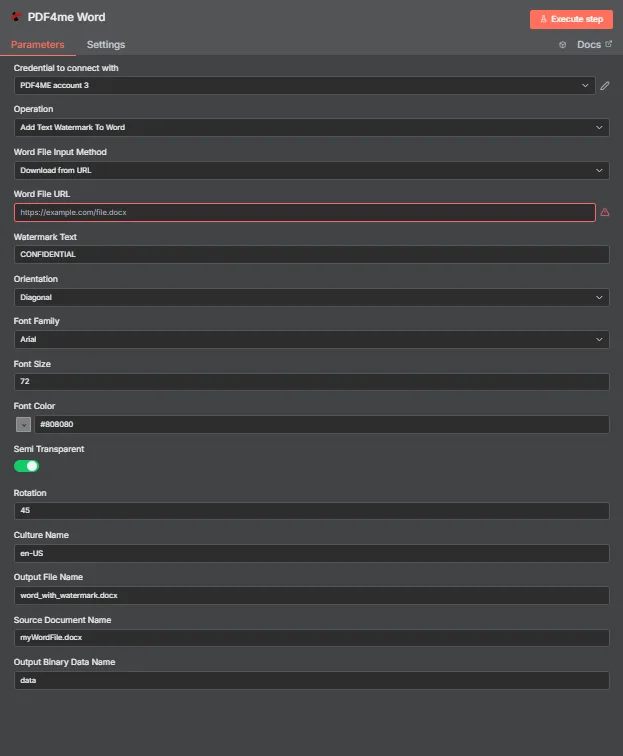
Paramètres
Liste complète des paramètres de l'action « Ajouter un filigrane de texte au document Word ». Configurez ces paramètres pour contrôler l'apparence et le style du filigrane.
Important: Les paramètres marqués d'un astérisque (***) sont obligatoires. Les paramètres avancés permettent un contrôle précis du style et du positionnement du texte.
| Paramètre | Taper | Description | Exemple |
|---|---|---|---|
| Type de données d'entrée*** | String | Sélection du format d'entrée du document Word • Choisissez le format de vos données Word. • PDF4me prend en charge plusieurs types d'entrée • Options : Données binaires, Base64 Chaîne, ou URL | Binary Data |
| Champ binaire d'entrée*** | Binaire | Entrée de fichier Word binaire (Obligatoire si données binaires) • Fichier Word de référence (.docx, .doc) de la session précédente n8n Téléchargement de nœud ou de fichier • PDF4me traite les fichiers Word binaires avec détection automatique du format • Obligatoire lorsque le type de données d'entrée est « Données binaires » | {{ $binary.data }} |
| Contenu de mots en Base64*** | String | Base64 Saisie de mots encodés (Obligatoire si chaîne Base64) • Fournir le contenu Word (.docx, .doc) sous forme de chaîne encodée en base64 pour une transmission sécurisée • PDF4me décode et traite automatiquement le contenu Word • Obligatoire lorsque le type de données d'entrée est « Chaîne Base64 » | UEsDBBQABgAI... |
| URL du document Word*** | String | Document Word public URL Saisir (Obligatoire si URL) • Fournir une autorisation publique/ouverte URL au fichier Word (.docx, .doc) à traiter • PDF4me télécharge et traite le fichier Word à partir du fichier fourni URL • Obligatoire lorsque le type de données d'entrée est « URL » | https://abc.com/document.docx |
| Nom du document Word*** | String | Nom du fichier d'entrée du document Word • Spécifiez le nom du fichier Word d'entrée avec l'extension appropriée (.docx, .doc). • PDF4me utilise ceci pour la détection de format et l'optimisation du traitement | document.docx |
| Texte en filigrane*** | String | Contenu textuel du filigrane • Le texte à afficher en filigrane ne peut être nul, vide ou composé uniquement d'espaces blancs. • Prend en charge tous les caractères et symboles alphanumériques • Exemples : « CONFIDENTIEL », « PROJET », « APPROUVÉ » | CONFIDENTIAL |
| Orientation du texte | String | Orientation du texte prédéfinie • Horizontal - Texte affiché horizontalement (0°) • Vertical - Texte affiché verticalement (90°) • Diagonale - Texte affiché en diagonale (45°) • À l'envers - Texte affiché à l'envers (180°) • Par défaut : « Horizontal » • Remplace le paramètre de rotation s'il est fourni. | Diagonal |
| Famille de polices | String | Nom de la famille de polices • Police de caractères à utiliser pour le texte du filigrane • Polices courantes : « Arial », « Calibri », « Times New Roman », « Helvetica » • Par défaut : « Arial » | Arial |
| Taille de la police | Nombre | Taille de la police en points • Taille de la police du texte en filigrane (en points) • Plage : 1 à 1000 points • Valeur par défaut : 72 points • Les plus grandes tailles créent des filigranes plus visibles. | 72 |
| Couleur de la police | String | Couleur du texte • Couleurs nommées : « Rouge », « Bleu », « Vert », « Noir », « Gris » • Format hexadécimal : « #FF0000 », « #00FF00 », « FF0000 » (avec ou sans #) • Format RGB : « RGB(255, 0, 0) » ou « rgb(255,0,0) » • Code hexadécimal à 3 chiffres : « #F00 » se développe en « #FF0000 » • Par défaut : « #808080 » (gris semi-transparent) | #FF0000 |
| Semi-transparence | Boolean | Contrôle de la transparence • Oui - Opacité du filigrane réglée à 50 % • Non - Opacité du filigrane définie à 100 % (par défaut) • Crée un effet de filigrane subtil lorsque Oui | Yes |
| Rotation | Nombre | Angle de rotation en degrés • Angle de rotation personnalisé pour le texte du filigrane (0-360°) • Permet un contrôle précis de l'angle de rotation • Valeur par défaut : 0 (pas de rotation) • Utilisé comme solution de repli lorsque l'orientation n'est pas fournie | 45 |
| Nom de la culture | String | Document Culture/Locale • Code culturel pour le traitement des documents (par exemple, "en-US", "de-DE", "fr-FR") • Valeur par défaut : null (aucun traitement spécifique à la culture) | en-US |
Sortir
Paramètres de sortie
Le PDF4me Ajouter un filigrane de texte à un document Word action renvoie un tableau contenant un objet avec les paramètres suivants :
| Paramètre | Taper | Description | Exemple |
|---|---|---|---|
| nom de fichier | String | Nom du fichier Word de sortie - Nom du document Word généré avec le filigrane texte appliqué, extension de fichier incluse | word_with_watermark.docx |
| taille du fichier | Nombre | Taille du fichier de sortie en octets - Taille du document Word généré en octets | 14553 |
| succès | Boolean | État des opérations - Boolean Indicateur signalant le succès ou l'échec de l'application du filigrane. Retourne true pour des opérations réussies et false pour toute erreur | true |
| Nom de fichier original | String | Nom du fichier du document d'entrée - Nom du document Word d'entrée original qui a été traité | myWordFile.docx |
| filigraneTexte | String | Texte du filigrane appliqué - Le contenu textuel appliqué en filigrane | CONFIDENTIAL |
| orientation | String | Orientation textuelle appliquée - L'orientation prédéfinie appliquée au texte du filigrane (Horizontal, Vertical, Diagonal, À l'envers) | Diagonal |
| famille de polices | String | Famille de polices appliquée - La police de caractères utilisée pour le texte du filigrane | Arial |
| taille de police | Nombre | Taille de police appliquée - La taille de la police en points utilisée pour le texte du filigrane | 72 |
| couleur de police | String | Couleur de police appliquée - La couleur utilisée pour le texte du filigrane, généralement au format hexadécimal | #808080 |
| semi-transparent | Boolean | Paramètre de transparence - Indique si une semi-transparence (50 % d'opacité) a été appliquée au filigrane. Retourne true si semi-transparent, false si totalement opaque | true |
| rotation | Nombre | Angle de rotation appliqué - L'angle de rotation en degrés appliqué au texte du filigrane | 45 |
| nom de la culture | String | Document Culture/Locale - Le code de culture utilisé pour le traitement des documents (par exemple, « en-US », « de-DE », « fr-FR »), ou null si non spécifié. | en-US |
| message | String | Message d'état des opérations - Message descriptif indiquant le résultat de l'opération | Text watermark added to Word file successfully |
N8N Réponse à l'action
Le PDF4me Ajouter un filigrane de texte à un document Word API renvoie une réponse pouvant être affichée dans plusieurs formats. Choisissez l'affichage qui correspond le mieux à vos besoins :
- JSON
- Table
- Schema
- Binary
JSON Format de réponse
Le cru JSON réponse de la API:
[
  {
    "fileName": "word_with_watermark.docx",
    "fileSize": 14553,
    "success": true,
    "originalFileName": "myWordFile.docx",
    "watermarkText": "CONFIDENTIAL",
    "orientation": "Diagonal",
    "fontFamily": "Arial",
    "fontSize": 72,
    "fontColor": "#808080",
    "semiTransparent": true,
    "rotation": 45,
    "cultureName": "en-US",
    "message": "Text watermark added to Word file successfully"
  }
]
Vue tableau
Données de réponse présentées sous forme de tableau structuré :
| Paramètre | Valeur |
|---|---|
| fileName | word_with_watermark.docx |
| fileSize | 14553 |
| success | true |
| originalFileName | myWordFile.docx |
| watermarkText | CONFIDENTIAL |
| orientation | Diagonal |
| fontFamily | Arial |
| fontSize | 72 |
| fontColor | #808080 |
| semiTransparent | true |
| rotation | 45 |
| cultureName | en-US |
| message | Text watermark added to Word file successfully |
Vue schématique
Structure des données et types de réponses :
1 item
fileName: T word_with_watermark.docx
fileSize: # 14553
success: ☑ true
originalFileName: T myWordFile.docx
watermarkText: T CONFIDENTIAL
orientation: T Diagonal
fontFamily: T Arial
fontSize: # 72
fontColor: T #808080
semiTransparent: ☑ true
rotation: # 45
cultureName: T en-US
message: T Text watermark added to Word file successfully
Indicateurs de type :
T= String (Texte)#= Nombre☑= Boolean[]= Array
Vue des données binaires
Les données et métadonnées du fichier Word proprement dit :
data
─────────────────────────────
File Name: word_with_watermark.docx
File Extension: docx
Mime Type: application/vnd.openxmlformats-officedocument.wordprocessingml.document
File Size: 14.6 kB
Accès aux données binaires :
- n8n Objet binaire:
$binary.data.data - Base64 Contenu: Disponible pour une utilisation directe
- Opérations sur les fichiersPrêt à être téléchargé, envoyé par courriel ou stocké.
Cas d'utilisation
Automatisation des documents d'entreprise
- Sécurité des documents: Apposer les étiquettes de sécurité et les avis de confidentialité
- Protection de la marqueAjouter le logo et les indicateurs de statut de l'entreprise
- Indication de statut: Apposer un filigrane d'état sur les documents (BROUILLON, APPROUVÉ, etc.)
- Distribution de documentsEnvoyer les documents filigranés aux parties prenantes
Traitement de documents par l'IA
- Prise en charge multiformatTraiter les documents Word aux formats .docx et .doc
- Traitement multilingue: Prise en charge de différentes langues et régions
- Tatouage numérique intelligent: Dimensionnement et positionnement automatiques du filigrane
Veille stratégique et analyse de données
- Gestion documentaire: Organiser les documents avec un filigrane approprié
- Surveillance de la conformité: S'assurer que les documents respectent les exigences de sécurité
- Indicateurs de performanceSuivre la précision et l'efficacité du traitement