Mettre à jour les lignes dans Excel à l'aide de n8n action
PDF4me Mettre à jour les lignes dans Excel modifie directement les lignes existantes de la feuille de calcul à partir de n8nNourrissez-en un ou plusieurs JSON objets (toujours enveloppés dans un tableau) et PDF4me Associe les propriétés aux en-têtes de colonnes, applique une conversion de type automatique et parcourt la feuille de calcul séquentiellement à partir de la ligne choisie. Idéal pour la synchronisation. SQL résultats, rafraîchissant CRM instantanés, ou mise à jour des colonnes d'état d'approbation sans insertion de nouvelles lignes.
Installation
Ajoutez le PDF4me Nœud « Mettre à jour les lignes » à votre n8n Suivez le flux de travail et configurez les paramètres requis. Pour les instructions de configuration initiale, consultez notre documentation. n8n Guide d'intégration.
Prérequis
- PDF4me API informations d'identification
- n8n accès au flux de travail
Configuration
- Ajoutez le PDF4me nœud du flux de travail
- Sélectionnez l'action « Mettre à jour les lignes ».
- Fournissez le fichier source Excel, JSON tableau et mise à jour des décalages
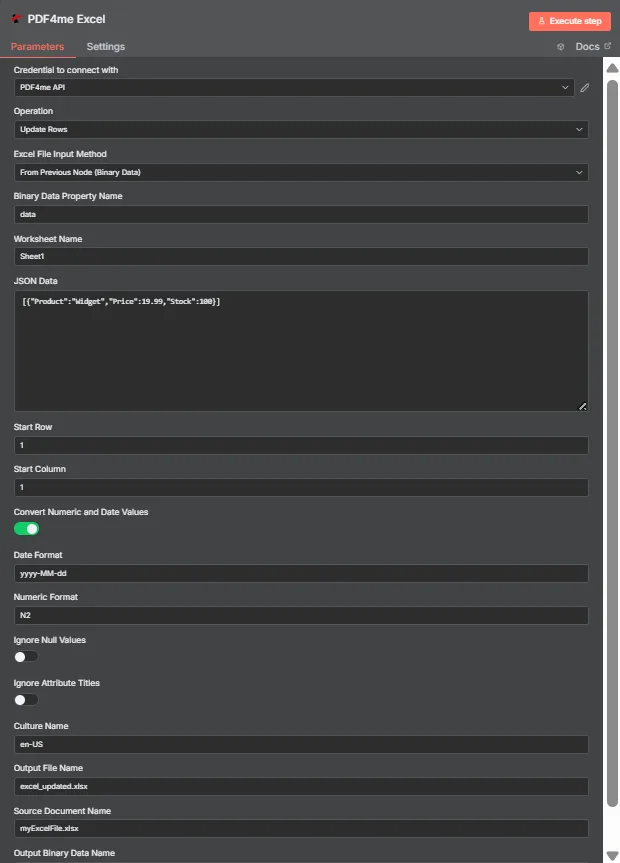
Paramètres
Important: Les paramètres marqués d'un astérisque (***) sont obligatoires.
Json Datadoit toujours être un JSON tableau (encapsuler les lignes individuelles dans[]).
| Paramètre | Taper | Description | Exemple |
|---|---|---|---|
| Type de données d'entrée*** | String | Sélecteur de source Excel. Options : Binary Data, Base64 String, URL. | Binary Data |
| Champ binaire d'entrée*** | Binaire | Requis lorsque Input Data Type = Binary Data. Binaire amont de référence. | {{ $binary.data }} |
| Contenu du document Base64*** | String | Requis lorsque Input Data Type = Base64 StringFournissez un classeur base64. | UEsDBBQAAAA... |
| URL du document*** | String | Requis lorsque Input Data Type = URLLien public vers le classeur. | https://files.example.com/report.xlsx |
| Nom de fichier*** | String | Nom de traitement/d'affichage du classeur (avec extension). | inventory.xlsx |
| Données JSON*** | String | JSON Tableau d'objets. Chaque objet met à jour une ligne séquentiellement. | [{"SKU":"A-100","Stock":45}] |
| Nom de la feuille de travail | String | Feuille de calcul cible. La feuille vide utilise la première feuille. | Inventory |
| Ligne de départ | Nombre | Ligne de feuille de calcul à partir de 1 pour commencer la mise à jour (les en-têtes sont généralement la ligne 1). | 2 |
| Colonne de départ | Nombre | Décalage de colonne basé sur 1 utilisé pour l'alignement de l'en-tête. | 1 |
| Convertir des nombres et des dates | Boolean | Conversion automatique des chaînes numériques/de dates en valeurs Excel. Par défaut true. | true |
| Format de date | String | Le format de date Excel est appliqué lorsque la conversion est activée. | yyyy-MM-dd |
| Format numérique | String | Format numérique Excel lorsque la conversion est activée. | #,##0.00 |
| Ignorer les valeurs nulles | Boolean | Quand trueLes valeurs nulles laissent les valeurs existantes des cellules inchangées. | true |
| Ignorer les titres des attributs | Boolean | Correspondance des en-têtes insensible à la casse. Par défaut false. | true |
| Nom de la culture | String | Culture pour l'analyse des nombres/dates. Vide = invariant. | en-US |
| Nom de la sortie de données binaires*** | String | Nom de l'emplacement binaire de sortie stockant le classeur modifié. | document |
Sortir
Paramètres de sortie
| Paramètre | Taper | Description | Exemple |
|---|---|---|---|
| nom de fichier | String | Nom du fichier Excel avec lignes mises à jour - Nom du fichier Excel de sortie après la mise à jour des lignes | excel_updated.xlsx |
| taille du fichier | Nombre | Taille du fichier en octets - La taille du document Excel en octets après la mise à jour des lignes | 212810 |
| succès | Boolean | PDF4me état de fonctionnement - Boolean Indicateur de réussite ou d'échec du processus de mise à jour de la ligne. PDF4me retours true pour des opérations réussies et false pour toute erreur | true |
| Nom de fichier original | String | Nom du fichier Excel d'origine - Le nom du fichier Excel d'entrée | myExcelFile.xlsx |
| Nom de la feuille de travail | String | Nom de la feuille de travail - Le nom de la feuille de calcul dans laquelle les lignes ont été mises à jour | Sheet1 |
| ligne de départ | Nombre | Numéro de la première ligne - Le numéro de ligne (à partir de 1) où les mises à jour ont commencé | 1 |
| colonne de départ | Nombre | Numéro de colonne de départ - Le numéro de colonne (à partir de 1) où les mises à jour ont commencé | 1 |
| lignes mises à jour | Nombre | Nombre de lignes mises à jour - Le nombre total de lignes qui ont été mises à jour avec succès | 1 |
| convertNumericAndDate | Boolean | État de conversion numérique et de date - Indique si la conversion automatique des données numériques et des dates a été activée. true si activé, false si désactivé | true |
| format de date | String | Format de date appliqué - La chaîne de format de date appliquée lors de la conversion | yyyy-MM-dd |
| format numérique | String | Format numérique appliqué - La chaîne de format numérique appliquée lors de la conversion | N2 |
| ignorer les valeurs nulles | Boolean | Gestion des valeurs nulles - Indique si les valeurs nulles ont été ignorées. true si les valeurs nulles étaient ignorées (les valeurs existantes étaient conservées), false si des valeurs nulles ont été écrites | false |
| ignorerAttributeTitles | Boolean | Correspondance d'en-tête insensible à la casse - Indique si la correspondance d'en-tête insensible à la casse a été utilisée. true si activé, false si sensible à la casse | false |
| nom de la culture | String | Code culturel/local - Code de culture utilisé pour l'analyse des nombres et des dates (par exemple, « en-US », « de-DE », « fr-FR ») | en-US |
| message | String | Message d'opération - Message descriptif indiquant le résultat de l'opération de mise à jour des lignes, y compris le nombre de lignes mises à jour et le nom de la feuille de calcul | Successfully updated 1 row(s) in worksheet 'Sheet1' |
N8N Réponse à l'action
Le PDF4me Mettre à jour les lignes API renvoie une réponse pouvant être affichée dans plusieurs formats. Choisissez l'affichage qui correspond le mieux à vos besoins :
- JSON
- Table
- Schema
- Binary
JSON Format de réponse
Le cru JSON réponse de la API:
[
  {
    "fileName": "excel_updated.xlsx",
    "fileSize": 212810,
    "success": true,
    "originalFileName": "myExcelFile.xlsx",
    "worksheetName": "Sheet1",
    "startRow": 1,
    "startColumn": 1,
    "rowsUpdated": 1,
    "convertNumericAndDate": true,
    "dateFormat": "yyyy-MM-dd",
    "numericFormat": "N2",
    "ignoreNullValues": false,
    "ignoreAttributeTitles": false,
    "cultureName": "en-US",
    "message": "Successfully updated 1 row(s) in worksheet 'Sheet1'"
  }
]
Vue tableau
Données de réponse présentées sous forme de tableau structuré :
| Paramètre | Valeur |
|---|---|
| nom de fichier | excel_updated.xlsx |
| taille du fichier | 212810 |
| succès | true |
| Nom de fichier original | myExcelFile.xlsx |
| Nom de la feuille de travail | Sheet1 |
| ligne de départ | 1 |
| colonne de départ | 1 |
| lignes mises à jour | 1 |
| convertNumericAndDate | true |
| format de date | yyyy-MM-dd |
| format numérique | N2 |
| ignorer les valeurs nulles | false |
| ignorerAttributeTitles | false |
| nom de la culture | en-US |
| message | Successfully updated 1 row(s) in worksheet 'Sheet1' |
Vue schématique
Structure des données et types de réponse :
1 item
fileName: T excel_updated.xlsx
fileSize: # 212810
success: ☑ true
originalFileName: T myExcelFile.xlsx
worksheetName: T Sheet1
startRow: # 1
startColumn: # 1
rowsUpdated: # 1
convertNumericAndDate: ☑ true
dateFormat: T yyyy-MM-dd
numericFormat: T N2
ignoreNullValues: ☑ false
ignoreAttributeTitles: ☑ false
cultureName: T en-US
message: T Successfully updated 1 row(s) in worksheet 'Sheet1'
Indicateurs de type :
T= String (Texte)#= Nombre☑= Boolean[]= Array
Vue des données binaires
Les données et métadonnées du fichier Excel proprement dit :
data
─────────────────────────────
File Name: excel_updated.xlsx
File Extension: xlsx
Mime Type: application/vnd.openxmlformats-officedocument.spreadsheetml.sheet
File Size: 212.8 kB
Accès aux données binaires :
- n8n Objet binaire:
$binary.data.data - Base64 Contenu: Disponible pour une utilisation directe
- Opérations sur les fichiersPrêt à être téléchargé, envoyé par courriel ou stocké.
Cas d'utilisation
- Synchronisation des stocks: Actualiser les quantités en stock extraites de ERP requêtes tout en préservant les prix et les métadonnées.
- État de la commande ou du projet: État du correctif, propriétaire ou SLA colonnes chaque fois que les systèmes en amont émettent des mises à jour.
- Ajustements financiers: Réécrire chaque nuit les lignes de prévisions ou de données réelles sans perturber les formules/la structure existantes.