Sécuriser un fichier Excel à l'aide de n8n action
PDF4me Excel sécurisé applique une protection complète par mot de passe aux documents Excel via n8n Flux de travail automatisés avec contrôle de sécurité multiniveau. Traitement des fichiers Excel via n8n déclencheurs, données binaires, chaînes base64 ou publiques URLs Cette solution offre une protection à trois niveaux indépendants : chiffrement des fichiers (mot de passe requis pour l’ouverture), protection de la structure du classeur (empêchant la modification des feuilles) et protection du contenu des feuilles (empêchant la modification des cellules). Grâce à une hiérarchie de mots de passe flexible, il est possible d’utiliser un mot de passe distinct pour chaque niveau ou un mot de passe unique pour l’ensemble des feuilles. Elle permet également un ciblage sélectif des feuilles et propose quatre types de protection (Contenu, Objets, Scénarios, Protection globale). Cette solution est idéale pour la protection des données confidentielles, la sécurité des modèles, les flux de travail à accès contrôlé et l’application automatisée des règles de sécurité nécessitant une protection par mot de passe multiniveau, un contrôle complet et une intégration transparente.
Installation
Ajoutez le PDF4me Nœud « Excel sécurisé » à votre n8n Suivez le flux de travail et configurez les paramètres requis. Pour les instructions de configuration initiale, consultez notre documentation. n8n Guide d'intégration.
Prérequis :
- PDF4me API informations d'identification
- n8n accès au flux de travail
Configuration:
- Ajouter PDF4me nœud vers flux de travail
- Sélectionnez l'action « Sécuriser Excel ».
- Configurer les paramètres d'entrée (voir ci-dessous)
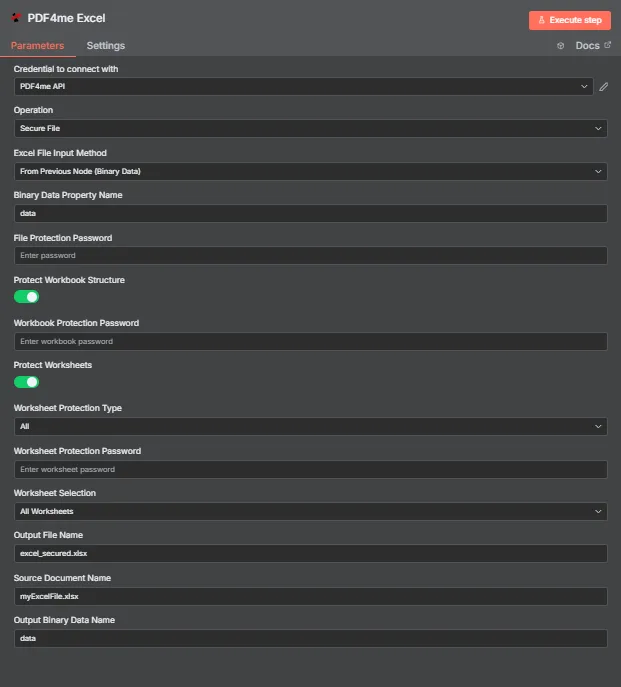
Paramètres
Liste complète des paramètres de l'action « Sécuriser Excel ». Configurez ces paramètres pour contrôler les niveaux de protection et les mots de passe.
Important: Les paramètres marqués d'un astérisque (***) sont obligatoires. Au moins un mot de passe doit être fourni pour chaque niveau de protection. Les index des feuilles de calcul utilisent Base 0 numérotation (0 = première feuille de travail).
| Paramètre | Taper | Description | Exemple |
|---|---|---|---|
| Type de données d'entrée*** | String | Sélection du format d'entrée Excel • Choisissez le format de vos données Excel. • PDF4me prend en charge plusieurs types d'entrée • Options : Données binaires, Base64 Chaîne, ou URL | Binary Data |
| Champ binaire d'entrée*** | Binaire | Entrée de fichier Excel binaire (Obligatoire si données binaires) • Fichier Excel de référence (.xlsx, .xls) précédent n8n Téléchargement de nœud ou de fichier • PDF4me traite les fichiers Excel binaires avec détection automatique du format • Obligatoire lorsque le type de données d'entrée est « Données binaires » | {{ $binary.data }} |
| Contenu Excel Base64*** | String | Base64 Entrée Excel encodée (Obligatoire si chaîne Base64) • Fournir le contenu Excel (.xlsx, .xls) sous forme de chaîne encodée en base64 • PDF4me décode et traite automatiquement le contenu Excel • Obligatoire lorsque le type de données d'entrée est « Chaîne Base64 » | UEsDBBQABgAI... |
| URL Excel*** | String | Excel public URL Saisir (Obligatoire si URL) • Fournir une autorisation publique/ouverte URL vers le fichier Excel (.xlsx, .xls) • PDF4me télécharge et traite le fichier Excel fourni URL • Obligatoire lorsque le type de données d'entrée est « URL » | https://abc.com/data.xlsx |
| Nom du fichier Excel*** | String | Nom du fichier d'entrée Excel • Spécifiez le nom du fichier Excel d'entrée avec l'extension appropriée (.xlsx, .xls). • PDF4me utilise ceci pour la détection de format et l'optimisation du traitement | data.xlsx |
| Mot de passe | String | Mot de passe de chiffrement de fichier (niveau 1) • Mot de passe requis pour ouvrir le fichier - chiffre l'intégralité du fichier • Utilisé également comme solution de repli pour la protection des classeurs et des feuilles de calcul si leurs mots de passe spécifiques sont vides. • Facultatif : aucun chiffrement de fichier si le fichier est vide • Expérience utilisateurMessage d'erreur : « Saisissez le mot de passe pour ouvrir ce fichier » – sans mot de passe, impossible d'ouvrir ou de consulter le fichier. • Sensible aux majuscules et minuscules | MyPassword123 |
| Protéger le classeur | Boolean | Activer la protection de la structure du classeur (niveau 2) • Vrai = protège la structure du classeur - empêche l'ajout, la suppression, le renommage, le déplacement et le masquage des feuilles de calcul • Faux = aucune protection de structure (par défaut) • Nécessite un mot de passe (ProtectWorkbookPassword ou mot de passe de secours) • Expérience utilisateur: Affiche le message « Ce classeur est protégé » lors de la tentative de modification de sa structure • Valeur par défaut : faux | true |
| Protéger le mot de passe du classeur | String | Mot de passe de protection du classeur (niveau 2) • Mot de passe pour la protection de la structure du classeur • Mot de passe de secoursPriorité 1 : ProtectWorkbookPassword (si fourni), Priorité 2 : Password (si fourni) • Obligatoire si ProtectWorkbook = true et que Password est vide • Sensible aux majuscules et minuscules | StructurePass |
| Protéger les feuilles de travail | Boolean | Activer la protection du contenu de la feuille de calcul (niveau 3) • Vrai = protéger les feuilles de calcul sélectionnées - empêche les modifications de données • Faux = aucune protection de la feuille de calcul (par défaut) • Nécessite un mot de passe (WorksheetProtectionPassword ou mot de passe de secours) • Expérience utilisateur: Message « La cellule que vous essayez de modifier est protégée » lors de la tentative de modification • Valeur par défaut : faux | true |
| Type de protection des feuilles de travail | String | Type de protection des feuilles de travail • "Contenu" = Protéger les valeurs, les formules et la mise en forme des cellules (empêche la modification des cellules et le changement de format) • "Objets" = Protéger les graphiques, images, formes et dessins (empêche le déplacement, le redimensionnement et la suppression des objets) • « Scénarios » = protéger les scénarios d'analyse de scénarios hypothétiques (empêche la création et la modification de scénarios) • "Tous" = Protection complète (Contenu + Objets + Scénarios) - Accès en lecture seule par défaut • Insensible à la casse | All |
| Mot de passe de protection des feuilles de travail | String | Mot de passe de protection de la feuille de travail (niveau 3) • Mot de passe pour la protection du contenu de la feuille de calcul • Mot de passe de secoursPriorité 1 : Mot de passe de protection de la feuille de travail (si fourni), Priorité 2 : Mot de passe (si fourni) • Obligatoire si ProtectWorksheets = true et que le mot de passe est vide • Sensible aux majuscules et minuscules | EditPass |
| Noms des feuilles de travail | String | Noms des feuilles de travail séparés par des virgules • Liste des noms des feuilles de travail à protéger • Vide = protéger toutes les feuilles de travail • Noms des feuilles de travail sensibles à la casse • Union avec les index des feuilles de travail | Sheet1,Summary |
| Index des feuilles de travail | String | Index séparés par des virgules (à partir de 0) • Liste des index des feuilles de calcul à protéger • Indexation à partir de 0 (0 = première feuille) • Vide = protéger toutes les feuilles de travail • Union avec WorksheetNames | 0,2 |
| Nom de la sortie de données binaires*** | String | Mappage de sortie des données binaires • Définir le nom de la variable permettant d'accéder aux données binaires Excel générées • Utilisé dans les actions de flux de travail suivantes • Essentiel pour l'automatisation des flux de travail | document |
Sortir
Paramètres de sortie
| Paramètre | Taper | Description | Exemple |
|---|---|---|---|
| nom de fichier | String | Nom de fichier du document Excel sécurisé - Le nom du fichier Excel de sortie protégé par mot de passe | excel_secured.xlsx |
| taille du fichier | Nombre | Taille du fichier en octets - Taille du document Excel en octets après application des mesures de sécurité | 217600 |
| succès | Boolean | PDF4me état de fonctionnement - Boolean Un indicateur signalant le succès ou l'échec du processus de protection par mot de passe. PDF4me retours true pour des opérations réussies et false pour toute erreur | true |
| Nom de fichier original | String | Nom du fichier Excel d'origine - Le nom du fichier Excel d'entrée | myExcelFile.xlsx |
| format de fichier | String | Format de fichier Excel - Format du fichier Excel. Valeurs : « xlsx » pour Excel 2007 et versions ultérieures, « xls » pour Excel 97 à 2003. | xls |
| fichier protégé par mot de passe | Boolean | État du chiffrement des fichiers - Indique si une protection par mot de passe (chiffrement) au niveau du fichier a été appliquée. true si le chiffrement des fichiers est activé, false sinon | true |
| classeur protégé | Boolean | État de protection du classeur - Indique si la protection de la structure du classeur a été appliquée. true si le classeur est protégé, false sinon | true |
| feuilles de travail protégées | Boolean | État de protection de la feuille de calcul - Indique si la protection du contenu de la feuille de calcul a été appliquée. true si les feuilles de calcul sont protégées, false sinon | true |
| feuille de calculProtectionType | String | Type de protection des feuilles de travail - Type de protection de la feuille de calcul appliquée. Valeurs : « Contenu », « Objets », « Scénarios », « Tout » | All |
| Sélection de la feuille de travail | String | Sélection de feuilles de travail - Indique les feuilles de calcul protégées. Valeurs : « all » si toutes les feuilles de calcul sont protégées, ou des noms/index de feuilles de calcul spécifiques. | all |
| protectionRésumé | Array | Résumé de la protection - Array des chaînes de caractères décrivant les mesures de sécurité appliquées au document | ["File encryption enabled", "Workbook structure protected", "Worksheets protected (all)"] |
| message | String | Message d'opération Message descriptif indiquant le résultat de l'opération de sécurité, notamment le format du fichier et tous les niveaux de protection appliqués. | Successfully secured Excel file (.xls): File encryption enabled, Workbook structure protected, Worksheets protected (all) |
N8N Réponse à l'action
Le PDF4me Excel sécurisé API renvoie une réponse pouvant être affichée dans plusieurs formats. Choisissez l'affichage qui correspond le mieux à vos besoins :
- JSON
- Table
- Schema
- Binary
JSON Format de réponse
Le cru JSON réponse de la API:
[
  {
    "fileName": "excel_secured.xlsx",
    "fileSize": 217600,
    "success": true,
    "originalFileName": "myExcelFile.xlsx",
    "fileFormat": "xls",
    "filePasswordProtected": true,
    "workbookProtected": true,
    "worksheetsProtected": true,
    "worksheetProtectionType": "All",
    "worksheetSelection": "all",
    "protectionSummary": [
      "File encryption enabled",
      "Workbook structure protected",
      "Worksheets protected (all)"
    ],
    "message": "Successfully secured Excel file (.xls): File encryption enabled, Workbook structure protected, Worksheets protected (all)"
  }
]
Vue tableau
Données de réponse présentées sous forme de tableau structuré :
| Paramètre | Valeur |
|---|---|
| nom de fichier | excel_secured.xlsx |
| taille du fichier | 217600 |
| succès | true |
| Nom de fichier original | myExcelFile.xlsx |
| format de fichier | xls |
| fichier protégé par mot de passe | true |
| classeur protégé | true |
| feuilles de travail protégées | true |
| feuille de calculProtectionType | All |
| Sélection de la feuille de travail | all |
| protectionRésumé | ["File encryption enabled", "Workbook structure protected", "Worksheets protected (all)"] |
| message | Successfully secured Excel file (.xls): File encryption enabled, Workbook structure protected, Worksheets protected (all) |
Vue schématique
Structure des données et types de réponses :
1 item
fileName: T excel_secured.xlsx
fileSize: # 217600
success: ☑ true
originalFileName: T myExcelFile.xlsx
fileFormat: T xls
filePasswordProtected: ☑ true
workbookProtected: ☑ true
worksheetsProtected: ☑ true
worksheetProtectionType: T All
worksheetSelection: T all
protectionSummary: [] Array
  [0]: T File encryption enabled
  [1]: T Workbook structure protected
  [2]: T Worksheets protected (all)
message: T Successfully secured Excel file (.xls): File encryption enabled, Workbook structure protected, Worksheets protected (all)
Indicateurs de type :
T= String (Texte)#= Nombre☑= Boolean[]= Array
Vue des données binaires
Les données et métadonnées du fichier Excel proprement dit :
data
─────────────────────────────
File Name: excel_secured.xlsx
File Extension: xlsx
Mime Type: application/vnd.ms-excel
File Size: 218 kB
Accès aux données binaires :
- n8n Objet binaire:
$binary.data.data - Base64 Contenu: Disponible pour une utilisation directe
- Opérations sur les fichiersPrêt à être téléchargé, envoyé par courriel ou stocké.
Cas d'utilisation
Protection des données confidentielles
- Protégez vos fichiers de données financières ou personnelles sensibles par un mot de passe et chiffrez-les.
- Protéger les rapports et documents confidentiels contre tout accès non autorisé
- Mettre en œuvre une sécurité à plusieurs niveaux pour garantir la confidentialité des données
Sécurité des modèles et distribution en lecture seule
- Protéger les modèles Excel contre les modifications de structure tout en autorisant la saisie de données
- Diffuser des rapports en lecture seule avec protection des feuilles de calcul
- Sécuriser les formulaires tout en permettant la saisie dans les zones désignées
Flux de travail à accès contrôlé
- Appliquer différents niveaux de mot de passe aux différents groupes d'utilisateurs
- Protégez certaines feuilles de calcul tout en laissant les autres modifiables.
- Mettez en œuvre des politiques de sécurité avec protection automatisée par mot de passe.