Supprimer le filigrane d'Excel à l'aide de n8n action
PDF4me Supprimer le filigrane d'Excel permet de supprimer les filigranes et les formes des documents Excel via n8n Automatisation des flux de travail avec contrôle précis et ciblage flexible. Traitement des fichiers Excel via n8n déclencheurs, données binaires, chaînes base64 ou publiques URLs Cette solution permet de supprimer des filigranes spécifiques par identifiant/nom de forme ou de retirer toutes les formes des feuilles de calcul, avec une sélection flexible par nom ou index (à partir de 1) et une prise en charge de la localisation. Elle est idéale pour la finalisation de documents, la préparation au changement d'identité visuelle, le nettoyage automatisé des filigranes et la réinitialisation des modèles, et offre des flux de travail nécessitant la suppression des filigranes avec des contrôles de sécurité et une intégration transparente.
Installation
Ajoutez le PDF4me Ajoutez le nœud « Supprimer le filigrane » à votre n8n Suivez le flux de travail et configurez les paramètres requis. Pour les instructions de configuration initiale, consultez notre documentation. n8n Guide d'intégration.
Prérequis :
- PDF4me API informations d'identification
- n8n accès au flux de travail
Configuration:
- Ajouter PDF4me nœud vers flux de travail
- Sélectionnez l'action « Supprimer le filigrane ».
- Configurer les paramètres d'entrée (voir ci-dessous)
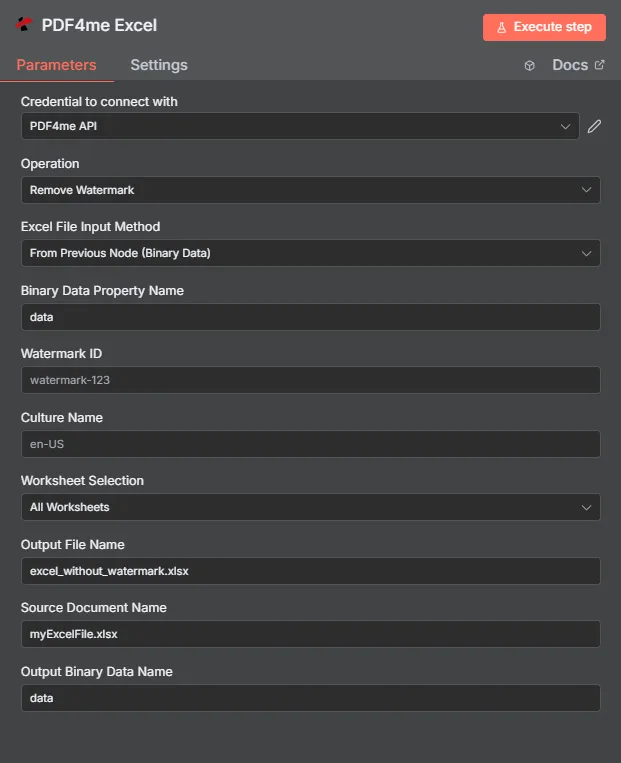
Paramètres
Liste complète des paramètres de l'action Supprimer le filigrane. Configurez ces paramètres pour contrôler la suppression du filigrane.
Important: Les paramètres marqués d'un astérisque (***) sont obligatoires. Les index des feuilles de calcul utilisent 1-basé numérotation (1 = première feuille de travail).
⚠️ Avertissement critique : Quand
WatermarkIdest vide, TOUTES les formes Les éléments suivants sont supprimés des feuilles de calcul sélectionnées : filigranes, graphiques, images, dessins et zones de texte. À utiliser avec la plus grande prudence !
| Paramètre | Taper | Description | Exemple |
|---|---|---|---|
| Type de données d'entrée*** | String | Sélection du format d'entrée Excel • Choisissez le format de vos données Excel. • PDF4me prend en charge plusieurs types d'entrée • Options : Données binaires, Base64 Chaîne, ou URL | Binary Data |
| Champ binaire d'entrée*** | Binaire | Entrée de fichier Excel binaire (Obligatoire si données binaires) • Fichier Excel de référence (.xlsx, .xls) précédent n8n Téléchargement de nœud ou de fichier • PDF4me traite les fichiers Excel binaires avec détection automatique du format • Obligatoire lorsque le type de données d'entrée est « Données binaires » | {{ $binary.data }} |
| Contenu Excel Base64*** | String | Base64 Entrée Excel encodée (Obligatoire si chaîne Base64) • Fournir le contenu Excel (.xlsx, .xls) sous forme de chaîne encodée en base64 • PDF4me décode et traite automatiquement le contenu Excel • Obligatoire lorsque le type de données d'entrée est « Chaîne Base64 » | UEsDBBQABgAI... |
| URL Excel*** | String | Excel public URL Saisir (Obligatoire si URL) • Fournir une autorisation publique/ouverte URL vers le fichier Excel (.xlsx, .xls) • PDF4me télécharge et traite le fichier Excel fourni URL • Obligatoire lorsque le type de données d'entrée est « URL » | https://abc.com/data.xlsx |
| Nom du fichier Excel*** | String | Nom du fichier d'entrée Excel • Spécifiez le nom du fichier Excel d'entrée avec l'extension appropriée (.xlsx, .xls). • PDF4me utilise ceci pour la détection de format et l'optimisation du traitement | data.xlsx |
| ID du filigrane | String | Nom de la forme spécifique du filigrane • Nom/ID du filigrane spécifique à supprimer - recherche les formes portant ce nom • ✅ Sûr (spécifié)Supprime UNIQUEMENT les formes correspondantes, préserve toutes les autres formes (graphiques, images, etc.). • ⚠️ Dangereux (Vide)Exécute la méthode worksheet.Shapes.Clear() - supprime TOUTES les formes (filigranes, graphiques, images, dessins, zones de texte) - cette action est irréversible • correspondance exacte sensible à la casse: "Confidentiel" ≠ "confidentiel" ≠ "CONFIDENTIEL" • ⚠️ Utilisez une valeur vide UNIQUEMENT si vous souhaitez tout supprimer | Confidential_Watermark |
| Noms des feuilles de travail | String | Noms des feuilles de travail séparés par des virgules • Liste des noms des feuilles de calcul à traiter • Format : « Feuille 1, Résumé » • Logique de sélectionSi des valeurs sont présentes → Traiter les feuilles de calcul correspondantes. Si les deux paramètres ont des valeurs → Traiter les feuilles de calcul correspondant à l'un ou l'autre (union). Si les deux paramètres sont vides → Traiter toutes les feuilles de calcul. • Noms des feuilles de travail sensibles à la casse | Sheet1,Summary |
| Index des feuilles de travail | String | Index séparés par des virgules (à partir de 1) • Liste des index des feuilles de calcul à traiter • Format : « 1,3 » (Index 1 = première feuille de calcul, Index 2 = deuxième feuille de calcul, etc.) • Indexation à partir de 1: Index 1 = première feuille de calcul, Index 2 = deuxième feuille de calcul, etc. (Plage valide : de 1 au nombre total de feuilles de calcul) • Logique de sélectionSi des valeurs sont présentes → Traiter les feuilles de calcul indexées. Union avec les noms des feuilles de calcul • Vide = s'appliquer à toutes les feuilles de calcul (si les noms sont également vides) | 1,3 |
| Nom de la culture | String | Code de culture pour la localisation • Code de culture/paramètres régionaux pour le traitement • Exemples : "en-US", "de-DE", "fr-FR" • Une chaîne vide utilise la culture par défaut • Valeur par défaut : « » (vide) | en-US |
| Nom de la sortie de données binaires*** | String | Mappage de sortie des données binaires • Définir le nom de la variable permettant d'accéder aux données binaires Excel générées • Utilisé dans les actions de flux de travail suivantes • Essentiel pour l'automatisation des flux de travail | document |
Sortir
Paramètres de sortie
| Paramètre | Taper | Description | Exemple |
|---|---|---|---|
| nom de fichier | String | Nom de fichier Excel sans filigrane - Nom du fichier Excel de sortie après suppression du filigrane | excel_without_watermark.xlsx |
| taille du fichier | Nombre | Taille du fichier en octets - Taille du document Excel en octets après suppression du filigrane | 212810 |
| succès | Boolean | PDF4me état de fonctionnement - Boolean Un drapeau indique le succès ou l'échec du processus de suppression du filigrane. PDF4me retours true pour des opérations réussies et false pour toute erreur | true |
| Nom de fichier original | String | Nom du fichier Excel d'origine - Le nom du fichier Excel d'entrée | myExcelFile.xlsx |
| filigraneId | String | Identifiant du filigrane utilisé - L'identifiant/nom du filigrane utilisé pour la suppression. Chaîne vide si toutes les formes ont été supprimées. | `` |
| nom de la culture | String | Code culturel/local - Code de culture utilisé pour le traitement (chaîne vide si la culture par défaut a été utilisée) | `` |
| Sélection de la feuille de travail | Nombre | Mode de sélection de la feuille de calcul - Mode de sélection des feuilles de calcul utilisé. Valeurs : 0 = toutes les feuilles de calcul, 1 = feuilles de calcul sélectionnées | 1 |
| Noms des feuilles de travail sélectionnées | Array | Noms des feuilles de calcul sélectionnées - Array noms des feuilles de calcul sur lesquelles la suppression du filigrane a été appliquée (vide si toutes les feuilles de calcul sont concernées) | [] |
| Index des feuilles de calcul sélectionnées | Array | Index des feuilles de calcul sélectionnées - Array index des feuilles de calcul où la suppression du filigrane a été appliquée (vide si toutes les feuilles de calcul sont concernées) | [] |
| message | String | Message d'opération - Message descriptif indiquant le résultat de l'opération de suppression du filigrane | Watermark removed from Excel file successfully |
N8N Réponse à l'action
Le PDF4me Supprimer le filigrane API renvoie une réponse pouvant être affichée dans plusieurs formats. Choisissez l'affichage qui correspond le mieux à vos besoins :
- JSON
- Table
- Schema
- Binary
JSON Format de réponse
Le cru JSON réponse de la API:
[
  {
    "fileName": "excel_without_watermark.xlsx",
    "fileSize": 212810,
    "success": true,
    "originalFileName": "myExcelFile.xlsx",
    "watermarkId": "",
    "cultureName": "",
    "worksheetSelection": 1,
    "selectedWorksheetNames": [],
    "selectedWorksheetIndexes": [],
    "message": "Watermark removed from Excel file successfully"
  }
]
Vue tableau
Données de réponse présentées sous forme de tableau structuré :
| Paramètre | Valeur |
|---|---|
| nom de fichier | excel_without_watermark.xlsx |
| taille du fichier | 212810 |
| succès | true |
| Nom de fichier original | myExcelFile.xlsx |
| filigraneId | "" |
| nom de la culture | "" |
| Sélection de la feuille de travail | 1 |
| Noms des feuilles de travail sélectionnées | [] |
| Index des feuilles de calcul sélectionnées | [] |
| message | Watermark removed from Excel file successfully |
Vue schématique
Structure des données et types de réponses :
1 item
fileName: T excel_without_watermark.xlsx
fileSize: # 212810
success: ☑ true
originalFileName: T myExcelFile.xlsx
watermarkId: T ""
cultureName: T ""
worksheetSelection: # 1
selectedWorksheetNames: [] Array
selectedWorksheetIndexes: [] Array
message: T Watermark removed from Excel file successfully
Indicateurs de type :
T= String (Texte)#= Nombre☑= Boolean[]= Array
Vue des données binaires
Les données et métadonnées du fichier Excel proprement dit :
data
─────────────────────────────
File Name: excel_without_watermark.xlsx
File Extension: xlsx
Mime Type: application/vnd.openxmlformats-officedocument.spreadsheetml.sheet
File Size: 212.8 kB
Accès aux données binaires :
- n8n Objet binaire:
$binary.data.data - Base64 Contenu: Disponible pour une utilisation directe
- Opérations sur les fichiersPrêt à être téléchargé, envoyé par courriel ou stocké.
Note: Aucune erreur n'est signalée si WatermarkId n'existe pas ; l'opération se termine silencieusement.
Cas d'utilisation
Finalisation des documents
- Supprimer les filigranes « DRUFT » des documents approuvés
- Supprimer les filigranes de révision avant la distribution finale
- Préparer les documents pour publication en supprimant les indicateurs de statut
Préparation au changement de marque
- Supprimez les anciens filigranes avant d'appliquer la nouvelle identité visuelle.
- Modèles épurés pour les initiatives de rebranding
- Mettez à jour l'apparence du document en supprimant les filigranes obsolètes.
Réinitialisation et nettoyage du modèle
- Supprimer les filigranes d'exemple des modèles
- Supprimer les filigranes des modèles de documents réutilisables
- Réinitialisez les modèles pour une nouvelle utilisation en supprimant les marquages précédents.