Fusionner les lignes d'un fichier Excel à l'aide de n8n action
PDF4me Fusionner les lignes Ce module regroupe les lignes en double au sein d'une ou plusieurs feuilles de calcul, conserve la première occurrence et concatène les valeurs restantes des colonnes avec un point-virgule (les doublons sont automatiquement supprimés). Choisissez les feuilles de calcul à traiter, définissez les colonnes clés et sélectionnez le format de sortie. Idéal pour le regroupement des commandes clients, le nettoyage des doublons ou la synthèse des journaux à entrées multiples.
Installation
Ajoutez le PDF4me Nœud « Fusionner les lignes » à votre n8n Suivez le flux de travail et configurez les paramètres requis. Pour les instructions de configuration initiale, consultez notre documentation. n8n Guide d'intégration.
Prérequis
- PDF4me API informations d'identification
- n8n accès au flux de travail
Configuration
- Ajoutez le PDF4me nœud du flux de travail
- Sélectionnez l'action « Fusionner les lignes du fichier Excel ».
- Indiquez le code source du classeur, la liste des feuilles de calcul et les clés de fusion.
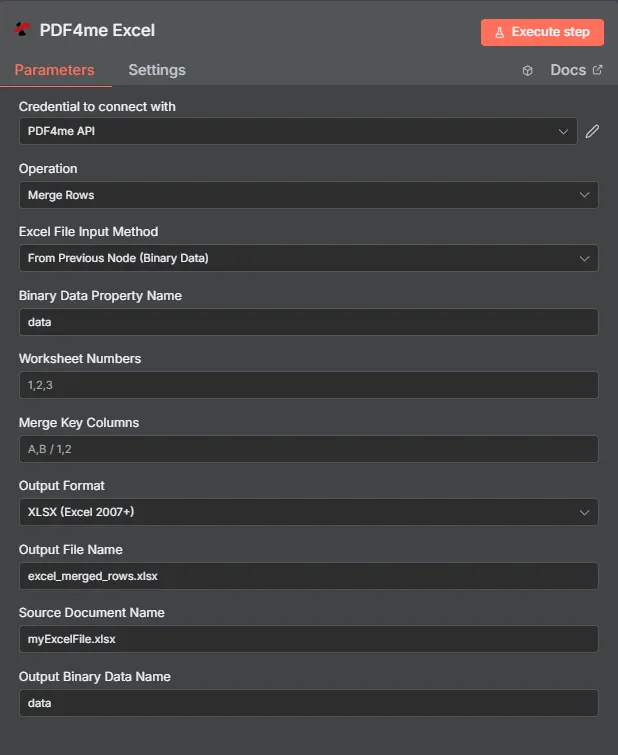
Paramètres
Important: Les paramètres marqués d'un astérisque (***) sont obligatoires. Les index des feuilles de calcul dans cette action sont 1-basé.
| Paramètre | Taper | Description | Exemple |
|---|---|---|---|
| Type de données d'entrée*** | String | Sélecteur de source de classeur (Binary Data, Base64 String, URL). | Binary Data |
| Champ binaire d'entrée*** | Binaire | Requis lorsque Binary Data est sélectionné. | {{ $binary.data }} |
| Contenu du document Base64*** | String | Requis lorsque Base64 String est sélectionné. | UEsDBBQAAAA... |
| URL du document*** | String | Requis lorsque URL est sélectionné. | https://files.example.com/orders.xlsx |
| Nom de fichier*** | String | Nom de fichier logique pour référence. | orders.xlsx |
| Feuille de travail Nombres*** | String | Index des feuilles de calcul (à partir de 1) séparés par des virgules. Exemple : 1,3. | 1,2 |
| Fusionner les colonnes clés | String | Index de colonnes séparés par des virgules (à partir de 1) utilisés comme clés de regroupement. Vide = comparer les lignes entières (doublons exacts). | 1,2 |
| Format de sortie | String | Format cible : XLSX (défaut), XLS, XLSB, ou CSV. | XLSX |
| Nom de la sortie de données binaires*** | String | Emplacement binaire qui contiendra le classeur fusionné. | document |
Sortir
Paramètres de sortie
| Paramètre | Taper | Description | Exemple |
|---|---|---|---|
| nom de fichier | String | Nom du fichier Excel contenant des lignes fusionnées - Le nom du fichier Excel de sortie après la fusion des lignes | excel_merged_rows.xlsx |
| taille du fichier | Nombre | Taille du fichier en octets - La taille du document Excel en octets après la fusion des lignes | 224032 |
| succès | Boolean | PDF4me état de fonctionnement - Boolean Indicateur de réussite ou d'échec du processus de fusion des lignes. PDF4me retours true pour des opérations réussies et false pour toute erreur | true |
| Nom de fichier original | String | Nom du fichier Excel d'origine - Le nom du fichier Excel d'entrée | myExcelFile.xlsx |
| feuille de travail Nombres | String | Les numéros de la feuille de calcul ont été traités. - Liste, séparée par des virgules, des index des feuilles de calcul (à partir de 1) qui ont été traitées pour la fusion des lignes | 1,2 |
| fusionner les colonnes clés | String | Fusionner les colonnes clés utilisées - Description des colonnes clés de fusion utilisées. Indique « aucune spécifiée » si des lignes entières ont été comparées, ou les index des colonnes si des colonnes spécifiques ont été utilisées. | none specified |
| Format de sortie | String | Format du fichier de sortie - Le format du fichier de sortie. Valeurs : « XLSX », « XLS », « XLSB », «CSV" | XLSX |
| message | String | Message d'opération - Message descriptif indiquant le résultat de l'opération de fusion de lignes, y compris les numéros de feuilles de calcul traitées. | Successfully merged rows in Excel file from worksheets 1,2 |
N8N Réponse à l'action
Le PDF4me Fusionner les lignes d'un fichier Excel API renvoie une réponse pouvant être affichée dans plusieurs formats. Choisissez l'affichage qui correspond le mieux à vos besoins :
- JSON
- Table
- Schema
- Binary
JSON Format de réponse
Le cru JSON réponse de la API:
[
  {
    "fileName": "excel_merged_rows.xlsx",
    "fileSize": 224032,
    "success": true,
    "originalFileName": "myExcelFile.xlsx",
    "worksheetNumbers": "1,2",
    "mergeKeyColumns": "none specified",
    "outputFormat": "XLSX",
    "message": "Successfully merged rows in Excel file from worksheets 1,2"
  }
]
Vue tableau
Données de réponse présentées sous forme de tableau structuré :
| Paramètre | Valeur |
|---|---|
| nom de fichier | excel_merged_rows.xlsx |
| taille du fichier | 224032 |
| succès | true |
| Nom de fichier original | myExcelFile.xlsx |
| feuille de travail Nombres | 1,2 |
| fusionner les colonnes clés | none specified |
| Format de sortie | XLSX |
| message | Successfully merged rows in Excel file from worksheets 1,2 |
Vue schématique
Structure des données et types de réponses :
1 item
fileName: T excel_merged_rows.xlsx
fileSize: # 224032
success: ☑ true
originalFileName: T myExcelFile.xlsx
worksheetNumbers: T 1,2
mergeKeyColumns: T none specified
outputFormat: T XLSX
message: T Successfully merged rows in Excel file from worksheets 1,2
Indicateurs de type :
T= String (Texte)#= Nombre☑= Boolean[]= Array
Vue des données binaires
Les données et métadonnées du fichier Excel proprement dit :
data
─────────────────────────────
File Name: excel_merged_rows.xlsx
File Extension: xlsx
Mime Type: application/vnd.openxmlformats-officedocument.spreadsheetml.sheet
File Size: 224.0 kB
Accès aux données binaires :
- n8n Objet binaire:
$binary.data.data - Base64 Contenu: Disponible pour une utilisation directe
- Opérations sur les fichiersPrêt à être téléchargé, envoyé par courriel ou stocké.
Cas d'utilisation
- Consolidation client/commande: Regrouper plusieurs transactions par client en une seule ligne récapitulative.
- Nettoyage des doublons: Supprimer les doublons exacts des listes de prospects importées ou exportées.
- Résumés d'inventaireFusionnez les entrées par UGS/emplacement et conservez toutes les notes de quantité dans une seule cellule.