Fusionner plusieurs fichiers Excel à l'aide de n8n action
PDF4me Fusionner des fichiers Excel assemble un nombre quelconque de cahiers d'exercices de votre n8n Flux de travail. Fournissez une liste de documents (chacun avec son contenu, son nom, des filtres de feuille de calcul optionnels et son ordre de tri), puis choisissez un format de sortie (XLSX, XLS, PDF, ou CSV). PDF4me Gère automatiquement les conflits de noms de feuilles de calcul en ajoutant des suffixes numériques.
Installation
Ajoutez le PDF4me Nœud « Fusionner les fichiers » à votre n8n Suivez le flux de travail et configurez les paramètres requis. Pour les instructions de configuration initiale, consultez notre documentation. n8n Guide d'intégration.
Prérequis
- PDF4me API informations d'identification
- n8n accès au flux de travail
Configuration
- Ajoutez le PDF4me nœud du flux de travail
- Sélectionnez l'action « Fusionner plusieurs fichiers Excel »
- Construisez le
Documentstableau et choisissez le format de sortie
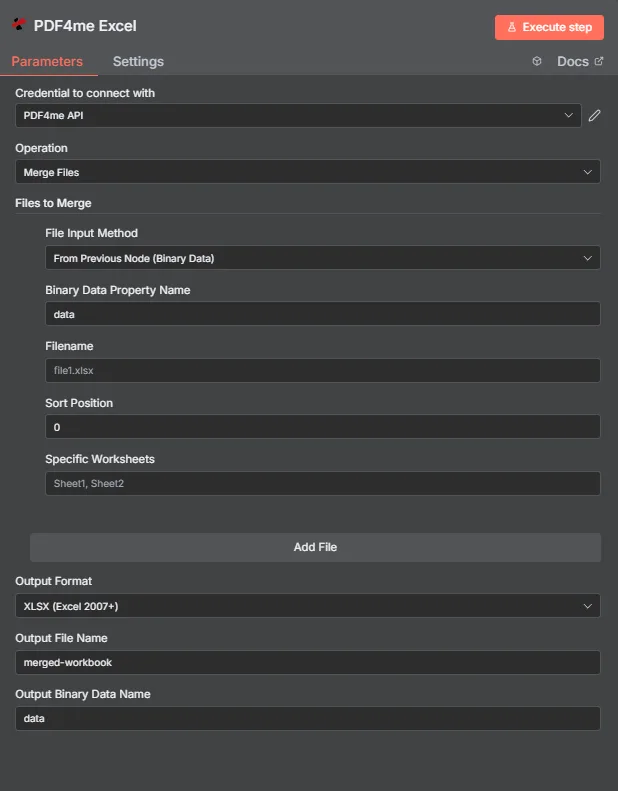
Paramètres
Important: Les paramètres marqués d'un astérisque (***) sont obligatoires. Chaque entrée à l'intérieur
Documentsdoit inclureFileContent(base64) etFilename.
| Paramètre | Taper | Description | Exemple |
|---|---|---|---|
| Nom de fichier*** | String | Nom logique du fichier de flux de travail principal (utilisé comme référence). | merged.xlsx |
| Documents*** | Array | Tableau d'éléments à fusionner. Chaque élément nécessite : • Contenu du fichier (Base64): octets du classeur • Nom de fichierpar exemple, north.xlsx• Position de tri: nombre facultatif ; les valeurs les plus basses sont fusionnées en premier • Feuilles de travail à fusionner: tableau de chaînes facultatif contenant les noms des feuilles de calcul à inclure ; vide = toutes les feuilles | [{"FileContent":"...","Filename":"north.xlsx","SortPosition":1,"WorksheetsToMerge":["Summary"]}] |
| Format de sortie | String | XLSX (défaut), XLS, PDF, ou CSV. CSV exporte uniquement la première feuille de calcul. | XLSX |
| Nom du fichier de sortie | String | Nom (sans extension) du résultat de la fusion. Par défaut merged. | Quarterly_Report |
| Nom de la sortie de données binaires*** | String | Emplacement binaire pour stocker le document fusionné. | document |
Utiliser
n8nexpressions ou le nœud Fonction pour assembler lesDocumentstableau lors de la fusion de nombres de fichiers dynamiques.
Sortir
Paramètres de sortie
| Paramètre | Taper | Description | Exemple |
|---|---|---|---|
| nom de fichier | String | Nom du fichier du classeur fusionné - Le nom du fichier Excel fusionné en sortie | merged-workbook.xlsx |
| taille du fichier | Nombre | Taille du fichier en octets - La taille du fichier Excel fusionné en octets | 440413 |
| succès | Boolean | PDF4me état de fonctionnement - Boolean Indicateur signalant la réussite ou l'échec du processus de fusion de fichiers. PDF4me retours true pour des opérations réussies et false pour toute erreur | true |
| Format de sortie | String | Format du fichier de sortie - Format du fichier de sortie fusionné. Valeurs : « XLSX », « XLS », «PDF", "CSV" | XLSX |
| nombre de fichiers | Nombre | Nombre de fichiers fusionnés - Nombre total de fichiers Excel fusionnés | 2 |
| fichiers fusionnés | Array | Array détails du fichier fusionné - Array des objets contenant des informations sur chaque fichier fusionné, notamment le nom du fichier, la position de tri et les feuilles de calcul | [{"filename": "file1.xlsx", "sortPosition": 1, "worksheets": "all"}] |
| message | String | Message d'opération - Message descriptif indiquant le résultat de l'opération de fusion de fichiers, y compris le nombre de fichiers fusionnés et le format de sortie | Successfully merged 2 Excel file(s) into XLSX format |
N8N Réponse à l'action
Le PDF4me Fusionner plusieurs fichiers Excel API renvoie une réponse pouvant être affichée dans plusieurs formats. Choisissez l'affichage qui correspond le mieux à vos besoins :
- JSON
- Table
- Schema
- Binary
JSON Format de réponse
Le cru JSON réponse de la API:
[
{
"fileName": "merged-workbook.xlsx",
"fileSize": 440413,
"success": true,
"outputFormat": "XLSX",
"filesCount": 2,
"filesMerged": [
{
"filename": "file1.xlsx",
"sortPosition": 1,
"worksheets": "all"
},
{
"filename": "file2.xlsx",
"sortPosition": 1,
"worksheets": "all"
}
],
"message": "Successfully merged 2 Excel file(s) into XLSX format"
}
]
Vue tableau
Données de réponse présentées sous forme de tableau structuré :
| Paramètre | Valeur |
|---|---|
| nom de fichier | merged-workbook.xlsx |
| taille du fichier | 440413 |
| succès | true |
| Format de sortie | XLSX |
| nombre de fichiers | 2 |
| fichiers fusionnés | Tableau d'objets de fichiers fusionnés |
| message | Successfully merged 2 Excel file(s) into XLSX format |
Détails du tableau de fichiers fusionnés :
| Paramètre | Valeur |
|---|---|
| nom de fichier | file1.xlsx |
| position de tri | 1 |
| feuilles de travail | all |
| Paramètre | Valeur |
|---|---|
| nom de fichier | file2.xlsx |
| position de tri | 1 |
| feuilles de travail | all |
Vue schématique
Structure des données et types de réponses :
1 item
fileName: T merged-workbook.xlsx
fileSize: # 440413
success: ☑ true
outputFormat: T XLSX
filesCount: # 2
filesMerged: [] Array
[0]: {} Object
filename: T file1.xlsx
sortPosition: # 1
worksheets: T all
[1]: {} Object
filename: T file2.xlsx
sortPosition: # 1
worksheets: T all
message: T Successfully merged 2 Excel file(s) into XLSX format
Indicateurs de type :
T= String (Texte)#= Nombre☑= Boolean[]= Array{}= Object
Vue des données binaires
Les données et métadonnées du fichier Excel proprement dit :
data
─────────────────────────────
File Name: merged-workbook.xlsx
File Extension: xlsx
Mime Type: application/vnd.openxmlformats-officedocument.spreadsheetml.sheet
File Size: 440 kB
Accès aux données binaires :
- n8n Objet binaire:
$binary.data.data - Base64 Contenu: Disponible pour une utilisation directe
- Opérations sur les fichiersPrêt à être téléchargé, envoyé par courriel ou stocké.
Cas d'utilisation
- Consolidation des rapports régionauxFusionner les classeurs régionaux en un seul rapport national, classé par
SortPosition. - soumissions du départementCombinez les feuilles de calcul des départements tout en ne conservant que certains onglets (par exemple,
Summary,KPIs). - Paquets prêts à la distributionFusionner plusieurs fichiers Excel puis les convertir en PDF pour examen de la direction.